Vous pouvez renommer vos fichiers à tout moment en utilisant l'option Renommer dans le menu Options du fichier.
Apprenez comment consulter vos fichiers utilisateur , vos fichiers de groupe et vos fichiers de cours .
Remarques :
- Si vous ajoutez un fichier à une autre section de Canvas (par exemple, Modules ou Devoirs) et que vous le renommez ensuite dans Fichiers du cours, le nouveau nom ne sera pas automatiquement répercuté ailleurs sur Canvas et vous devrez le modifier manuellement. Veuillez vérifier que vos noms de fichiers sont corrects dans Fichiers du cours avant de les ajouter à d'autres sections. Canvas ne met pas à jour les liens existants et cela peut entraîner des interruptions d'accès.
- Vous ne pouvez pas renommer les fichiers qui ont été soumis dans le cadre d'un devoir.
- Vous ne pouvez pas renommer les fichiers comportant une icône de cadenas.
Voir la transcription vidéo
Renommer le fichier ou le dossier
Ouvrez et consultez vos fichiers d'utilisateur personnels, vos fichiers de groupe ou vos fichiers de cours .
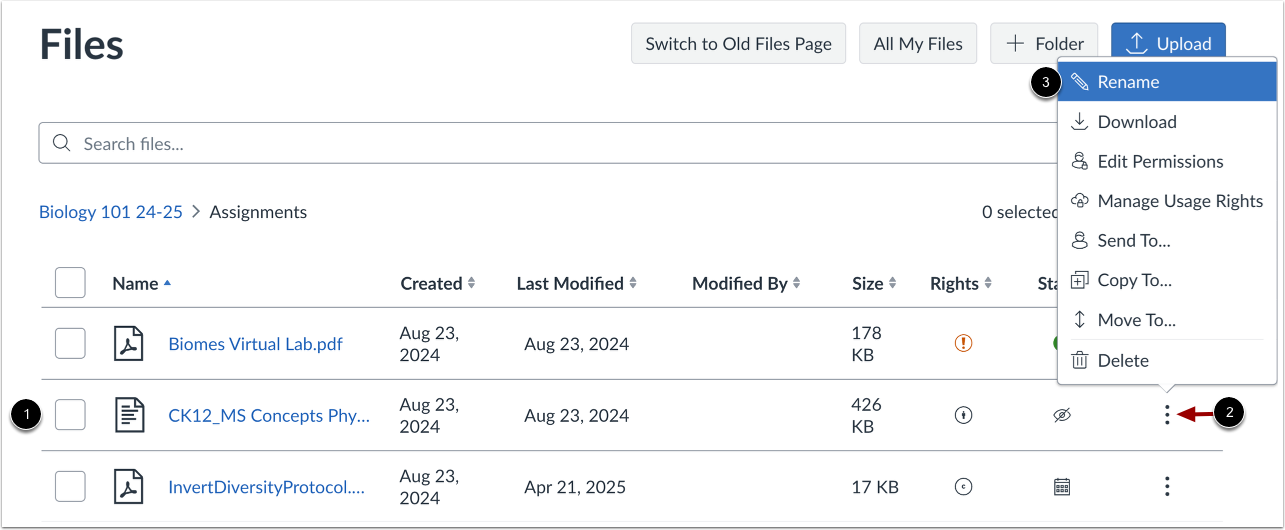
Pour renommer un fichier ou un dossier, repérez l’élément de ligne correspondant au fichier ou au dossier [1].
Cliquez sur l’icône Options [2] puis cliquez sur le lien Renommer [3].
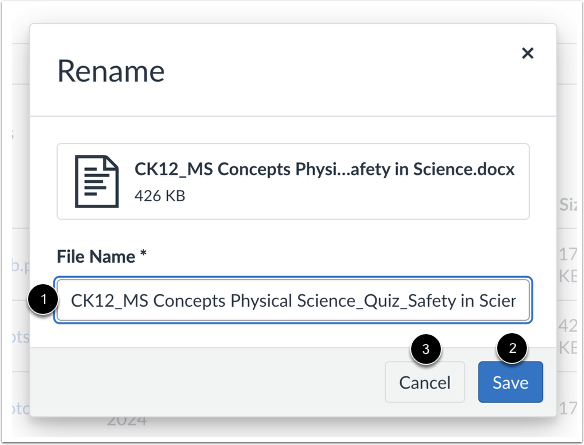
Dans le champ Nom de fichier , modifiez le nom du fichier ou du dossier [1]. Pour enregistrer les modifications, appuyez sur la touche Retour (Mac) ou Entrée (PC) ou cliquez sur le bouton Enregistrer [2]. Pour revenir au titre précédent, cliquez sur le bouton Annuler [3].
Remarque : Renommer ou supprimer l'extension du nom de fichier peut entraîner la suppression de l'extension du fichier lors de son téléchargement.
Afficher le fichier ou le dossier
Consultez le nouveau nom de votre fichier ou dossier.