Lorsque vous créez un événement dans votre calendrier en tant qu'enseignant, si vous souhaitez le dupliquer plusieurs fois pour un même cours, vous pouvez créer une copie de l'événement. Cette fonction crée plusieurs copies de l'événement chaque jour, semaine ou mois. Par exemple, vous pouvez créer une copie de l'événement pour les groupes d'étude des étudiants chaque semaine. La participation des étudiants à ces groupes d'étude n'est pas prise en compte dans leur évaluation ; il s'agit simplement de leur proposer une ressource pédagogique à une date précise afin de les aider à mieux organiser leur temps et à se préparer plus efficacement pour le cours.
Une fois créés dans le calendrier d'un cours, les événements dupliqués ne sont pas liés et restent indépendants. Par conséquent, pour modifier un événement, il faut le faire individuellement. De plus, les événements dupliqués ne peuvent être créés que lors de la création d'un nouvel événement ; l'option « Dupliquer » n'apparaît pas lors de la modification d'un événement existant.
Vous pouvez également créer des événements récurrents dans votre calendrier .
Conseils pour les événements en double :
- Les événements hebdomadaires sont dupliqués le même jour de la semaine que le premier événement. Par exemple, si un événement est créé un lundi et se répète chaque semaine, la prochaine occurrence de cet événement apparaîtra le lundi suivant, quelle que soit la date réelle.
- Les événements mensuels sont dupliqués à la même date du mois que le premier événement. Par exemple, si un événement est créé le 6 juillet et se répète chaque mois, la prochaine occurrence aura lieu le 6 août.
Remarque : Les événements qui incluent un lien de visioconférence dans la description ou le champ de lieu affichent un bouton « Rejoindre » sur le tableau de bord de la vue Liste des étudiants.
Voir la transcription vidéo
Ouvrir le calendrier
Dans le menu de navigation global, cliquez sur le lien Calendrier .
Ajouter un événement
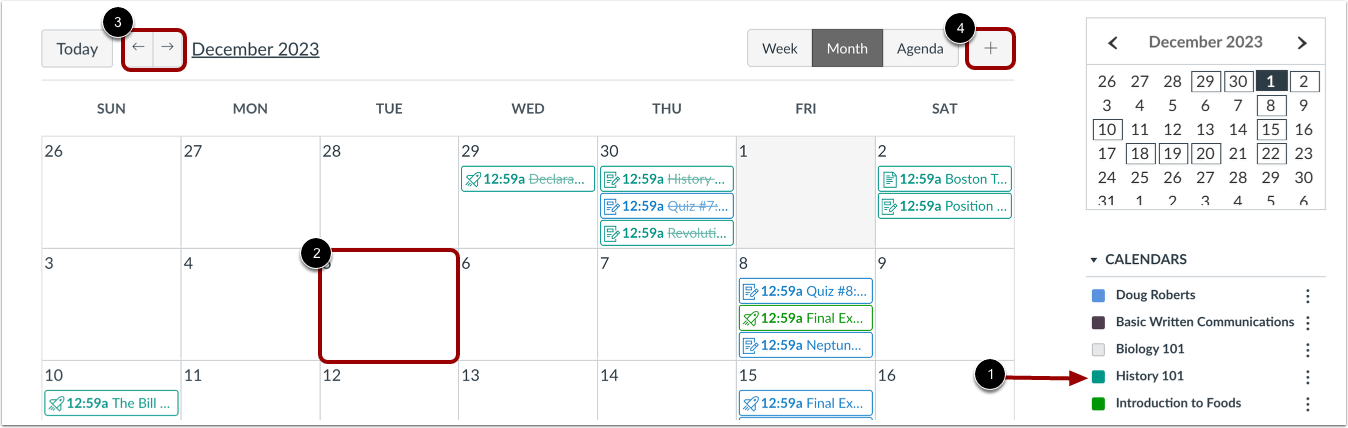
Assurez-vous que la case à cocher du cours dans lequel vous créez un événement est sélectionnée [1].
Cliquez sur une date du calendrier pour ajouter un événement [2]. Ou cliquez sur les flèches à côté du nom du mois pour naviguer vers un autre mois [3] et sélectionner une date.
Si vous ne souhaitez pas localiser manuellement la date, vous pouvez cliquer sur l'icône Ajouter [4].
Afficher plus d'options
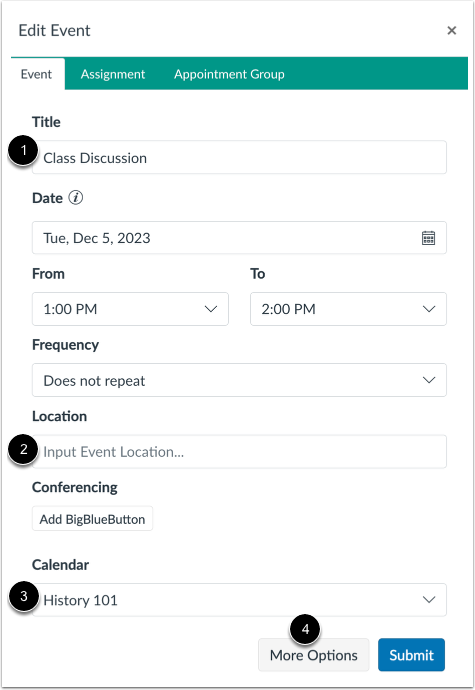
Ajoutez un titre [1] et un lieu [2] pour l'événement. Les champs date et heure sont automatiquement renseignés à partir de la date actuelle, mais il n'est pas nécessaire de les supprimer.
Dans le menu déroulant Calendrier [3], sélectionnez le calendrier du cours pour l'événement.
Pour ajouter des dates différentes pour chaque section, cliquez sur le bouton Plus d’options [4].
Utilisez une date différente
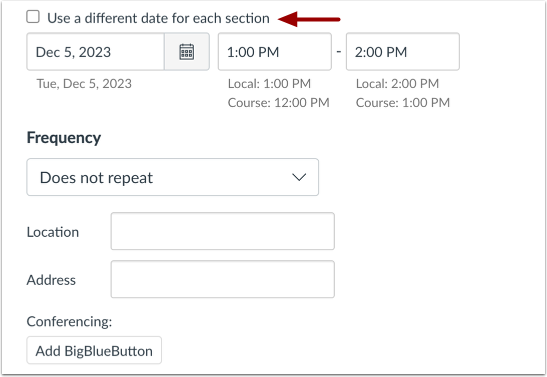
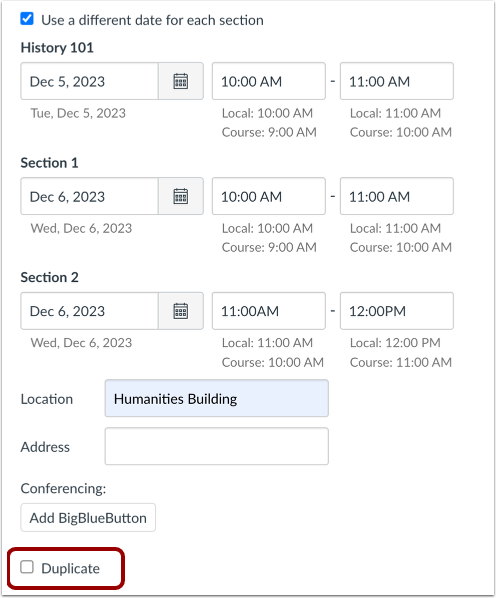
Cochez la case « Utiliser une date différente pour chaque section » .
Définir les dates de la section
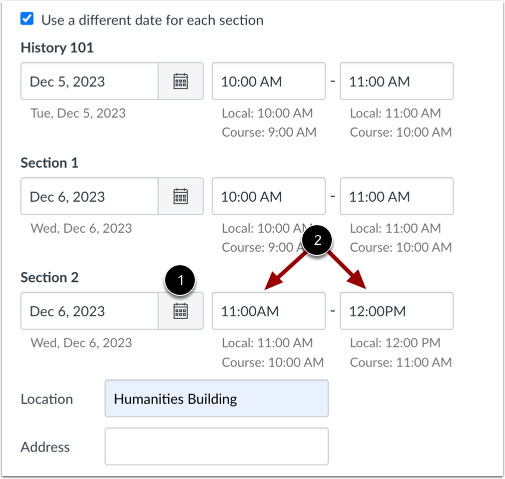
La date par défaut est supprimée et remplacée par toutes les sections de votre cours.
Pour chaque section, saisissez une date ou sélectionnez-la en cliquant sur l'icône Calendrier [1], puis indiquez l'heure de début et de fin [2]. Si vous ne souhaitez pas qu'une section affiche l'événement, laissez les champs date et heure vides.
Remarque : Lorsque la case « Utiliser une date différente pour chaque section » est cochée, le menu déroulant « Fréquence » disparaît.
Événement dupliqué
Cochez la case Dupliquer .
Remarque : Si vous ne voyez pas la case à cocher, vous avez sélectionné le mauvais calendrier de cours lors de la création du nouvel événement.
Ajouter les détails en double
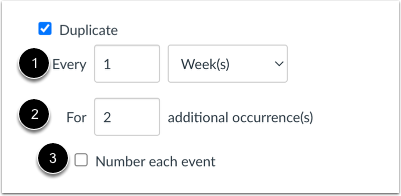
Par défaut, les événements sont programmés pour se répéter chaque semaine [1].
Pour modifier la fréquence de l'événement (quotidienne ou mensuelle), cliquez sur le menu déroulant « Semaine(s) » et sélectionnez la période souhaitée. Il se peut également que vous deviez modifier le nombre qui précède la période.
Par défaut, les événements sont configurés pour créer une occurrence [2], c'est-à-dire l'événement initial et une occurrence supplémentaire (deux événements au total). Pour modifier le nombre d'occurrences supplémentaires, saisissez le nombre dans le champ de texte. L'événement de calendrier peut gérer jusqu'à 200 occurrences supplémentaires.
Si vous souhaitez ajouter automatiquement un numéro à la fin de chaque titre d'événement (tel que Événement 1, Événement 2, etc.), cliquez sur la case à cocher Compter [3].
Créer un événement
Cliquez sur le bouton Créer un événement .
Voir les événements
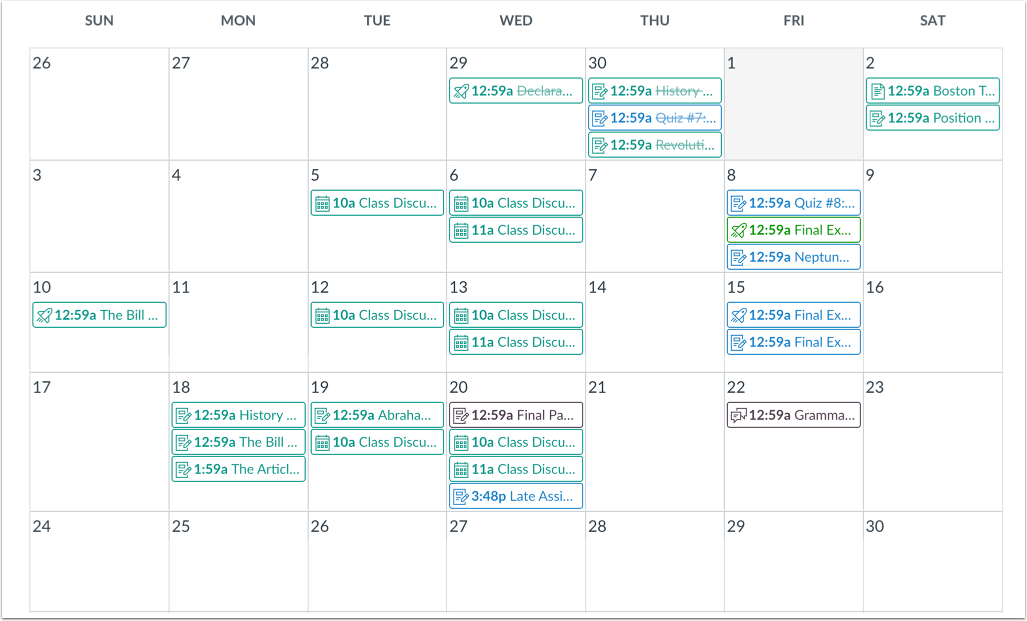
Consultez les événements de votre calendrier de cours.
N'oubliez pas que, une fois créés, les événements dupliqués ne sont pas liés et restent indépendants. Par conséquent, si vous devez modifier un événement, vous devez le modifier individuellement.