Pour la fonctionnalité Canvas pour l'enseignement primaire, si le planificateur est activé dans votre établissement et que vous êtes enseignant, vous pouvez créer des groupes de rendez-vous dans le planificateur. Ces groupes définissent des plages horaires où les élèves peuvent vous rencontrer. Les élèves peuvent réserver ces créneaux dans leur propre calendrier. Vous pouvez également autoriser des observateurs à s'inscrire.
Les rendez-vous s'affichent dans votre calendrier une fois qu'un étudiant ou un groupe a réservé un créneau horaire. Les détails des rendez-vous sont également inclus lorsque vous exportez le calendrier à partir du flux Calendrier.
Remarques :
- Si la participation des utilisateurs est limitée aux dates comprises entre les dates de début et de fin du cours , les événements du planificateur ne peuvent être ni modifiés ni supprimés après la date de fin du cours.
- L'outil de planification est facultatif. S'il n'est pas encore activé pour votre compte, veuillez contacter votre administrateur Canvas.
- Lorsqu'un enseignant ou un assistant d'enseignement crée un groupe de rendez-vous pour l'ensemble d'un cours, tous les utilisateurs de la section peuvent consulter ce groupe. En revanche, si un groupe de rendez-vous est créé pour une section spécifique ou ajouté par un enseignant ou un assistant d'enseignement dont l'accès est restreint à cette section, seuls les utilisateurs de cette section peuvent le consulter.
Voir la transcription vidéo
Ouvrir le calendrier
Dans le menu de navigation global, cliquez sur le lien Calendrier .
Ajouter un événement
Dans la liste Calendriers, cochez la case du calendrier dans lequel vous souhaitez ajouter le groupe de rendez-vous [1]. Il est possible d'ajouter des groupes de rendez-vous à plusieurs calendriers.
Cliquez sur une date du calendrier pour ajouter un événement [2]. Ou cliquez sur les flèches à côté du nom du mois pour naviguer vers un autre mois [3] et sélectionner une date.
Si vous ne souhaitez pas localiser manuellement la date, vous pouvez cliquer sur l'icône Ajouter [4].
Groupe de rendez-vous ouverts
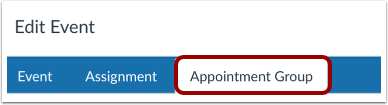
Cliquez sur l'onglet Groupe de rendez-vous .
Créer un nom et un emplacement
Saisissez le nom du rendez-vous dans le champ Nom [1]. Saisissez le lieu du rendez-vous dans le champ Lieu [2].
Sélectionner les calendriers
Cliquez sur le bouton Sélectionner les calendriers [1]. Pour sélectionner le ou les cours ou sections où vous souhaitez afficher le groupe de rendez-vous, cochez la case en regard du nom du cours ou de la section [2]. Pour fermer la liste des calendriers, cliquez sur le bouton Terminé [3].
Si vous souhaitez sélectionner certaines sections de votre cours, cliquez sur l’icône flèche [4].
Remarques :
- Une fois le groupe de rendez-vous enregistré, le calendrier ne peut plus être modifié. Toutefois, il est possible d'ajouter d'autres calendriers au groupe de rendez-vous initial.
- Si le cours ou la section que vous souhaitez sélectionner ne s'affiche pas dans la liste Sélectionner les calendriers, retournez au calendrier et cochez la case correspondant au cours ou à la section dans la liste Calendriers.
Autoriser l'inscription de groupe
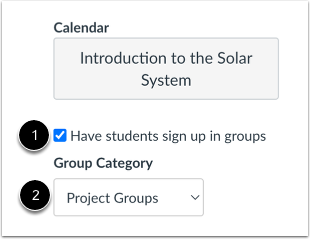
Si vous avez créé au moins un groupe dans votre cours, vous pouvez permettre aux étudiants de s'inscrire en groupe en cochant la case « Inscrire les étudiants en groupe » [1]. Sélectionnez ensuite le nom de la catégorie de groupe que vous souhaitez utiliser pour l'inscription [2].
Remarque : L’option « Groupes » n’est disponible que si vous avez préalablement sélectionné le calendrier pour l’ensemble du cours. Vous ne pouvez pas sélectionner un calendrier pour une section spécifique, car Canvas ne prend pas en charge les sections dans les groupes.
Autoriser l'inscription des observateurs
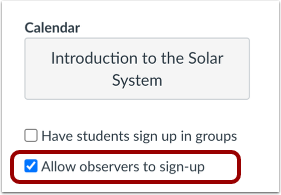
Pour permettre aux observateurs de s'inscrire aux rendez-vous, cochez la case « Autoriser les observateurs à s'inscrire » .
Remarque : Vous ne pouvez autoriser les observateurs à s’inscrire que si votre administrateur a activé l’ option « Autoriser les observateurs à s’inscrire aux rendez-vous lorsque l’option est activée par l’enseignant » dans les paramètres du compte.
Définir une plage horaire pour le rendez-vous
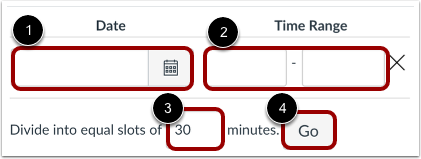
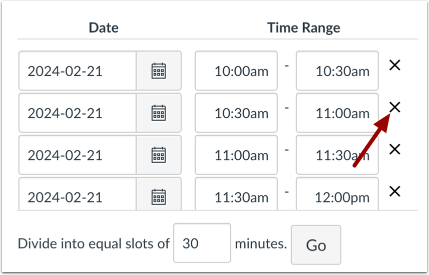
Saisissez la date du rendez-vous dans le champ Date [1]. Vous pouvez également sélectionner une date en cliquant sur l'icône Calendrier .
Définissez la plage horaire du rendez-vous en la saisissant dans le champ Plage horaire [2]. Vous devez inclure au moins un créneau horaire.
Vous pouvez diviser la plage horaire en plusieurs créneaux horaires en saisissant la durée de chaque segment dans le champ correspondant [3]. Par exemple, si vous souhaitez créer des réunions de 15 minutes de 14h00 à 17h00, saisissez le nombre 15.
Pour créer les créneaux horaires, cliquez sur le bouton Go [4].
Modifier les horaires de rendez-vous
Vous pouvez modifier manuellement tout horaire de rendez-vous créé par le service. Pour supprimer un rendez-vous, cliquez sur l'icône Supprimer .
Remarques :
- La date, la plage horaire et les créneaux horaires du rendez-vous ne peuvent plus être modifiés après l'enregistrement du groupe de rendez-vous. Toutefois, il est possible d'ajouter des dates, des plages horaires et des créneaux horaires supplémentaires au groupe de rendez-vous initial.
- Vous devez créer au moins un créneau horaire pour chaque groupe de rendez-vous.
Options de prise de rendez-vous
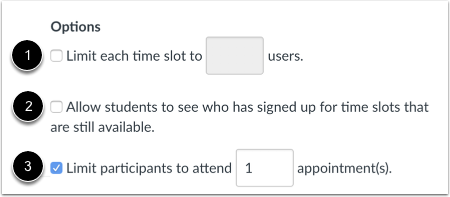
Vous pouvez limiter le nombre d'utilisateurs pouvant s'inscrire à un créneau horaire en cochant la case « Limiter chaque créneau horaire » et en saisissant le nombre de créneaux horaires dans le champ « Limite » [1]. Si vous avez sélectionné l'option permettant aux étudiants de s'inscrire par groupes, ce champ affiche « Limiter chaque créneau horaire pour x groupes » .
Pour rendre les créneaux horaires disponibles visibles aux étudiants du cours, cochez la case « Autoriser les étudiants à voir qui s’est inscrit aux créneaux horaires encore disponibles » [2]. En sélectionnant cette option, les étudiants pourront également consulter les commentaires ajoutés par d’autres étudiants à leurs rendez-vous.
Si vous souhaitez limiter le nombre de rendez-vous disponibles, cliquez sur la case à cocher Limiter les participants à assister à [nombre] rendez-vous [3].
Remarque : Lorsque vous utilisez l’option d’inscription de groupe, un seul membre du groupe doit réserver un créneau horaire pour le compte de son groupe. Chaque membre verra le rendez-vous dans son propre calendrier de groupe.
Ajouter les détails du rendez-vous
Si vous souhaitez ajouter des détails concernant le groupe de rendez-vous, saisissez-les dans le champ Détails .
Groupe de publication des nominations
Cliquez sur le bouton Publier .
Consulter le calendrier
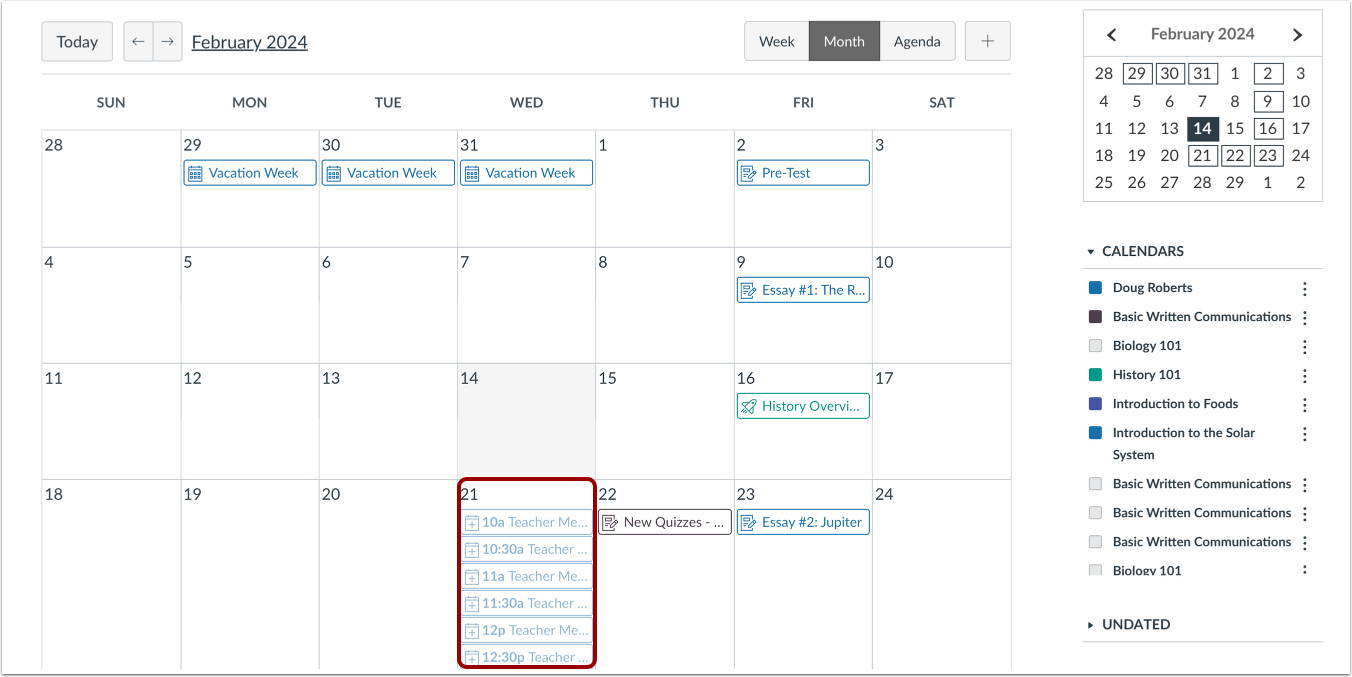
Consultez les dates et heures des rendez-vous dans le calendrier de votre cours. Les étudiants peuvent réserver des créneaux horaires . Les observateurs, s'ils sont autorisés, peuvent également en réserver. Les créneaux réservés s'affichent en couleur unie.
Remarque : Si vous avez ajouté un groupe de rendez-vous à plusieurs cours, les créneaux horaires ne s'affichent dans le calendrier que pour le premier cours figurant dans le groupe de rendez-vous.