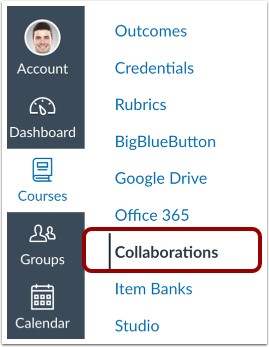
La collaboration permet à plusieurs utilisateurs de travailler simultanément sur un même document. Les documents collaboratifs sont enregistrés en temps réel : toute modification apportée par un utilisateur est immédiatement visible par tous.
En tant qu'administrateur, vous pouvez configurer les applications externes (LTI) et gérer les outils de collaboration .
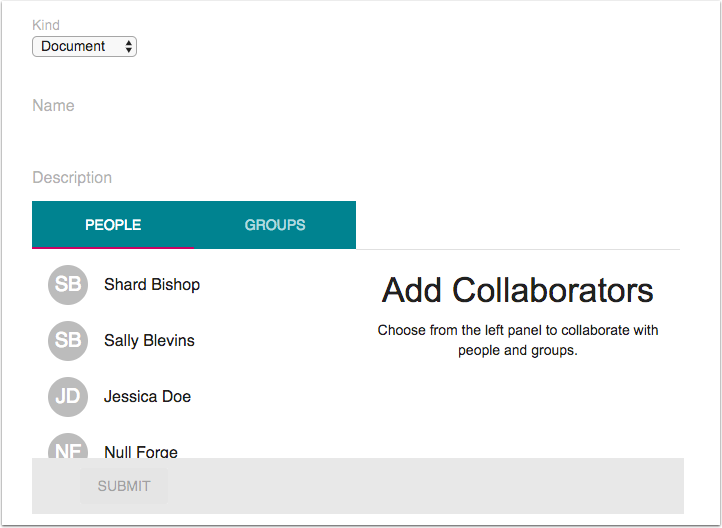
Selon votre établissement et les paramètres de votre cours, vous pouvez collaborer en utilisant Google Docs, Google Assignments, les fichiers Google Drive et les fichiers Microsoft Office.
Quand utiliserais-je Collaborations ?
Vous pouvez utiliser Collaborations pour :
- Copiez et collez les notes auxquelles tout le monde peut accéder.
- Partagez des listes à puces ou des ordres du jour pour les prochains cours synchrones, séances de groupe ou réunions.
- Créez un tableau blanc interactif avec du texte que tous les élèves de la classe pourront voir et consulter ultérieurement.
- Attribuer aux groupes d'étudiants un travail collaboratif noté (fonctionnalité pour l'enseignant).
Afficher les collaborations Google Docs
Tous les cours Canvas utilisent Google Docs comme outil de collaboration par défaut. Pour collaborer avec Google Docs, tous les étudiants participants doivent avoir créé un compte Google et l'avoir associé à leurs paramètres personnels.
Google Docs permet d'ajouter jusqu'à 50 utilisateurs par collaboration, et tous peuvent consulter et modifier un document simultanément. Cependant, le nombre d'utilisateurs pouvant accéder à une collaboration en même temps est limité.
Apprenez à créer une collaboration Google Docs en tant qu'enseignant et à créer une collaboration Google Docs en tant qu'étudiant .
Afficher les collaborations Google Assignments LTI 1.3
Collaborations prend également en charge Google Assignments LTI 1.3, activé dans un cours en tant qu'application externe. Google Collaborations permet non seulement de créer des documents Google Docs, mais aussi d'autres fichiers Google Workspace.
Pour utiliser les collaborations, les administrateurs Canvas doivent activer l'intégration Google Assignments LTI 1.3 et la configurer avec les identifiants nécessaires.
Apprenez comment créer une collaboration Google Assignments LTI 1.3 en tant qu'enseignant et comment créer une collaboration Google Assignments LTI 1.3 en tant qu'étudiant .
Afficher les collaborations Google Drive
Vous pouvez également créer des collaborations via Google Apps LTI, activé dans un cours en tant qu'application externe. Les collaborations Google Drive vous permettent de collaborer sur des feuilles de calcul Google et des présentations Google.
L'intégration de Google Apps nécessite l'activation de l'option « Outil de collaboration externe ». Cependant, l'activation de cette fonctionnalité modifie l'interface de collaboration et supprime toutes les collaborations Google Docs existantes.
Apprenez à créer une collaboration Google Drive en tant qu'enseignant et à créer une collaboration Google Drive en tant qu'étudiant .
Afficher les collaborations Microsoft Office
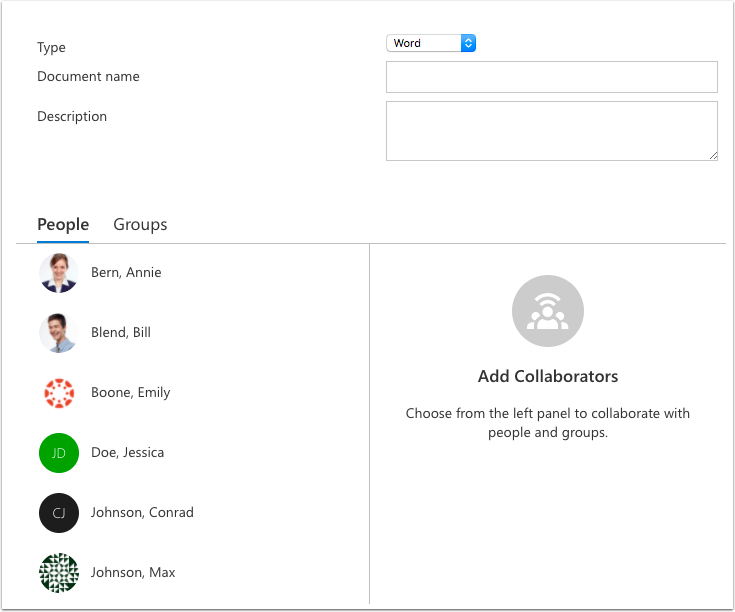
Lorsque Microsoft Office 365 LTI est activé dans un cours en tant qu'application externe, vous pouvez collaborer à l'aide d'un fichier Microsoft Word, Excel ou PowerPoint.
Apprenez comment créer une collaboration Microsoft LTI en tant qu'instructeur et comment créer une collaboration Microsoft LTI en tant qu'étudiant .