Vous pouvez consulter les notes globales des cours dans le tableau de bord « Vue par carte ». Tous les utilisateurs peuvent consulter les notes des cours suivis et des cours dispensés, le cas échéant.
Remarques :
- Il se peut que vous ne puissiez pas consulter le total des notes.
- Dans les applications mobiles Android et iOS , lorsque l'option « Afficher les notes » est activée, une icône de verrouillage s'affiche sur la fiche du cours dans le tableau de bord lorsque les totaux des notes sont masqués.
Voir la transcription vidéo
Niveaux ouverts
Dans la barre latérale du tableau de bord, cliquez sur le bouton Afficher les notes .
Consulter les cours en tant qu'étudiant
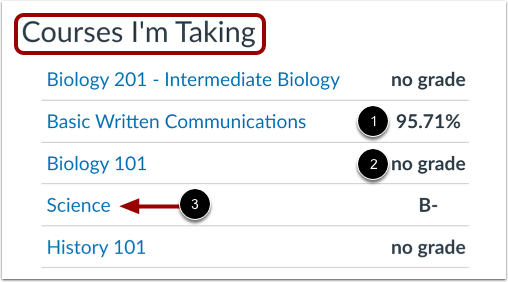
Si vous êtes étudiant, la section « Cours que je suis » affiche le nom de chaque cours et la note globale actuelle, si elle est disponible [1]. Si aucune note n'a été attribuée, la mention « Aucune note » apparaît [2].
Pour afficher les détails de notation, cliquez sur le nom du cours [3].
Remarques :
- Votre professeur peut vous interdire de consulter le total des notes.
- Si votre établissement le permet, vous n'aurez peut-être accès qu'à des données qualitatives, telles que les notes et les commentaires d'évaluation.
Consulter les cours en tant qu'instructeur
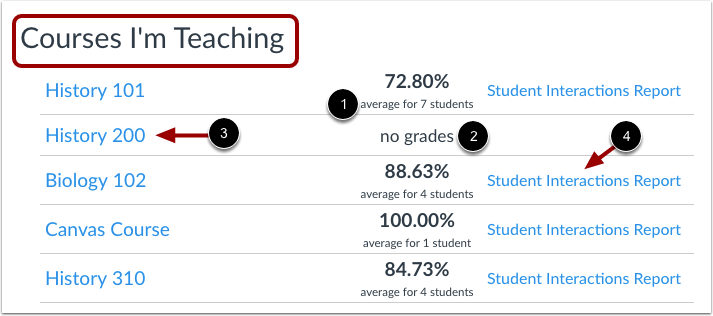
Si vous êtes enseignant, la section « Cours que j’enseigne » affiche le nom de chaque cours et la moyenne générale actuelle des notes [1], qui indique le nombre d’étudiants pris en compte dans le calcul de cette moyenne. Si aucune note n’a été attribuée, la mention « Aucune note » apparaît [2].
Pour afficher les détails de notation dans le carnet de notes, cliquez sur le nom du cours [3].
Pour consulter les interactions avec vos étudiants et l'activité des étudiants dans le cours, cliquez sur le lien Rapport sur les interactions avec les étudiants [4].
Remarque : Vous pouvez également accéder au rapport sur les interactions étudiantes à partir de la page « Personnes » d’un cours spécifique.
Consulter les cours en tant qu'observateur/parent
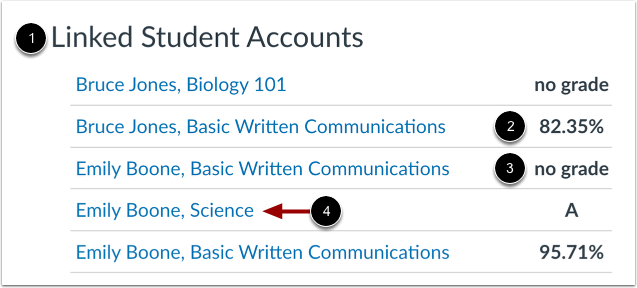
La rubrique « Comptes étudiants liés » affiche le nom de chaque étudiant et ses cours associés [1], ainsi que sa note globale actuelle [2]. Si aucune note n'a été attribuée, la mention « Aucune note » apparaît [3].
Pour afficher les détails de notation d'un étudiant dans un cours, cliquez sur le nom de l'étudiant et le lien du cours [4].
Remarques :
- L'enseignant de votre enfant peut vous interdire de consulter le total des notes.
- Si l'établissement de votre étudiant le permet, vous ne pourrez peut-être consulter que des données qualitatives, telles que les notes et les commentaires d'évaluation.
Consulter les périodes d'évaluation
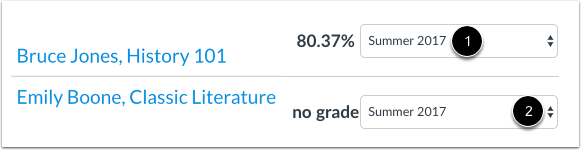
Si un cours utilise plusieurs périodes d’évaluation, il affiche le nom et la note de la période en cours [1]. Pour consulter les notes d’une autre période, cliquez sur le menu déroulant correspondant [2].
Remarque : Votre professeur peut vous interdire de consulter le total des notes.