Vous pouvez consulter vos fichiers personnels dans la section « Fichiers » de votre compte. Ces fichiers comprennent votre photo de profil, vos devoirs rendus et tous les autres fichiers téléchargés dans votre espace de stockage Canvas personnel.
Remarques :
- Aucun autre utilisateur ne peut consulter les fichiers de votre répertoire utilisateur.
- Par défaut, chaque utilisateur dispose de 50 Mo d'espace de stockage sur Canvas. Les administrateurs peuvent modifier ce quota pour l'ensemble de l'établissement. En savoir plus sur les quotas de fichiers .
- Vous pouvez également consulter les fichiers de cours et les fichiers de groupe .
Ouvrir les fichiers utilisateur
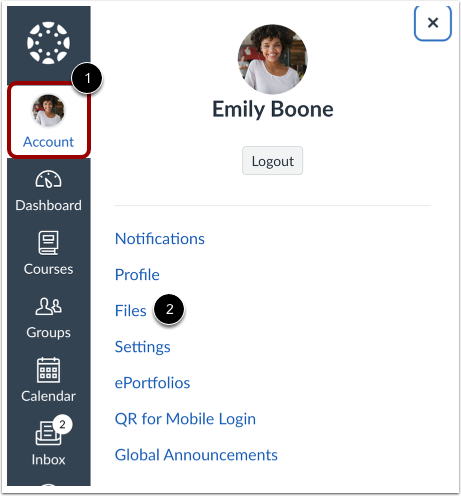
Dans la navigation globale, cliquez sur le lien Compte [1], puis cliquez sur le lien Fichiers [2].
Afficher les fichiers utilisateur
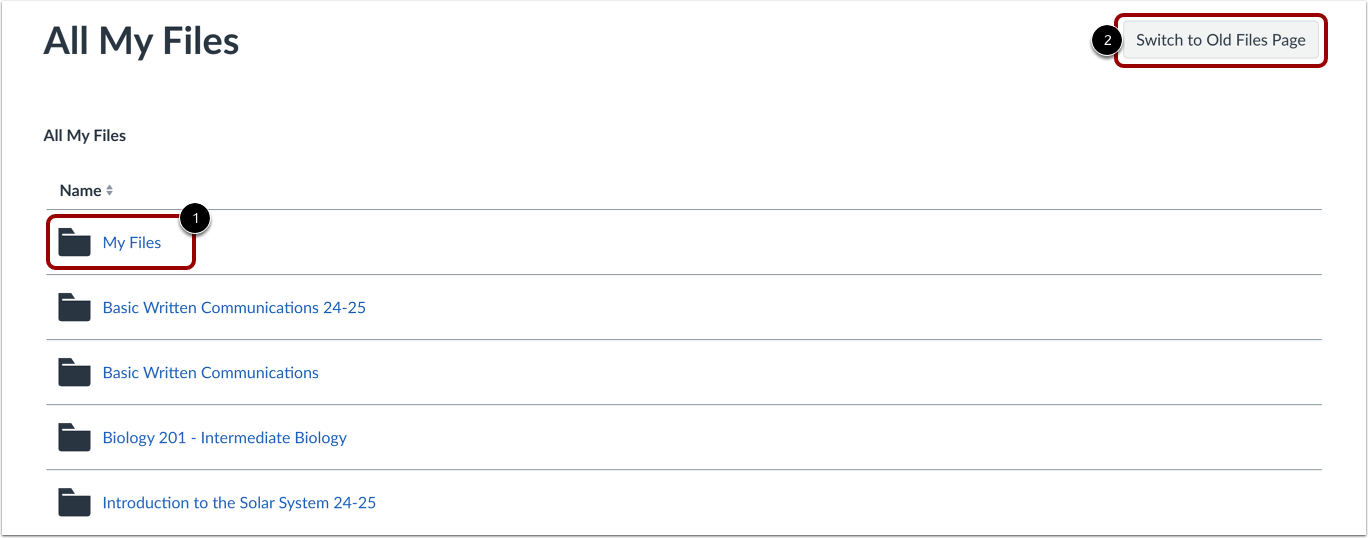
La page « Tous mes fichiers » affiche tous les dossiers contenant vos fichiers personnels et les fichiers de cours. Pour consulter vos fichiers personnels, cliquez sur le dossier « Mes fichiers » [1]. Pour revenir à l’affichage précédent, cliquez sur le bouton « Retour à l’affichage précédent » [2].
Afficher mes fichiers
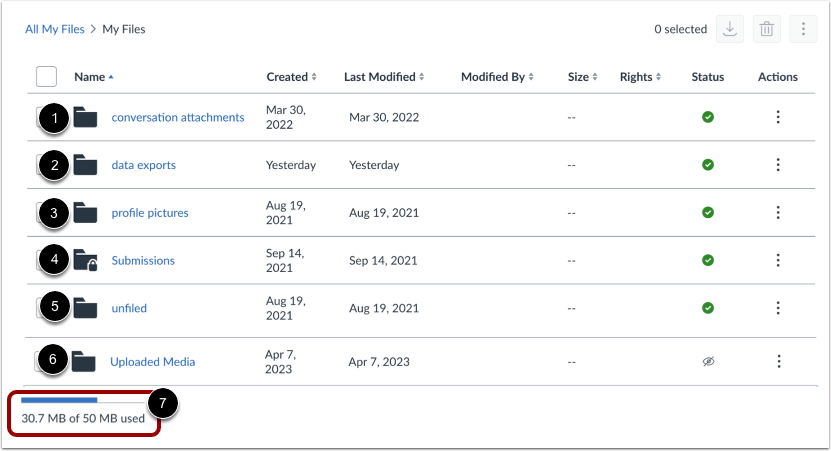
Le dossier « Mes fichiers » crée des sous-dossiers en fonction des événements par défaut de Canvas. Lorsque vous téléchargez un fichier relatif à l'un de ces domaines, le dossier et le fichier correspondant sont créés automatiquement.
- Le dossier des pièces jointes de la conversation [1] : stocke les fichiers que vous joignez aux messages de Conversations.
- Le dossier Exportations de données [2] : Contient des fichiers ZIP créés lorsque vous téléchargez les soumissions de devoirs de tous vos cours .
- Dossier des photos de profil [3] : Si votre établissement vous permet de télécharger une photo de profil, ce dossier stocke les photos que vous téléchargez comme photo de profil.
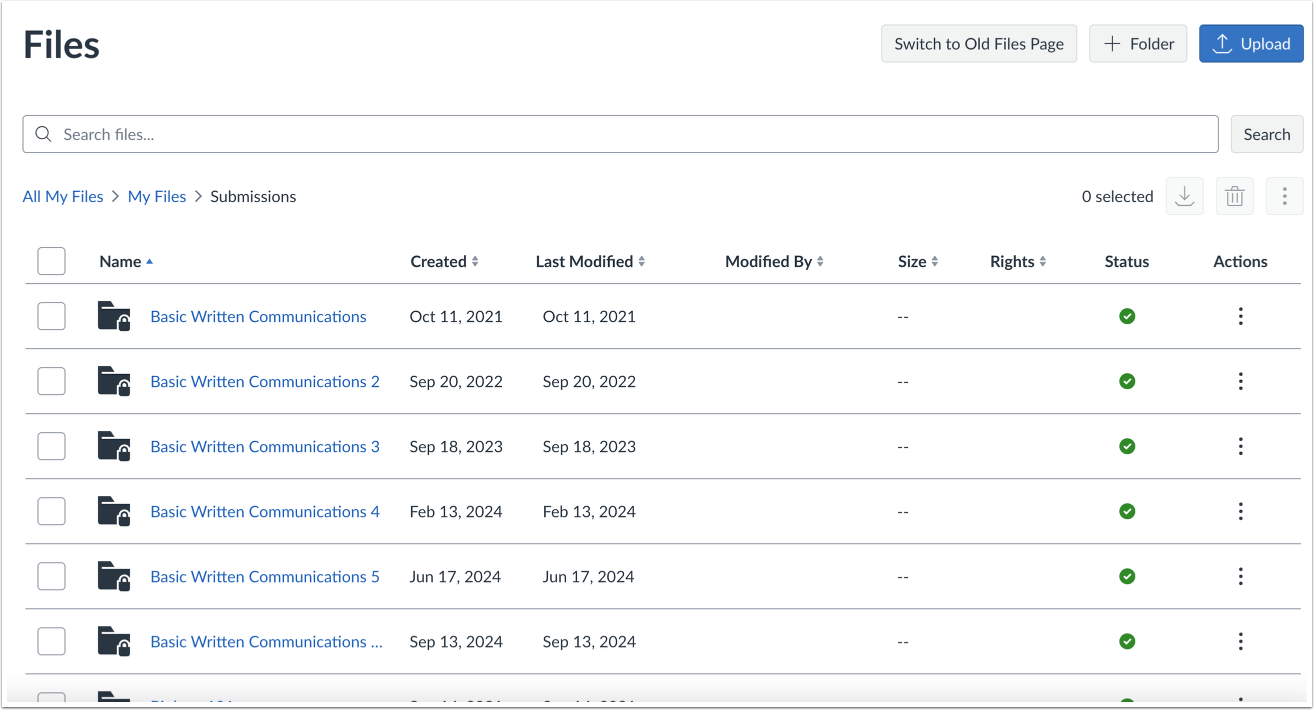
- Le dossier « Soumissions » [4] contient des copies de vos devoirs ; les devoirs sont classés par dossier de cours et affichés par ordre alphabétique. Toutefois, les devoirs soumis via un outil externe ne sont pas copiés dans ce dossier.
- Le dossier non classé [5] : Stocke les fichiers que vous joignez aux sujets de discussion ou aux réponses aux discussions (si les pièces jointes sont autorisées par votre instructeur).
- Le dossier des médias téléchargés [6] : Stocke les enregistrements et les fichiers multimédias que vous insérez, créez ou téléchargez.
Vous pouvez consulter votre quota utilisateur et le pourcentage de ce quota qui a été utilisé [7].
Le dossier « Mes fichiers » comprend également tous les sous-dossiers que vous créez pour organiser vos fichiers, ainsi que tous les fichiers non classés dans un dossier spécifique. Les fichiers du dossier « Mes fichiers » qui ne sont pas liés à vos devoirs sont décomptés de votre quota utilisateur.
Remarques :
Consulter les dossiers de soumission des devoirs
Si vous êtes enseignant et que vous suivez également des cours, le dossier « Soumissions » contient des copies de vos travaux remis. Les travaux sont classés par dossier de cours et affichés par ordre alphabétique. Toutefois, les travaux remis via un outil externe ne sont pas copiés dans ce dossier.
Remarque : Pour les soumissions de devoirs en ligne, si vous soumettez un fichier que vous avez déjà téléchargé, vous pouvez supprimer ce fichier après sa soumission et libérer ainsi de l’espace de stockage supplémentaire dans vos fichiers utilisateur.
Consulter les fichiers du cours et du groupe
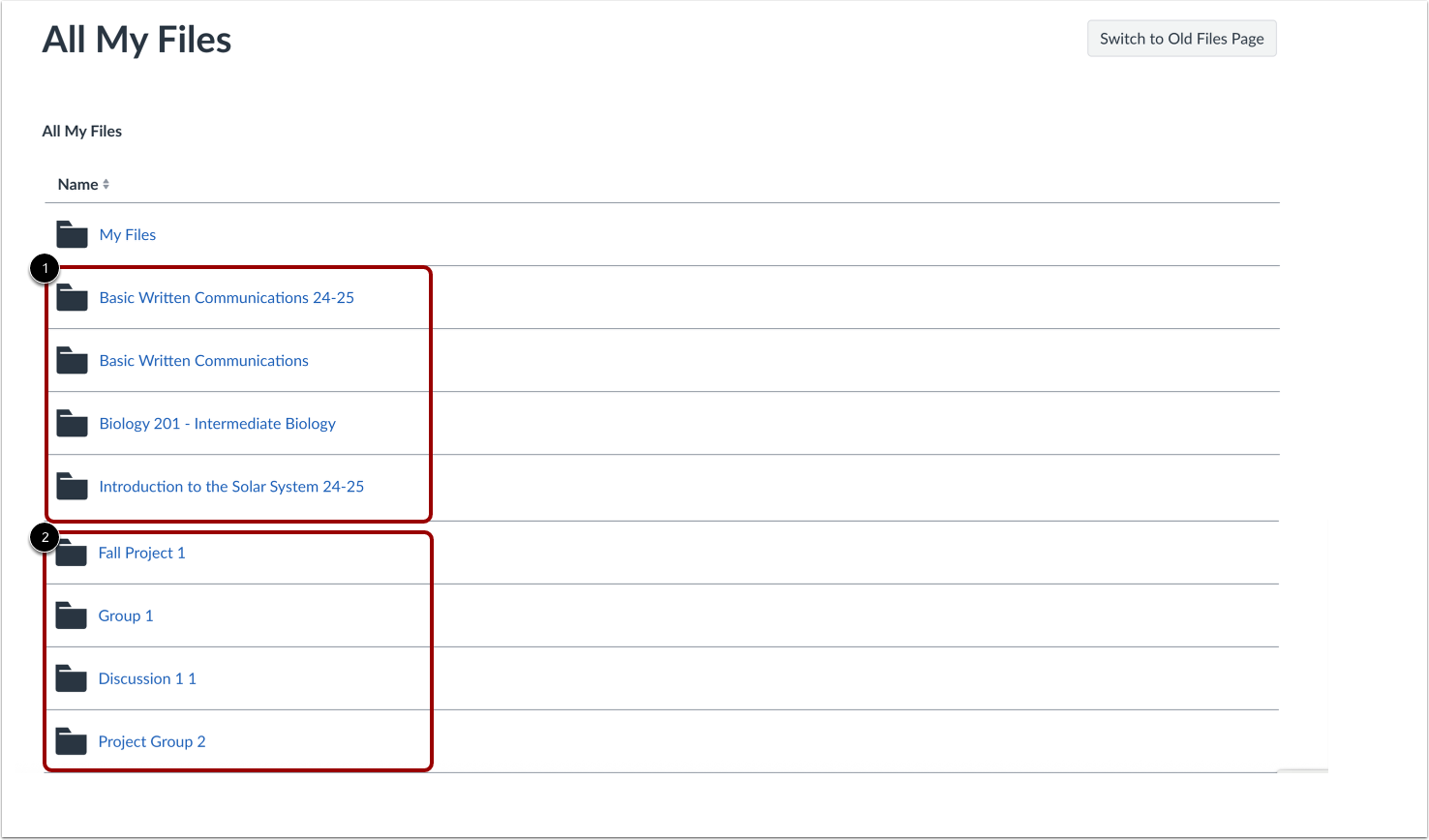
Vos dossiers de cours s'affichent sous vos fichiers utilisateur [1]. Si votre administrateur Canvas vous a ajouté à un groupe, les dossiers du groupe s'affichent également sous les dossiers de cours [2].
Vous pouvez facilement déplacer et organiser les fichiers de votre groupe, de votre cours et de votre compte utilisateur. Vous pouvez également consulter les fichiers de cours et de groupe directement depuis le cours ou le groupe.