00:05 : Comment puis-je personnaliser mon tableau de bord en tant qu'étudiant ?
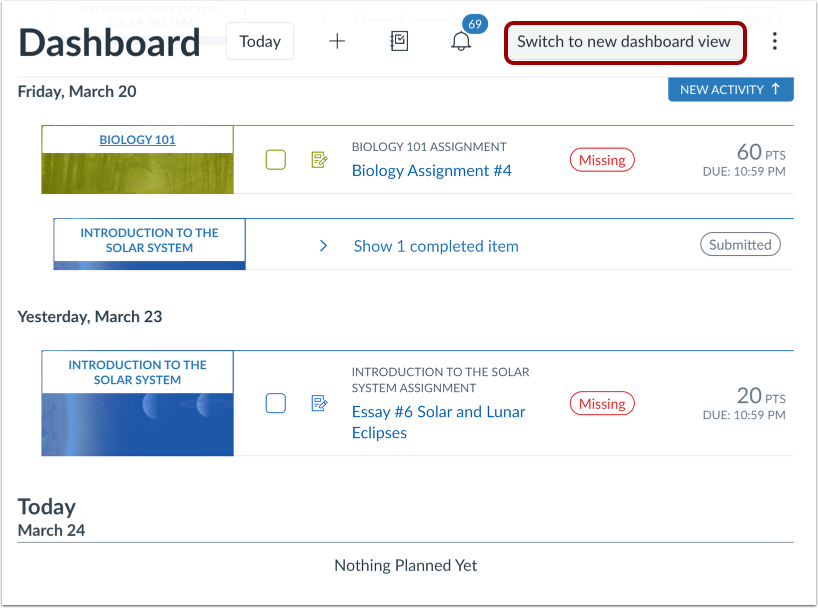
00:08 : Dans la navigation globale, cliquez sur le lien Tableau de bord.
00:12 : Cliquez sur le bouton « Passer à la nouvelle vue du tableau de bord ».
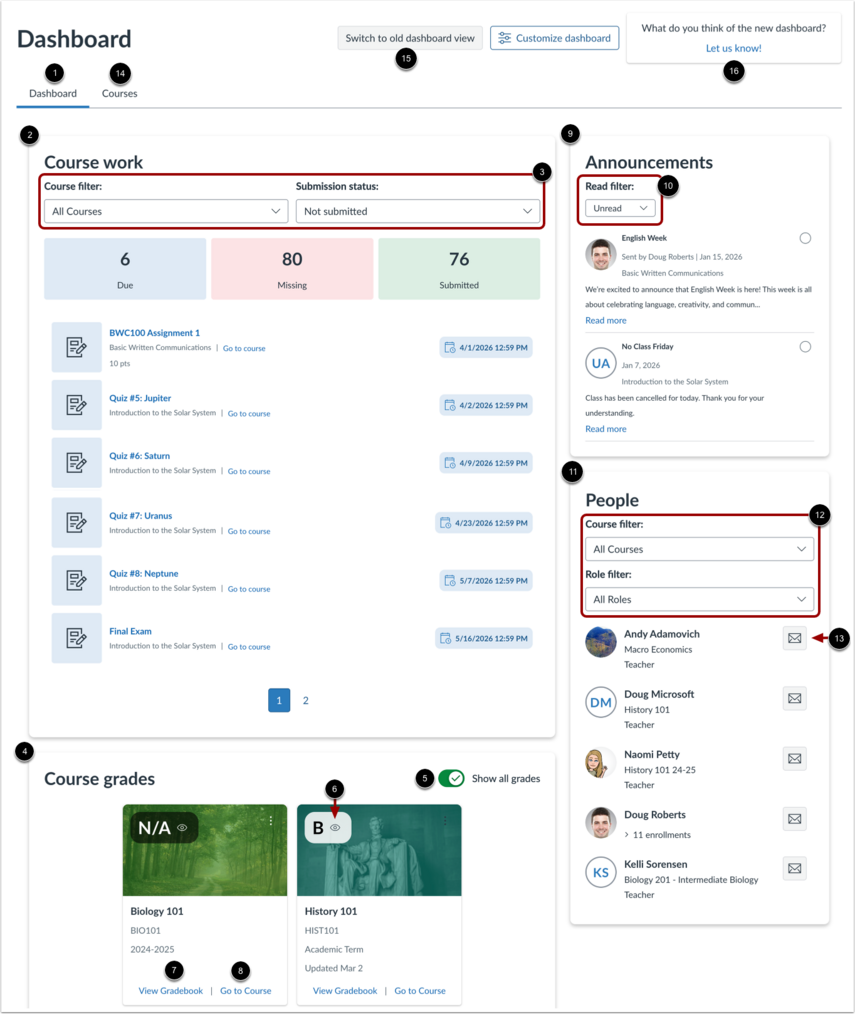
00:16 : Par défaut, l’onglet Tableau de bord affiche les widgets suivants.
00:20 : La section « Travaux de cours » affiche le nombre de devoirs à rendre, manquants ou soumis.
00:26 : Vous pouvez filtrer les résultats par cours ou par statut de soumission.
00:30 : L’affichage des notes de cours ne montre que les fiches de cours pour faciliter la navigation.
00:34 : Vous pouvez masquer ou afficher toutes les notes ou les notes de chaque cours individuellement.
00:39 : Consultez la page des notes du cours.
00:41 : Ou suivez le cours.
00:44 : La section Annonces affiche les nouvelles annonces.
00:48 : Vous pouvez filtrer les annonces par statut : Lu, Non lu ou Tous.
00:52 : La fonctionnalité « Personnes » vous permet de filtrer les utilisateurs par cours ou par rôle et d’envoyer des messages dans la boîte de réception.
00:59 : Pour consulter vos cours, cliquez sur l’onglet Cours.
01:03 : Pour revenir à l’affichage classique du tableau de bord,
01:05 : cliquez sur le bouton « Passer à l’ancien affichage du tableau de bord ».
01:09 : Pour donner votre avis sur la nouvelle vue du tableau de bord,
01:11 : cliquez sur le lien « Faites-nous part de vos commentaires ! ».
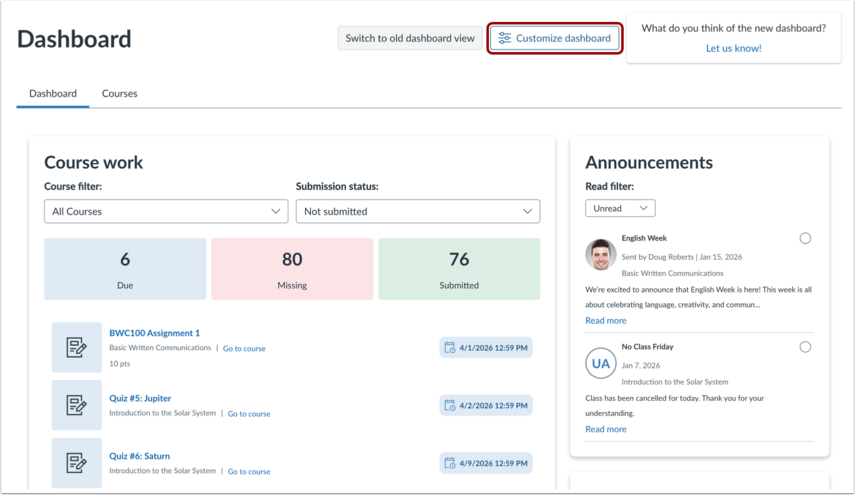
01:14 : Vous pouvez personnaliser votre tableau de bord en cliquant
01:16 : le bouton Personnaliser le tableau de bord.
01:19 : Pour ajouter un widget dans la section de votre choix,
01:21 : cliquez sur le bouton Ajouter un widget.
01:24 : Repérez le widget que vous souhaitez inclure et cliquez sur le bouton Ajouter.
01:28 : Pour déplacer un widget, survolez l’icône de déplacement et faites-le glisser vers l’emplacement souhaité.
01:34 : Vous pouvez également cliquer sur l’icône, puis sélectionner une option de déplacement.
01:39 : Pour supprimer un widget,
01:40 : cliquez sur l’icône Supprimer.
01:43 : Pour appliquer la nouvelle vue, cliquez sur le bouton Enregistrer les modifications.
01:47 : Ce guide expliquait comment personnaliser le tableau de bord en tant qu’étudiant.