La Dashboard con Visualizzazione Elenco mostra tutti gli elementi "To Do" del corso in una visualizzazione agenda per aiutarti a gestire facilmente le attività in tutti i tuoi corsi. L'elenco "To Do" contiene sia gli elementi valutati che quelli non valutati che il tuo docente ha assegnato all'elenco "To Do" del corso. Puoi anche aggiungere e visualizzare i tuoi elementi "To Do" nella Dashboard. La Dashboard con Visualizzazione Elenco mostra anche gli eventi del calendario e gli annunci del corso.
Note:
- La dashboard con visualizzazione elenco non tiene conto dei corsi preferiti e visualizza tutti gli elementi in base a data, ID del corso, data di scadenza e ora di consegna. Può visualizzare elementi fino a 10 anni nel futuro.
- Gli elementi da fare possono essere visualizzati anche nella Dashboard Visualizzazione scheda e nella Dashboard Attività recenti.
Guarda la trascrizione del video
Apri visualizzazione elenco
Per aprire la visualizzazione elenco dashboard, fare clic sull'icona Opzioni [1] e selezionare l'opzione Visualizzazione elenco [2].
Nota: a seconda delle impostazioni del tuo istituto, la dashboard potrebbe essere impostata per impostazione predefinita sulla visualizzazione elenco.
Visualizza elenco
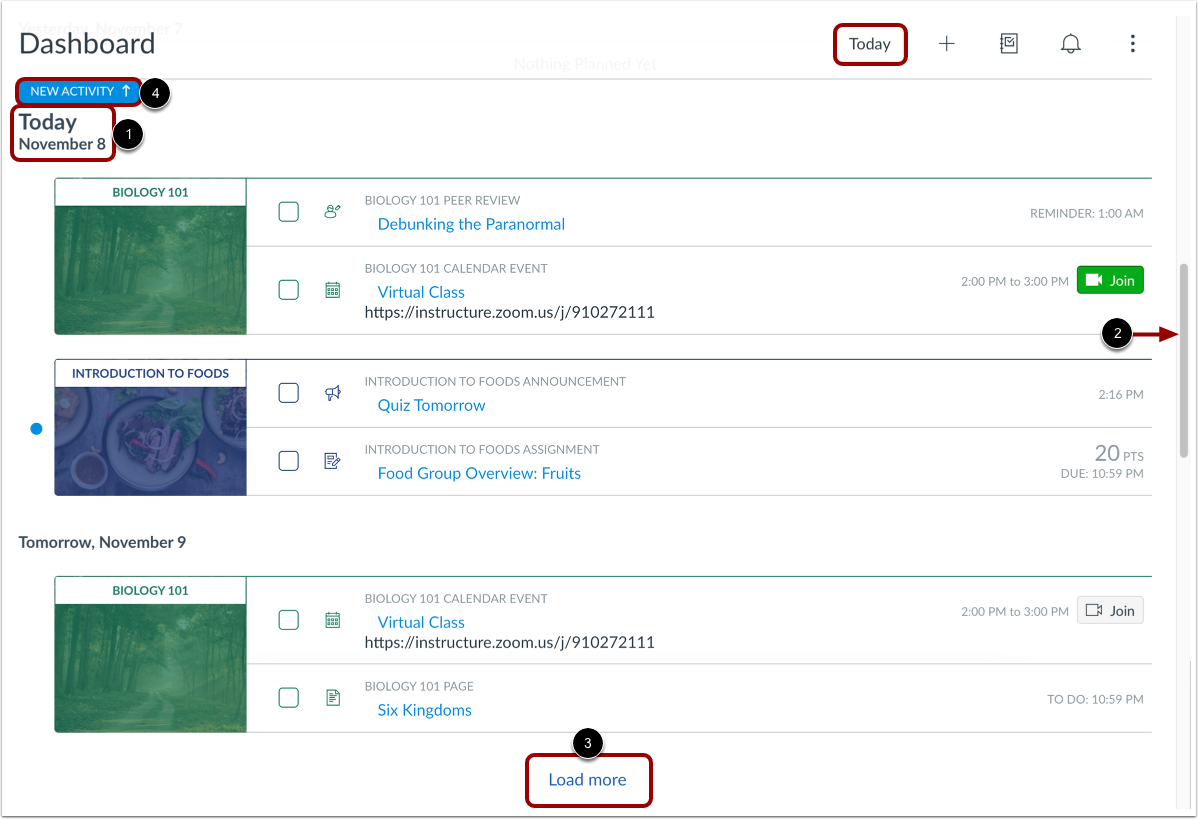
Per impostazione predefinita, la dashboard della vista elenco è impostata sulla data corrente [1].
Per visualizzare le date precedenti e future, scorrere la pagina verso l'alto e verso il basso [2]. È anche possibile fare clic sul collegamento Carica altro per visualizzare le date future [3].
Per tornare rapidamente alle attività del giorno corrente, fare clic sul pulsante Oggi [4].
Per accedere rapidamente agli elementi precedenti con una nuova attività, fare clic sul pulsante Nuova attività [5].
Visualizza i dettagli dell'articolo
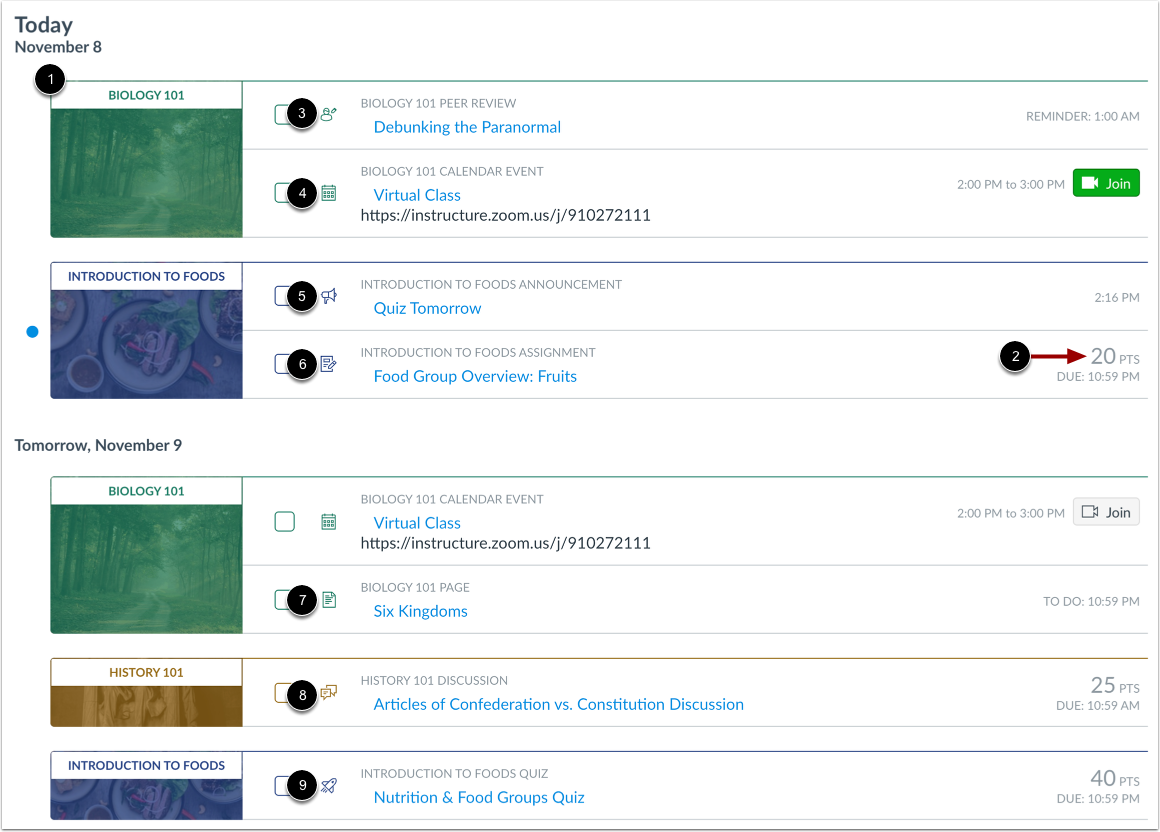
Quando più corsi includono elementi da fare in una singola data, i corsi vengono elencati in base al nome del corso e gli elementi in base alla data di scadenza [1].
Gli elementi valutati mostrano il valore in punti dell'elemento valutato [2].
Gli elementi da fare includono icone che rappresentano il tipo di elemento:
- Revisione paritaria [3]
- Evento del calendario [4]
- Annuncio [5]
- Assegnazione [6]
- Pagina [7]
- Discussione [8]
- Quiz [9]
Apri elemento
Per accedere a un elemento Da fare, fare clic sul nome dell'elemento [1].
Per visualizzare la home page di un corso, fare clic sul nome del corso [2].
Partecipa all'evento della conferenza
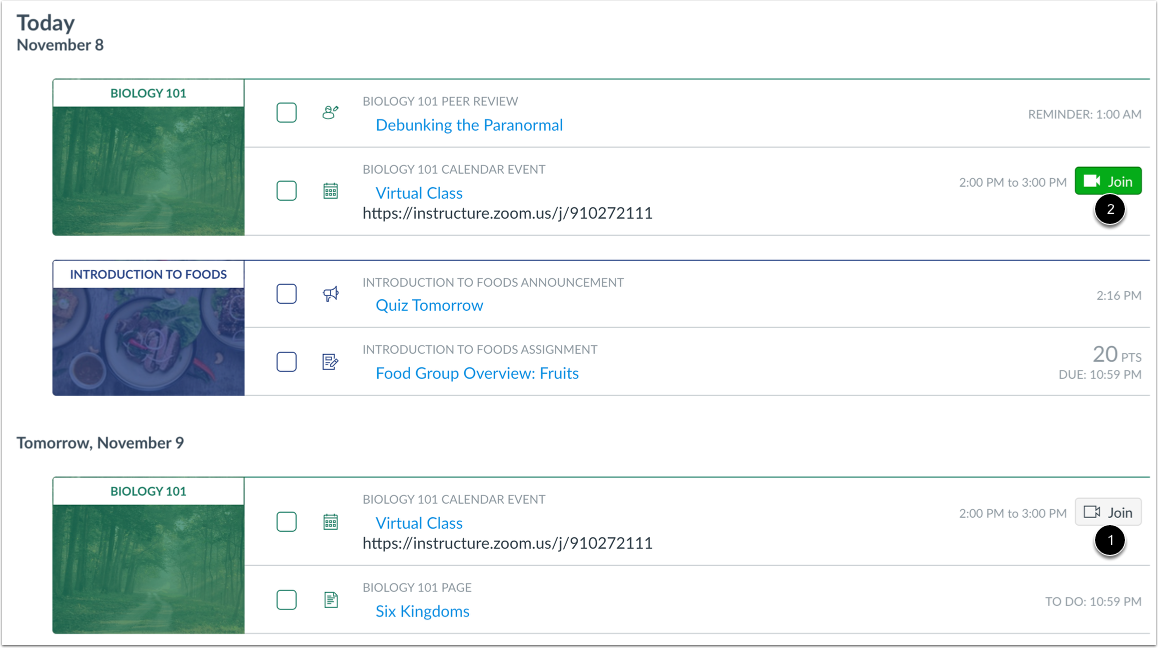
Se il tuo istruttore ha aggiunto un collegamento alla conferenza a un evento del calendario, puoi partecipare alla conferenza dalla dashboard della visualizzazione elenco.
Le conferenze trascorse o non ancora iniziate mostrano un pulsante grigio Partecipa [1].
Per partecipare a una conferenza attiva, fare clic sul pulsante verde Partecipa [2].
Visualizza lo stato e l'attività dell'articolo
La visualizzazione elenco include etichette e icone per comunicare rapidamente lo stato e l'attività di un elemento.
Gli elementi con nuova attività visualizzano un indicatore Non letto [1] e includono un'etichetta di attività. La nuova attività può includere una o tutte le seguenti etichette:
- Valutato [2]: un invio è valutato
- Risposte [3]: un annuncio o una discussione ha nuove risposte
- Feedback [4]: un elemento valutato ha un nuovo feedback dell'istruttore tramite commenti di invio (non viene visualizzato se il feedback avviene solo tramite annotazioni DocViewer)
Una volta che un elemento valutato ha superato la data di scadenza, l'elemento visualizza un indicatore Mancante [5] e un'etichetta Mancante [6].
Gli elementi mancanti inviati dopo la data di scadenza vengono contrassegnati con l'etichetta "In ritardo" [7].
Se il tuo istruttore ti ha riassegnato un compito, l'elemento visualizza un'etichetta Ripeti [8]. Devi inviare nuovamente il tuo compito .
Segna l'articolo come completato
Gli elaborati valutati vengono automaticamente contrassegnati come completati una volta inviati. Gli elaborati non valutati devono essere contrassegnati manualmente come completati.
Per contrassegnare manualmente un elemento come completato, fare clic sulla casella di controllo corrispondente all'elemento [1]. Quando si contrassegna manualmente un elemento, lo stato dell'elemento verrà aggiornato quando si aggiorna la pagina.
Gli elementi completati rimangono nell'elenco delle cose da fare e possono essere visualizzati in qualsiasi momento. Per visualizzare le informazioni sugli elementi completati, fare clic sul collegamento Mostra elemento completato [2]. Gli elementi completati mostrano una casella di controllo completata [3]. Per visualizzare le informazioni sugli elementi completati, fare clic sul nome dell'elemento [4]. Al successivo aggiornamento della pagina, gli elementi completati saranno nuovamente nascosti all'interno del collegamento completato.
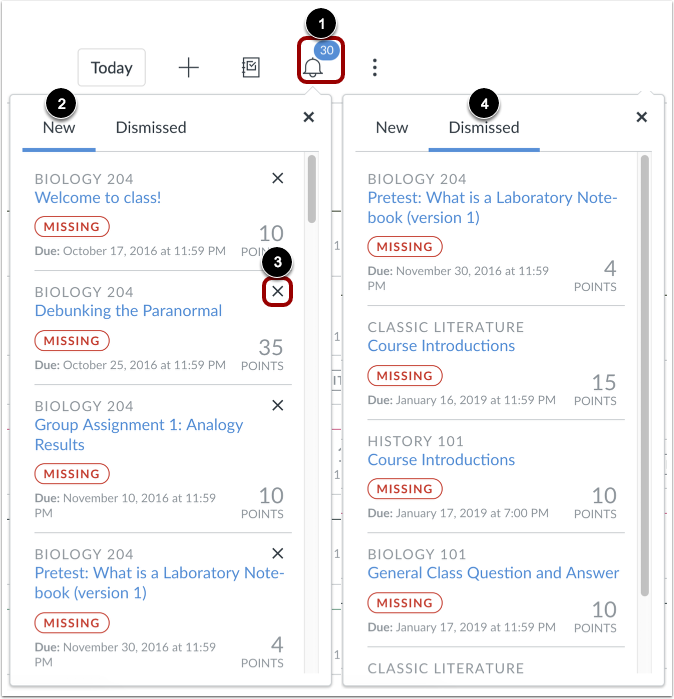
Per visualizzare un elenco degli elementi scaduti valutati in tutti i tuoi corsi, fai clic sul pulsante Menu avvisi [1]. Il menu avvisi ti aiuta a vedere quali opportunità sono disponibili per migliorare i voti dei tuoi corsi.
Per visualizzare i nuovi elementi di avviso, fare clic sul collegamento Nuovo [2]. È possibile ignorare i nuovi elementi di avviso facendo clic sull'icona Rimuovi [3]. L'ignorare un nuovo elemento di avviso non influisce sul suo stato né lo contrassegna come completato.
Per visualizzare gli elementi di avviso ignorati, fare clic sul collegamento Ignorati [4].
Visualizza i voti
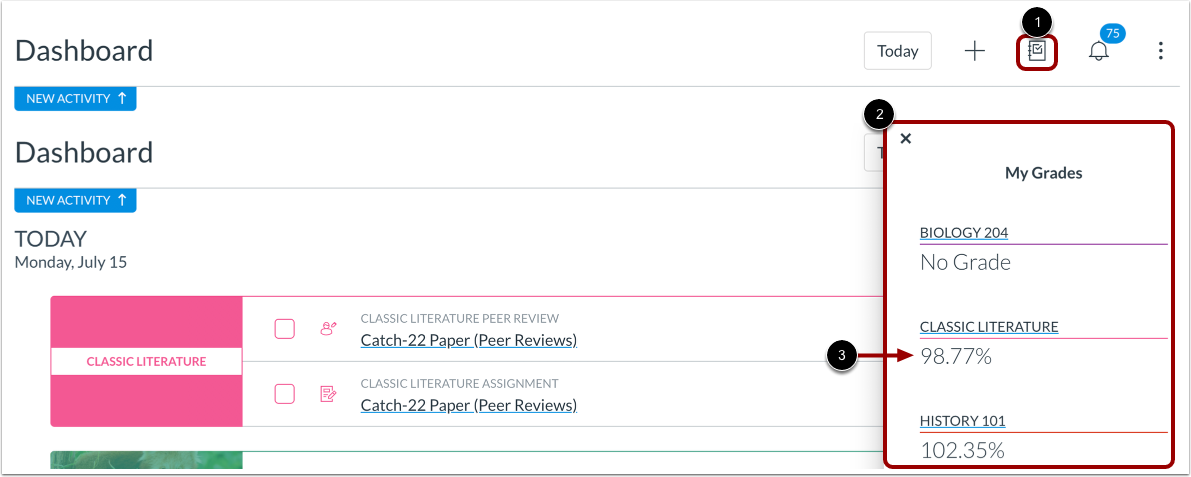
Per visualizzare i voti attuali del corso, fare clic sull'icona Registro voti [1]. Il menu I miei voti mostra i voti attuali del corso [2]. Fare clic sul collegamento del nome del corso per visualizzare la pagina Voti per il corso [3].
Nota: se uno dei tuoi corsi utilizza periodi di valutazione, il voto visualizzato è quello del periodo di valutazione corrente.
Visualizza le cose da fare
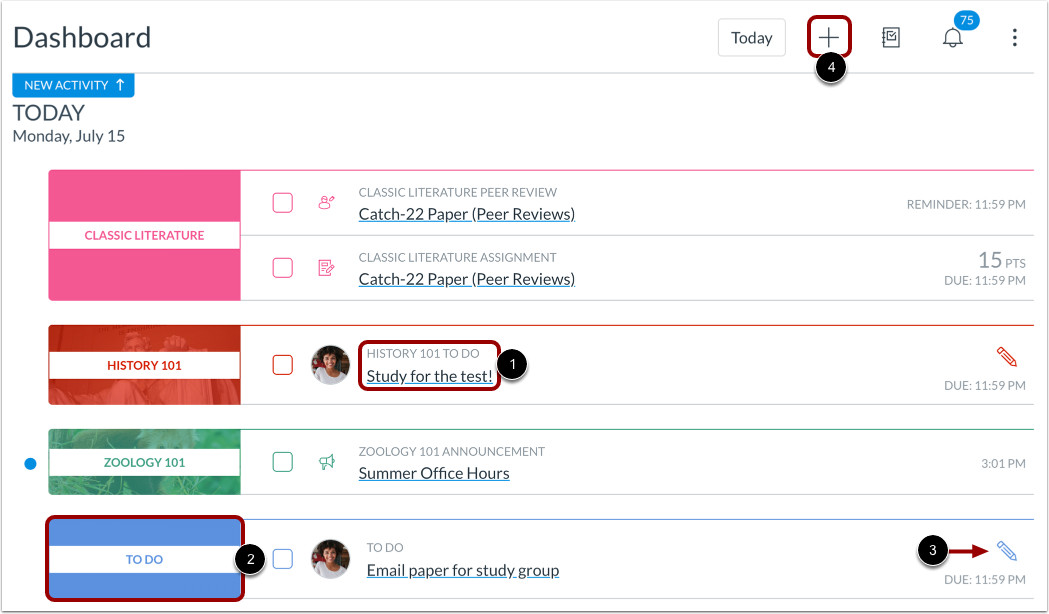
Puoi aggiungere i tuoi elementi da fare alla Dashboard. Gli elementi associati a un corso vengono visualizzati come parte degli elementi del corso e ordinati in base alla data di scadenza [1]. Gli elementi da fare generali vengono sempre visualizzati sotto tutti i corsi [2]. Gli elementi da fare possono essere modificati in qualsiasi momento facendo clic sull'icona Modifica [3].
Per aggiungere un elemento da fare , fare clic sull'icona Aggiungi elemento [4].
Nota: puoi anche usare il Calendario per aggiungere elementi da fare , che verranno visualizzati anche nella Dashboard Visualizzazione elenco.
Dashboard delle modifiche
Per modificare la visualizzazione della Dashboard in qualsiasi momento, fare clic sul menu Opzioni .