00:05: Che cosa è Course Analytics?
00:07: Per accedere ad Analisi del corso da Navigazione del corso,
00:10: clicca sul link Analisi del corso.
00:13: Puoi anche accedere ad Analisi del corso dal pulsante Analisi del corso in
00:17: la home page del corso.
00:20: Puoi usare Course Analytics per tracciare
00:22: voti del corso per le consegne degli studenti, attività del corso,
00:25: dati individuali degli studenti, dati di comunicazione, dati sullo stato di invio e
00:29: partecipazione online. Come istruttore, puoi svolgere diverse attività
00:33: utilizzando le seguenti schede in Course Analytics:
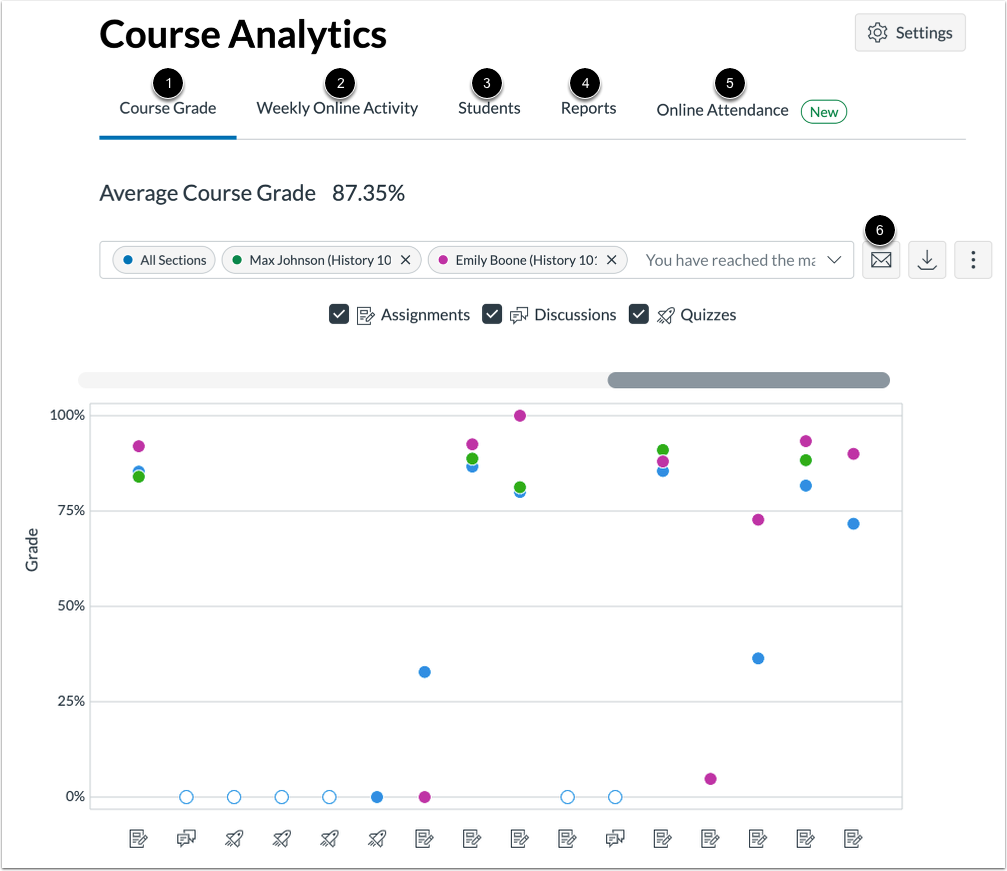
00:37: Voto del corso: visualizza l'analisi del voto medio del corso
00:40: come grafico interattivo o tabella dati.
00:43: Puoi anche confrontare la media del corso con un compito individuale, corso
00:47: sezione o filtro studente utilizzando il grafico di confronto o i dati
00:51: confronto delle tabelle.
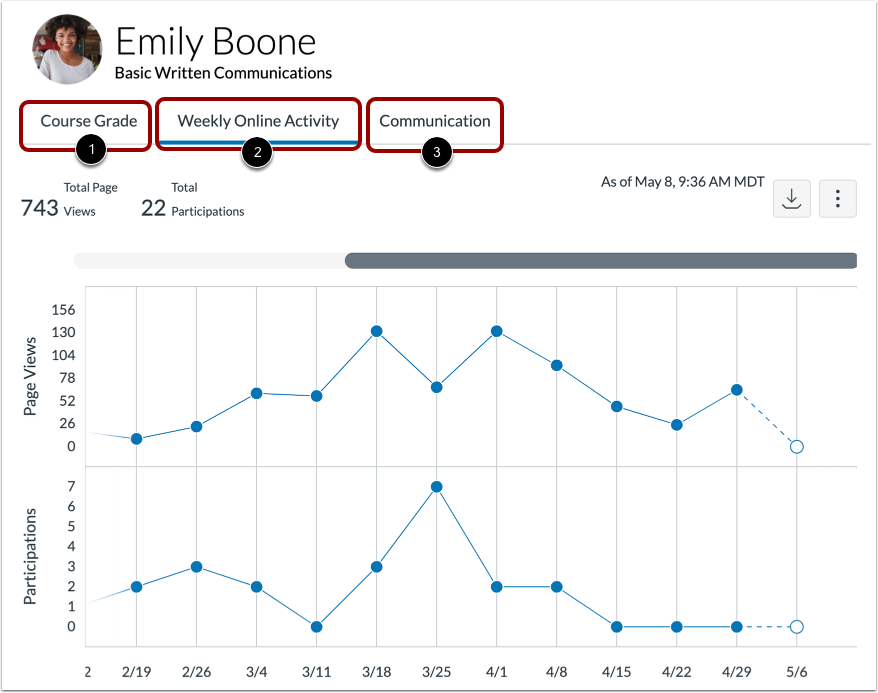
00:53: Attività online settimanale: accedi alla visualizzazione della pagina e ai dati di partecipazione come
00:57: un grafico interattivo o una tabella dati.
01:00: Puoi anche confrontare la partecipazione media settimanale online del corso
01:04: analisi con un singolo studente o sezione utilizzando il grafico
01:08: confronto o confronto di tabelle dati.
01:11: Studenti: visualizza le analisi dei voti e della partecipazione dei singoli studenti.
01:16: Puoi anche visualizzare i dati della comunicazione dei messaggi tra voi
01:20: e singoli studenti.
01:22: Report: esegui e scarica report su assenze, ritardi o giustificazioni
01:27: compiti. Il rapporto Class Roster fornisce un elenco degli studenti iscritti insieme
01:31: con le loro informazioni di contatto. Il rapporto sulle attività del corso fornisce un
01:35: elenco delle interazioni giornaliere degli utenti
01:37: risorse del corso.
01:40: Presenza online: scopri se gli studenti hanno soddisfatto i criteri di presenza online
01:44: che è stato selezionato da un amministratore. Gli amministratori devono abilitare e configurare
01:48: questo rapporto.
01:50: Puoi anche utilizzare Course Analytics per comunicare con gli studenti in base ai dati analitici.
01:55: Puoi: Inviare un messaggio a tutti gli studenti in base
01:59: su specifici criteri di valutazione del corso o di partecipazione.
02:02: Invia un messaggio a uno studente in base a un corso specifico
02:07: criteri di valutazione o partecipazione.
02:10: Puoi utilizzare il corso, l'analisi come studente per visualizzare e/o scaricare
02:14: dati sui tuoi voti, attività del corso e comunicazione a
02:18: per accedere ai dati, fare clic sulle seguenti schede.
02:22: Voto del corso: visualizza un grafico o una tabella che mostra i tuoi voti e i tuoi invii
02:26: Attività settimanale online: visualizza un grafico o una tabella che mostra le visualizzazioni di pagina e
02:31: attività di partecipazione.
02:33: Comunicazione: visualizza un grafico o una tabella che mostra i dati dei messaggi nella Posta in arrivo.
02:38: Una "visualizzazione di pagina" si verifica quando si apre una pagina in un corso. Le visualizzazioni di pagina possono
02:43: indica in che modo un utente ha avuto accesso alle risorse del corso.
02:46: Tuttavia, poiché i dati di visualizzazione delle pagine si basano sulle richieste
02:50: al server, usa i dati di visualizzazione della pagina come una buona approssimazione dell'attività
02:54: e non una metrica assoluta. I dati sulle visualizzazioni di pagina sono i più preziosi
02:59: per capire se si è verificata un'attività e per fare confronti tra
03:03: studenti all'interno di un corso o quando si visualizzano le tendenze settimanali.
03:08: Diverse azioni definiscono la partecipazione in Canvas e descrivono collettivamente
03:12: eventi in cui un utente esegue un'azione all'interno di un corso, quanto segue
03:17: le azioni degli studenti generano annunci di partecipazione al corso di analisi
03:23: post. Un nuovo commento a un annuncio.
03:26: Assignments invia un incarico.
03:29: Collaborazioni carica una collaborazione da visualizzare.
03:31: Modifica un documento. Conferenze.
03:34: Si unisce a una Web Conference. Discussioni post e
03:38: nuovo commento a una discussione. Nuovi quiz, invia un
03:43: nuovo quiz. Pagine, crea una pagina.
03:46: Quiz, invia un quiz. Chi inizia a fare un
03:50: quiz?
03:52: Questa guida trattava l'analisi dei corsi.