Alcune istituzioni potrebbero abilitare una funzionalità in Canvas chiamata "Profili" . I Profili ti consentono di aggiornare il tuo nome, i metodi di contatto preferiti e qualsiasi link personale per il tuo account. Le informazioni del tuo profilo possono essere visualizzate da tutti gli utenti dei tuoi corsi.
Nota: se non vedi la scheda Profili nel menu di navigazione utente, questa funzionalità non è stata abilitata per il tuo istituto.
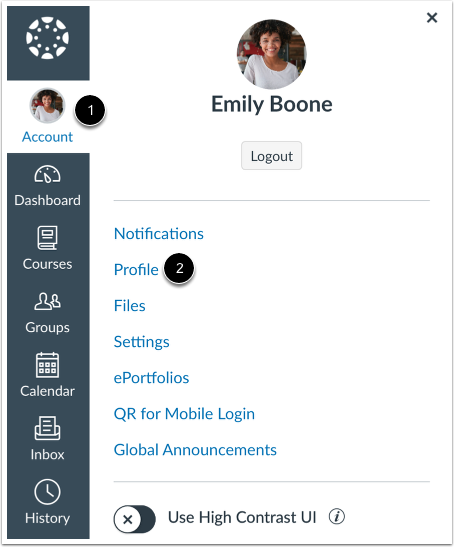
00:08: Nella Navigazione globale, fare clic sul collegamento Account.
00:12: Quindi fare clic sul collegamento Profilo.
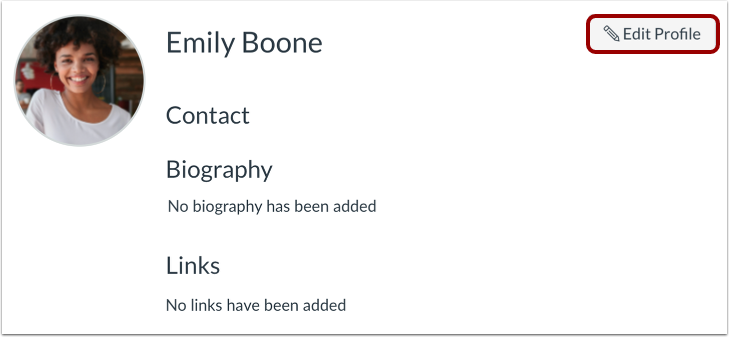
00:15: Fare clic sul pulsante Modifica profilo.
00:18: Per caricare un'immagine del profilo, fare clic sull'icona dell'immagine del profilo.
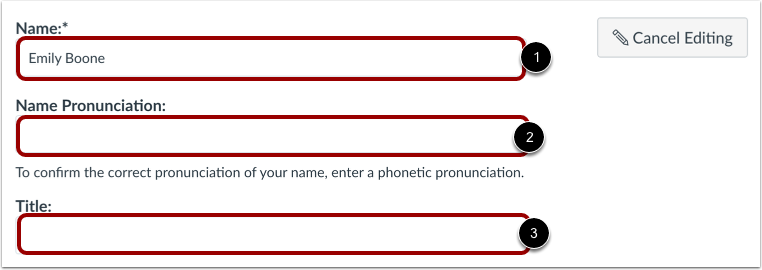
00:23: Se ti è consentito cambiare il tuo nome, digita il tuo nome nel campo nome.
00:28: Digita il tuo titolo nel campo del titolo.
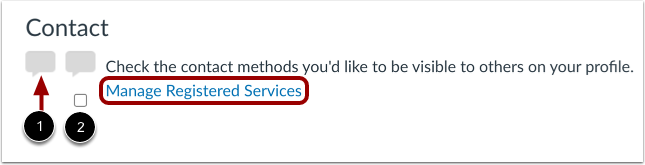
00:31: Se ti sei connesso a qualche servizio web, clicca sulla casella di controllo sottostante
00:35: il servizio web per indicare come desideri essere contattato tramite quel servizio.
00:40: Per aggiungere altri servizi, fare clic sul collegamento Gestisci servizi registrati.
00:44: Si prega di notare che i servizi selezionati non saranno condivisi con altri corsi o gruppi
00:49: membri. A meno che non sia stata precedentemente selezionata, la casella di controllo di condivisione nella gestione
00:53: registra la pagina Servizi.
00:54: L'icona Discussione appare automaticamente come metodo di contatto per
00:58: Amministratori in modo che gli utenti possano contattarli tramite Canvas Conversations.
01:03: Non può essere selezionato da nessun altro utente.
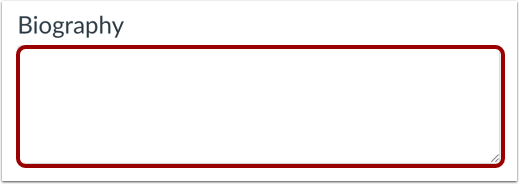
01:05: Inserisci la tua biografia nel campo bio, puoi aggiungere hobby e cose interessanti
01:09: fatti su di te.
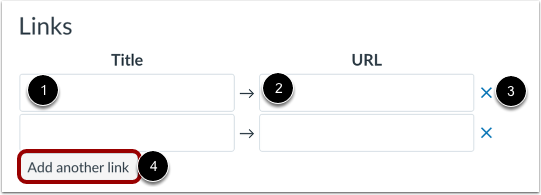
01:11: Per aggiungere link personali al tuo profilo, come siti web personali,
01:15: blog o portfolio, inserisci il titolo del link
01:19: nel campo del titolo. Digita l'URL nel campo URL.
01:24: Fare clic sull'icona di rimozione per eliminare il collegamento.
01:27: Fare clic sul pulsante Aggiungi un altro collegamento per aggiungere un altro collegamento.
01:31: Fare clic sul pulsante Salva profilo.
Apri profilo
Nella Navigazione globale, fare clic sul collegamento Account [1], quindi fare clic sul collegamento Profilo [2].
Modifica profilo
Fare clic sul pulsante Modifica profilo .
Nota: se non riesci a modificare il tuo profilo o i canali di comunicazione, significa che sono stati disabilitati dal tuo istituto.
Modifica immagine del profilo
Per aggiungere un'immagine del profilo , clicca sull'icona dell'immagine del profilo. Puoi aggiungere un'immagine del profilo caricando un file, scattando una foto o caricando un'immagine Gravatar.
Nota:Le immagini del profilo sono un'autorizzazione separata dai profili . Se non vedi un'immagine segnaposto, il tuo istituto non ha abilitato questa funzionalità.
Modifica nome e titolo
Se ti è consentito cambiare il tuo nome, digita il tuo nome nel campo Nome [1].
Se abilitato dall'amministratore, puoi aggiungere la pronuncia del nome al tuo profilo. Per aggiungere una pronuncia, digita la tua pronuncia nel campo Pronuncia del nome [2].
Digita il tuo titolo nel campo Titolo [3].
Se sei stato connesso a un servizio web , fai clic sulla casella di controllo sotto il servizio web per indicare come desideri essere contattato tramite quel servizio [1]. Per aggiungere servizi aggiuntivi , fai clic sul collegamento Gestisci servizi registrati . Tieni presente che i servizi selezionati non verranno condivisi con altri membri del corso/gruppo a meno che tu non abbia precedentemente selezionato la casella di controllo di condivisione nella pagina Gestisci servizi registrati .
L'icona Discussione appare automaticamente come metodo di contatto per gli amministratori, così gli utenti possono contattarli tramite Canvas Conversations [2]. Non può essere selezionata da altri utenti.
Nota: così come sono stati creati nel tuo profilo utente, gli indirizzi email non vengono visualizzati come metodo di contatto e vengono utilizzati solo per le notifiche di Canvas. Gli utenti di Canvas devono contattarsi tramite Conversazioni.
Modifica biografia
Nel campo Biografia , aggiungi hobby, fatti interessanti e qualsiasi altro elemento su di te.
Modifica collegamenti
Puoi aggiungere link personali al tuo profilo, come siti web personali, blog o portfolio.
Nel campo Titolo , immettere il titolo del collegamento [1].
Nel campo URL , immettere l'URL [2].
Per eliminare il collegamento, fare clic sull'icona di rimozione [3].
Per aggiungere un altro collegamento, fare clic sul pulsante Aggiungi un altro collegamento [4].
Salva profilo
Fare clic sul pulsante Salva profilo .