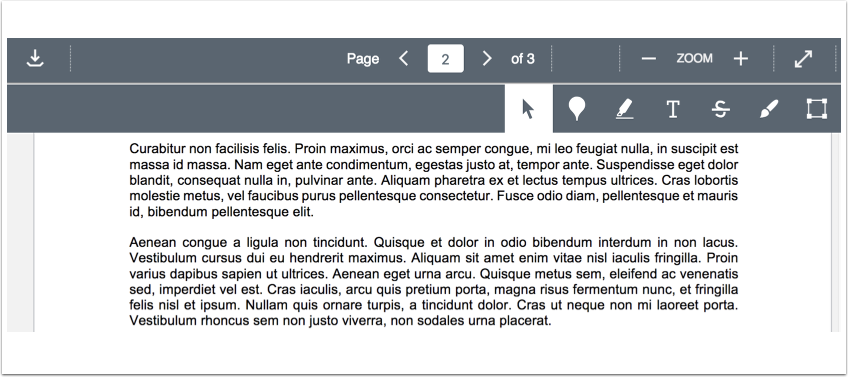
DocViewer consente agli utenti di visualizzare e annotare vari tipi di documenti inviati. Include controlli di navigazione standard come la navigazione tra le pagine e lo zoom, e consente di scaricare una versione annotata del file in formato PDF. La funzionalità offre una suite di strumenti di annotazione, che consentono di lasciare commenti su punti specifici, aggiungere caselle di testo, evidenziare o barrare il testo esistente, disegnare a mano libera o selezionare intere aree per il feedback. Queste annotazioni supportano le risposte in thread per facilitare il dialogo e qualsiasi markup può essere facilmente eliminato.
Visualizza DocViewer
DocViewer è compatibile solo con specifici tipi di file e presenta alcune limitazioni di visualizzazione. Le opzioni di navigazione nella barra degli strumenti di DocViewer consentono di visualizzare facilmente un documento inviato.
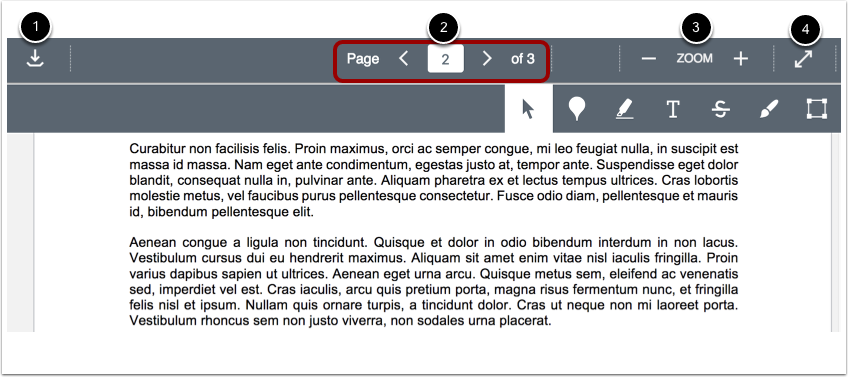
Per scaricare un PDF dell'invio annotato, fare clic sul pulsante Scarica [1]. Tutti i commenti annotati sono inclusi nel download dell'invio.
È possibile spostarsi su qualsiasi pagina all'interno di un invio multipagina utilizzando le icone freccia o inserendo un numero nel campo numero di pagina [2].
Per ingrandire o rimpicciolire l'invio, utilizzare i pulsanti Zoom [3].
Per visualizzare l'invio a schermo intero, fare clic sul pulsante Schermo intero [4].
Nota : in DocViewer, gli utenti possono modificare i documenti utilizzando un input touch (dito) o uno stilo sui dispositivi ChromeOS.
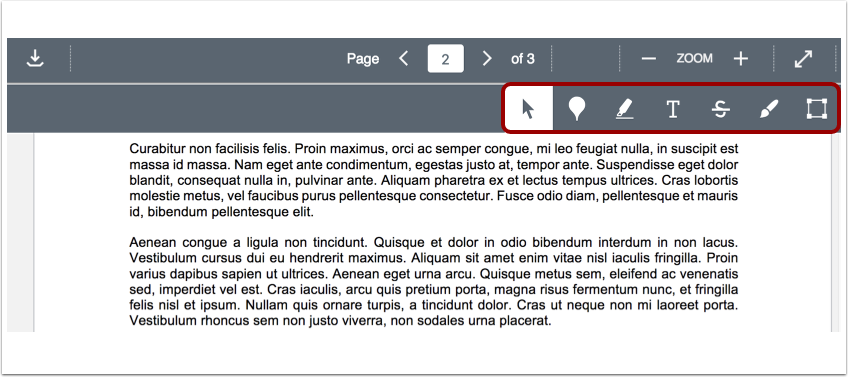
Per annotare l'invio, utilizzare gli strumenti di annotazione.
Annotazione del punto
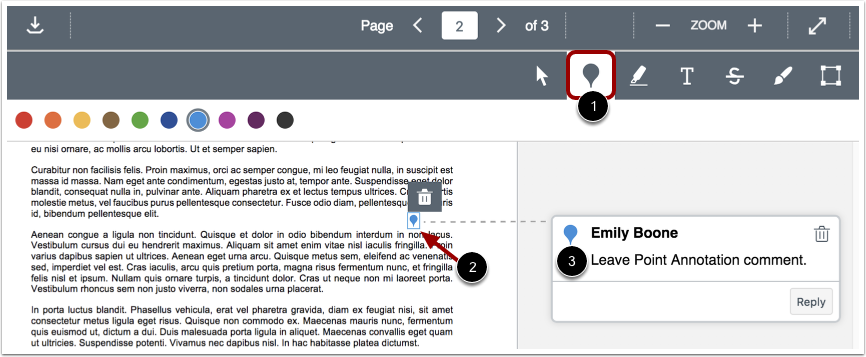
Lo strumento Annotazione punto [1] consente di lasciare un commento in un punto specifico del documento.
Per lasciare un'annotazione puntuale, clicca nel punto dell'invio in cui vuoi lasciare un commento [2] e digita il tuo commento [3].
Annotazione di testo libero
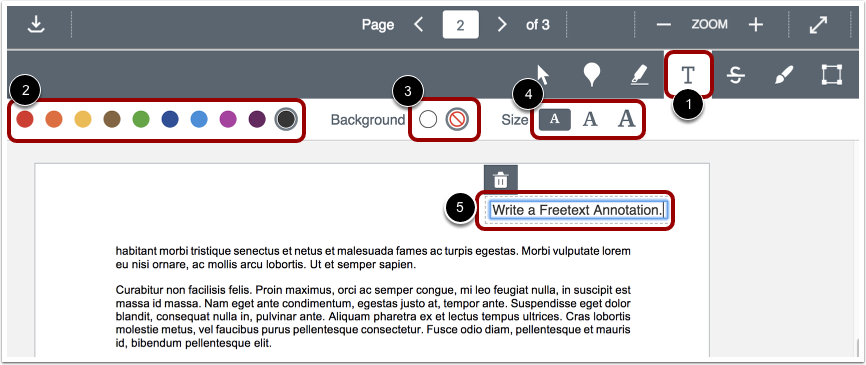
Per lasciare un'annotazione di testo libero [1], seleziona un colore del testo dal pannello dei colori [2] e seleziona uno sfondo bianco o trasparente [3] e la dimensione del carattere [4].
Quindi fai clic sull'area desiderata dell'invio e digita il tuo contributo [5]. Per salvare i tuoi commenti, fai clic in un punto qualsiasi della pagina o premi il tasto Invio sulla tastiera. Puoi spostare l'annotazione del punto facendo clic sull'icona dell'annotazione e trascinandola.
Annotazione evidenziata e barrata
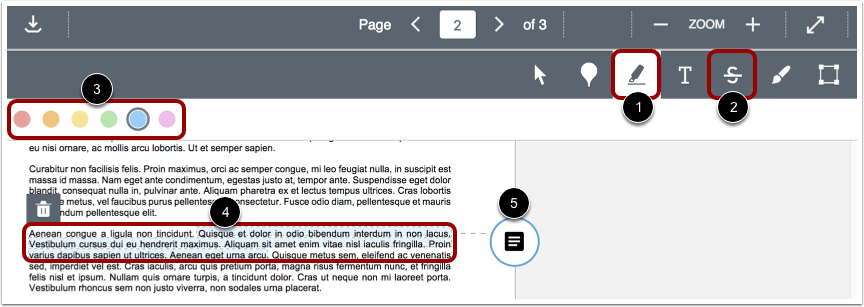
Gli strumenti Evidenzia [1] e Barra [2] consentono di richiamare l'attenzione su un testo specifico all'interno di un invio.
Selezionare un colore nel pannello colori [3] e fare clic e trascinare per selezionare il testo [4].
Puoi aggiungere commenti alla tua annotazione cliccando sull'icona del commento [5].
Disegna annotazione
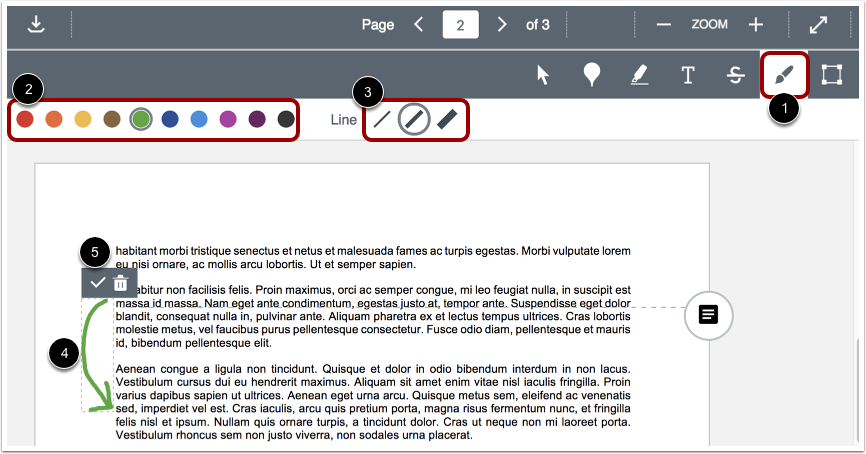
Lo strumento di annotazione Disegna [1] consente di realizzare disegni a mano libera e annotazioni su un invio. Selezionare un colore [2] e uno spessore del tratto [3] nel pannello degli strumenti.
Fare clic e trascinare [4] per avviare un disegno, quindi fare clic sull'icona di controllo [5] per accettare l'annotazione disegnata. Spostare le annotazioni disegnate facendo clic e trascinandole in una nuova posizione.
Per aggiungere un commento alla tua annotazione, clicca sull'icona del commento [6].
Annotazione dell'area
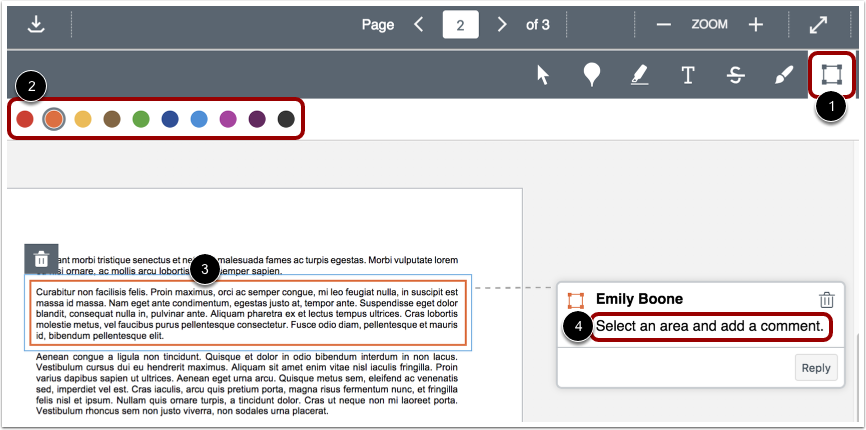
Lo strumento Annotazione area [1] consente di lasciare un commento attorno a un'area specifica del documento. Selezionare un colore per l'annotazione [2].
Quindi usa il mirino per creare una casella attorno a un'area all'interno dell'invio [3] e digita un commento nel campo dei commenti [4].
È possibile spostare un'annotazione di area facendo clic sull'annotazione e trascinandola in una nuova posizione.
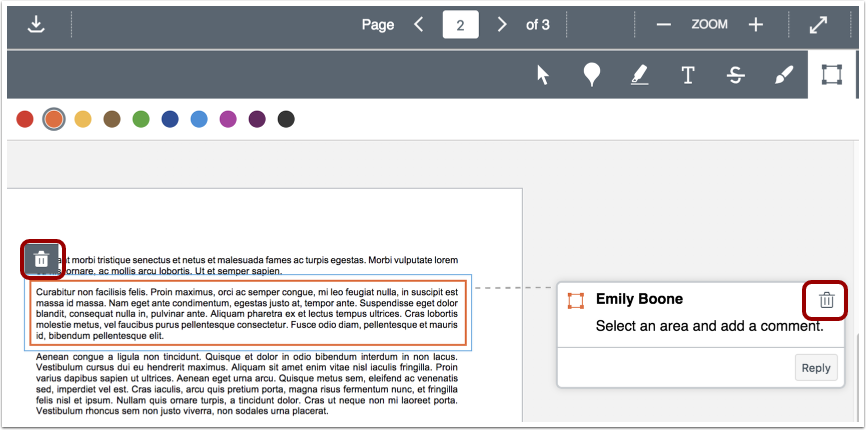
Per eliminare un commento o un'annotazione precedentemente menzionati, fare clic sull'annotazione all'interno dell'invio oppure fare clic sulla casella del commento e quindi sull'icona Elimina .
Oppure fai clic sull'annotazione e premi il tasto Canc o Backspace sulla tastiera.
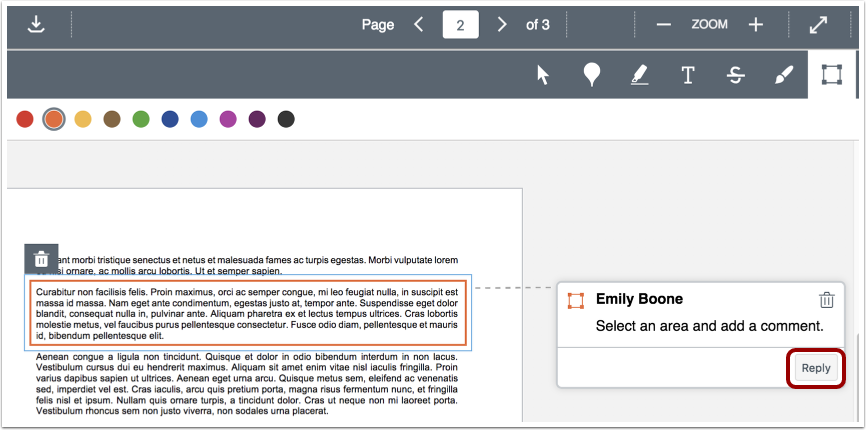
Gli utenti possono rispondere ai commenti e alle annotazioni cliccando sulla casella dei commenti e poi sul pulsante Rispondi .