Puoi ottenere assistenza con Canvas utilizzando il menu Aiuto. Il menu Aiuto genera un elenco di risorse utili per l'utilizzo di Canvas. Canvas visualizza i link in base ai ruoli in tutte le iscrizioni; ad esempio, se sei uno studente che ha seguito un corso con un ruolo basato su docente, il menu Aiuto ti mostrerà i link disponibili per studenti e docenti.
Questa lezione illustra i link di aiuto predefiniti che potrebbero essere inclusi nel menu Aiuto del tuo istituto. Tuttavia, il tuo istituto può personalizzare il menu Aiuto di Canvas per nascondere i link predefiniti e creare link personalizzati come risorse.
Note:
Apri la Guida
Nella parte inferiore della Navigazione globale, fare clic sul collegamento Guida .
Nota: il nome e l'icona del collegamento alla Guida potrebbero variare a seconda dell'istituto.
Visualizza i collegamenti predefiniti
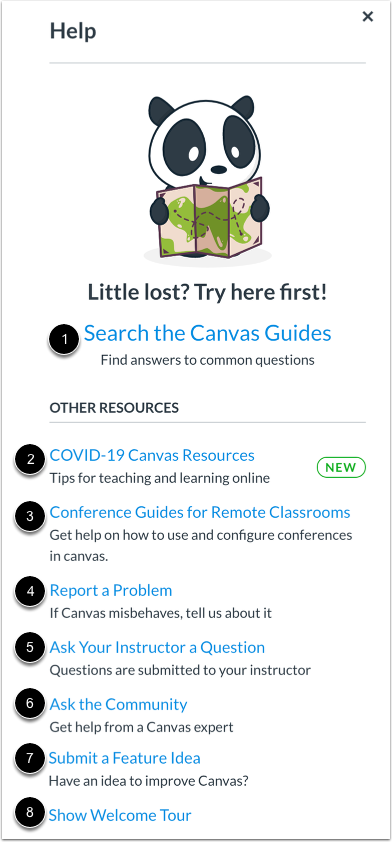
A seconda del ruolo utente, sono disponibili diversi link predefiniti per assistenza o feedback:
- Cerca nelle Guide di Canvas [1]: Cerca nelle Guide di Canvas informazioni sulle funzionalità all'interno di Canvas
- Risorse Canvas COVID-19 [2]: gli utenti possono visualizzare risorse per l'insegnamento e l'apprendimento online
- Guide alle conferenze per le aule remote [3]: gli utenti possono visualizzare e cercare guide e risorse per l'utilizzo delle conferenze nelle aule remote e nell'apprendimento online
- Segnala un problema [4]: Segnala i problemi con Canvas al nostro team di supporto
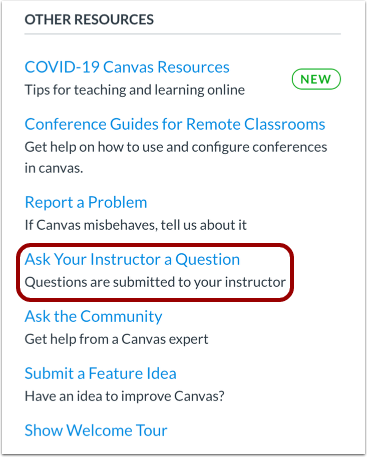
- Fai una domanda al tuo istruttore [5]: Fai domande al tuo istruttore sul materiale del corso o inviagli un messaggio
- Chiedi alla community [6]: scambia idee e soluzioni riguardanti le funzionalità di Canvas con gli esperti di Canvas e i tuoi colleghi di Canvas nella community
- Invia un'idea per una funzionalità [7]: invia idee su come migliorare Canvas
- Mostra il tour di benvenuto [8]: Scopri di più su Canvas visualizzando il tour di benvenuto
Se sei un istruttore, clicca sul link Portale dei servizi di formazione per accedere al Portale dei servizi di formazione , che contiene risorse di formazione autogestite su una varietà di argomenti di Canvas.
Visualizza collegamenti personalizzati
Il tuo istituto può riordinare o rimuovere i link predefiniti.
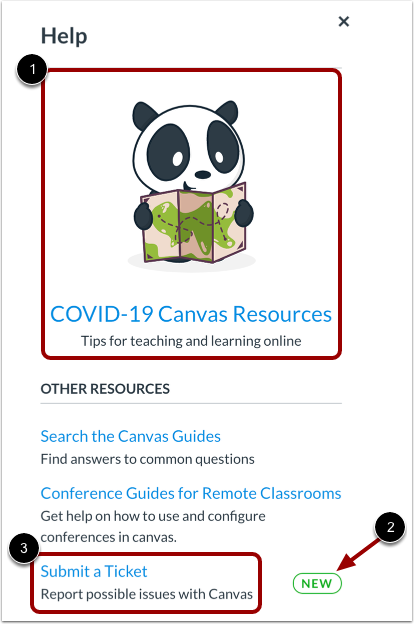
La tua istituzione può rimuovere o modificare il collegamento visualizzato come collegamento in evidenza [1] e il collegamento visualizzato con l'etichetta Nuova [2].
Infine, il tuo istituto può includere collegamenti personalizzati nel menu Aiuto [3]. I collegamenti personalizzati possono includere pagine con numeri di telefono, informazioni di supporto e altre risorse.
Cerca guide su Canvas
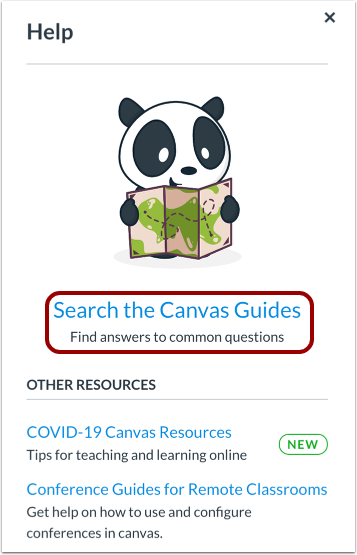
Il collegamento Cerca nelle guide di Canvas ti aiuta a cercare nella documentazione di Canvas informazioni sulle funzionalità di Canvas.
Segnala un problema
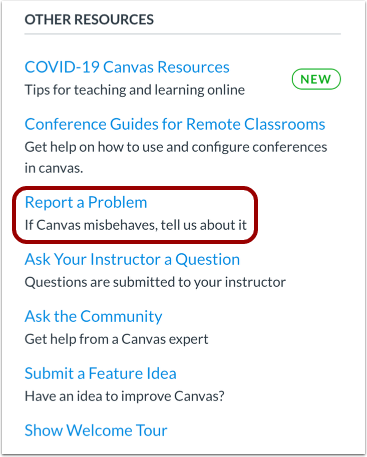
Il collegamento Segnala un problema ti aiuta a segnalare i problemi in Canvas.
Potresti trovare una risposta più rapida alla tua domanda consultando le Guide di Canvas. Se però non trovi una risposta, puoi inviare un ticket e ottenere supporto.
Invia ticket
Nel campo Oggetto [1], crea un oggetto per il tuo ticket.
Nel campo Descrizione [2], descrivi il problema riscontrato in Canvas. Si prega di essere il più dettagliati possibile per aiutare a risolvere il problema.
Le seguenti informazioni aiutano il team di supporto di Canvas a risolvere più rapidamente le tue domande:
- Un collegamento all'utente o al nome e all'indirizzo email dell'utente.
- Un collegamento alla posizione in cui si verifica l'errore.
- Un riassunto di ciò che sta accadendo.
- Uno screencast o uno screenshot di ciò che sta accadendo.
- I passaggi che hai eseguito affinché il team di supporto di Canvas riproduca la situazione che stai riscontrando.
- Quali risoluzioni hai già provato (ad esempio, hai cancellato la cache e i cookie).
Se invii ticket frequentemente, potresti preferire utilizzare un programma di screencasting per creare un collegamento online a un'immagine o un video tutorial. Tuttavia, se non ti senti a tuo agio con i collegamenti online, puoi inviare allegati in un secondo momento, se necessario; una volta inviato il ticket, riceverai un'email dal team di supporto. Puoi rispondere all'email con qualsiasi allegato, se necessario.
Ulteriori informazioni per aiutare il team di supporto di Canvas:
- Se sono coinvolti dei file, si prega di fornirne una copia.
- Se si tratta di un problema con uno strumento personalizzato, indica il nome dello strumento.
- Se ci sono casi precedenti che potrebbero riguardare la tua domanda, ti preghiamo di fornirci i numeri di quei casi.
Nel menu a discesa In che modo ti sta influenzando? [3], seleziona l'affermazione che descrive meglio in che modo il problema ti sta influenzando:
- Solo una domanda casuale, un commento, un'idea, un suggerimento
- Ho bisogno di aiuto ma non è urgente
- Qualcosa non funziona ma per ora posso risolverlo
- Non posso fare le cose finché non avrò tue notizie
- EMERGENZA ESTREMAMENTE CRITICA
Al termine, fare clic sul pulsante Invia ticket [4].
A seconda del programma di supporto del tuo istituto, riceverai una risposta il prima possibile.
Fai una domanda al tuo istruttore
Il link "Fai una domanda al tuo istruttore" ti consente di contattare un istruttore o un assistente in uno qualsiasi dei tuoi corsi attivi direttamente dalla pagina della guida.
Invia messaggio
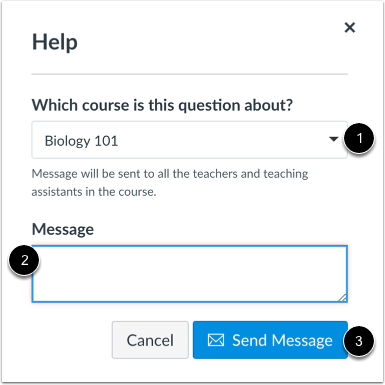
Nel menu a discesa dei corsi [1], seleziona il corso che si riferisce alla tua domanda. Nel campo Messaggio [2], inserisci il messaggio per il/i tuo/i docente/i.
Al termine, fai clic sul pulsante Invia messaggio [3]. Le risposte verranno inviate alla posta in arrivo delle conversazioni. Se il tuo corso include più di un istruttore o assistente, il tuo messaggio verrà inviato come messaggio di gruppo a tutti gli istruttori/assistente del corso.
Visualizza le note di rilascio
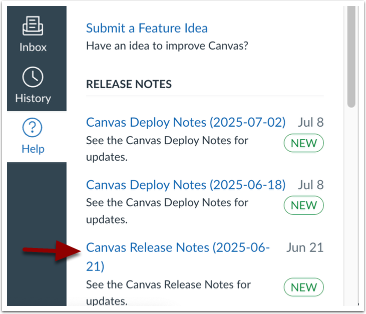
Se le Note di rilascio sono abilitate dal tuo istituto, puoi visualizzare i link alle note di rilascio dal menu Aiuto. Le note di rilascio descrivono le funzionalità nuove e aggiornate aggiunte all'interfaccia di Canvas. Il menu Aiuto mostra le ultime dieci note di rilascio pubblicate.
Per visualizzare un documento di note di rilascio, fare clic sul collegamento per la versione [1]. Questo collegamento conduce direttamente alle note di rilascio e distribuzione nella community. Il menu Aiuto visualizza un nuovo badge per tutte le note di rilascio/distribuzione che non sono state visualizzate [2].
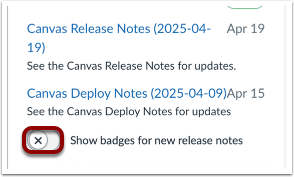
Per nascondere il badge numerato, fare clic sul pulsante Mostra badge per le nuove note di rilascio .
Nota: puoi anche visualizzare le Note di rilascio nella Community.