Come docente, puoi aggiungere un evento Canvas al calendario del corso. Un evento Canvas è un'attività Canvas non valutata. Gli eventi creati sul Calendario non appariranno nella pagina Compiti o nel Registro dei voti. Saranno tuttavia visualizzati nella pagina Programma e nei calendari degli studenti. Puoi creare eventi con date di scadenza e orari, nonché eventi che durano un'intera giornata.
Ad esempio, potresti creare un evento del corso con un link alle letture che vuoi che gli studenti facciano in preparazione di una discussione in classe nel Calendario. Non valuterai gli studenti in base al fatto che abbiano svolto o meno la lettura, ma fornirai le letture in un giorno specifico per aiutarli a organizzare il loro tempo in modo più efficiente.
È anche possibile creare un evento ricorrente .
Nota:
- Gli eventi che includono un collegamento alla conferenza nel campo descrizione o posizione visualizzano un pulsante Partecipa nella dashboard Visualizzazione elenco degli studenti.
- Sia gli insegnanti che gli studenti possono aggiungere eventi personali ai propri calendari.
Guarda la trascrizione del video
Apri il calendario
Nella Navigazione globale, fare clic sul collegamento Calendario .
Aggiungi evento
Assicurati che la casella di controllo del corso in cui stai creando un evento sia selezionata [1].
Fare clic su una data qualsiasi del calendario per aggiungere un evento [2]. Oppure, fare clic sulle frecce accanto al nome del mese per passare a un mese diverso [4] e selezionare una data.
Se non si desidera individuare manualmente la data, è possibile fare clic sull'icona Aggiungi [4].
Aggiungi dettagli evento
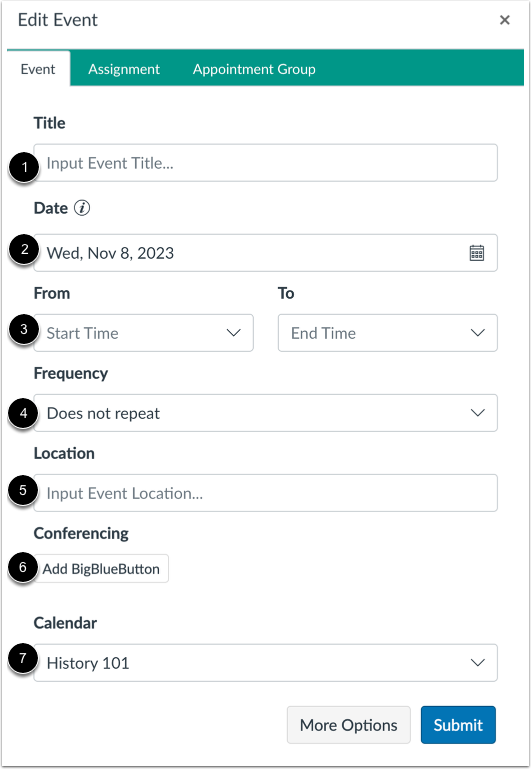
Inserisci un titolo per l'evento [1].
A seconda di come hai aggiunto l'evento, la data potrebbe essere già compilata. In caso contrario, inserisci una data nel campo data [2].
Gli orari del calendario possono anche essere inseriti nei campi Da [3]. Per modificarli, utilizza il menu a discesa o inserisci l'ora di inizio e di fine dell'evento. Per creare un evento che duri tutto il giorno, lascia vuoti i campi Da in modo che non ci siano orari di inizio e di fine per l'evento.
Nel menu a discesa Frequenza è possibile impostare eventi ricorrenti del calendario [4].
È possibile immettere una posizione [5].
Nel menu a discesa Calendario [6], selezionare il calendario del corso [7].
Invia evento
Per aggiungere ulteriori dettagli al tuo evento, clicca sul pulsante Altre opzioni [1]. Puoi usare l'editor di contenuti avanzati per aggiungere una descrizione o link alle risorse.
Se vuoi solo creare l'evento come segnaposto e aggiungere dettagli in seguito, clicca sul pulsante Invia [2]. Puoi modificare il tuo evento in qualsiasi momento.