Puoi utilizzare il Rich Content Editor per incorporare contenuti video e audio da risorse esterne. È tua responsabilità assicurarti che i tuoi contenuti siano sicuri prima di incorporarli in Canvas.
Diverse funzionalità di Canvas supportano l'editor di contenuti avanzati, tra cui Annunci, Compiti, Discussioni, Pagine e Quiz.
Note:
- I video di YouTube aggiunti a Canvas potrebbero mostrare annunci pubblicitari. Per ulteriori informazioni, consulta il documento di risorse "Domande frequenti su YouTube Player for Education" .
- Se l'opzione "YouTube Content Overlay" è abilitata presso il tuo istituto, un messaggio in sovrimpressione verrà visualizzato in Canvas per i video di YouTube non ospitati in Canvas Studio. Questo serve ad avvisare gli utenti che potrebbero apparire annunci pubblicitari. Il messaggio viene visualizzato nel browser prima della riproduzione del video. Instructure non è associata a questi annunci, che sono gestiti da YouTube.
- Per bloccare gli annunci pubblicitari non adatti su YouTube utilizzati nella tua istanza Canvas, il proprietario del dominio del tuo istituto può contrassegnare l'URL del tuo istituto per il trattamento rivolto ai minori .
Apri Rich Content Editor
Aprire Rich Content Editor utilizzando una delle funzionalità di Canvas che supportano l'editor.
Nota: Rich Content Editor supporta le scorciatoie da tastiera. Per visualizzare il menu Scorciatoie da tastiera, fare clic sull'icona Tastiera o premere ALT+F8 (tastiera PC) o Opzione+F8 (tastiera Mac).
Per incorporare contenuti multimediali dalla barra degli strumenti, fare clic sull'icona Incorpora [1].
Se l'icona non è visibile, fare clic sull'icona Opzioni [2].
È anche possibile incorporare contenuti multimediali utilizzando la barra dei menu del Rich Content Editor. La barra dei menu mostra il titolo degli strumenti del Rich Content Editor e potrebbe essere preferibile per chi utilizza la navigazione da tastiera.
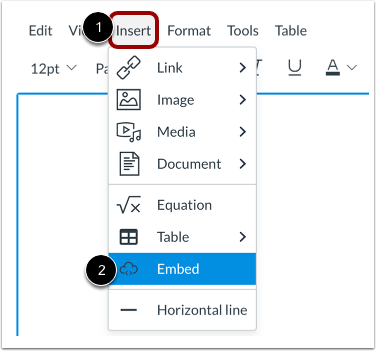
Per incorporare contenuti multimediali tramite la barra dei menu, fare clic sul menu Inserisci [1] e selezionare l'opzione Incorpora [2].
Incorpora contenuti multimediali
Incolla il codice nel campo Codice incorporato [1]. Quindi, fai clic sul pulsante Invia [2].
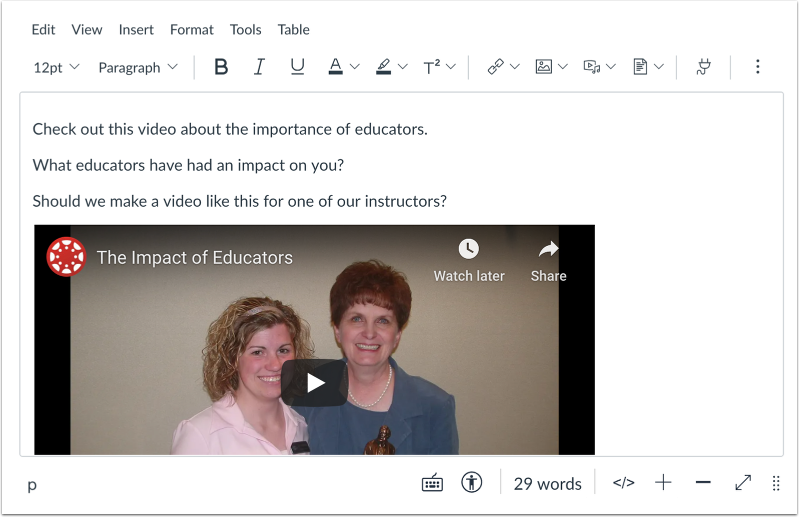
Visualizza in anteprima i tuoi contenuti multimediali incorporati nel Rich Content Editor.
Salva modifiche
Fare clic sul pulsante Salva .
Nota: quando si utilizza l'editor di contenuti avanzati nelle discussioni, il pulsante Salva potrebbe apparire come pulsante Rispondi.
Visualizza contenuto
Visualizza il contenuto creato nel Rich Content Editor.