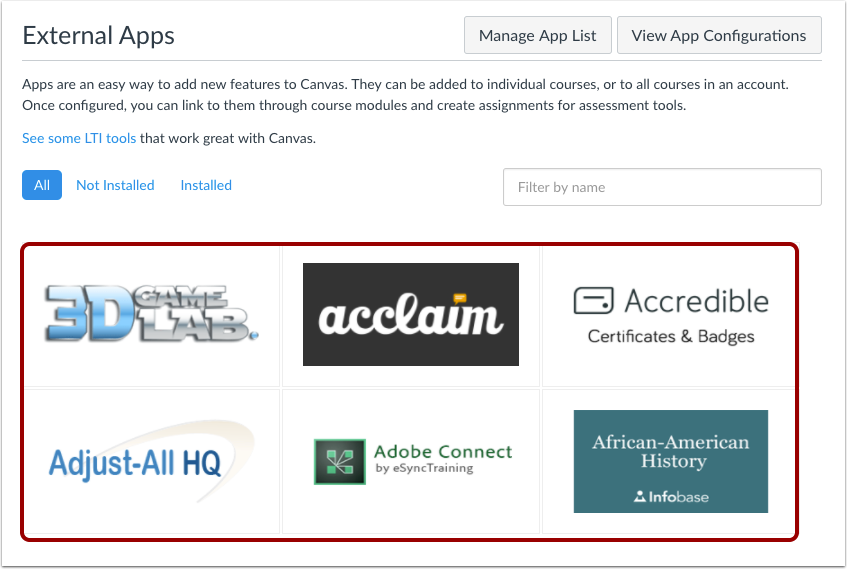
LTI fornisce un framework attraverso il quale un LMS (Canvas) può inviare a terze parti informazioni verificabili su un utente. Per impostazione predefinita, la maggior parte delle informazioni utente è resa anonima, ma questa impostazione può essere modificata al momento della prima configurazione.
Le app esterne possono essere configurate a livello di account o di corso.
Guarda la trascrizione del video
Come la standardizzazione migliora l'integrazione EdTech tra le piattaforme LMS
L'ecosistema EdTech include diversi sistemi di gestione dell'apprendimento (LMS) come Canvas, D2L, Blackboard, Moodle e altri. Ogni LMS può utilizzare il proprio modello di dati e la propria terminologia per organizzare le informazioni. Ad esempio, il campo ID di uno studente potrebbe essere etichettato come StudentID, LearnerID o StudentIdentification, a seconda della piattaforma.
Quando uno strumento si integra con più LMS, queste differenze rappresentano una sfida. Se ogni LMS ha un proprio modo di identificare le informazioni, lo strumento deve creare integrazioni separate e personalizzate per ciascuna piattaforma. Questo rappresenta una spesa significativa, sia nello sviluppo iniziale che nella manutenzione continua.
Come LTI semplifica l'integrazione EdTech
Learning Tools Interoperability (LTI) è un insieme di standard che consente agli LMS di condividere un endpoint comune. Ciò consente di sviluppare un singolo strumento didattico una sola volta e di utilizzarlo su più piattaforme, eliminando la necessità di integrazioni personalizzate. LTI potenzia l'ecosistema EdTech rendendo disponibile una gamma più ampia di strumenti in tutti gli ambienti. Le specifiche LTI sono sviluppate e gestite da 1EdTech (precedentemente IMS Global).
Come funziona LTI
LTI fornisce un framework che consente a un LMS, come Canvas, di inviare informazioni utente verificabili a uno strumento di terze parti. Affinché LTI funzioni, la terza parte deve fornire una chiave utente e un segreto condiviso, che Canvas utilizza per generare una firma che verifichi l'autenticità dei dati trasmessi.
Per impostazione predefinita, la maggior parte delle informazioni utente è resa anonima, ma queste impostazioni possono essere modificate durante la configurazione iniziale.
Quando dovrei usare un'app esterna?
Le app esterne aggiungono funzionalità a un corso Canvas. Ad esempio, un docente potrebbe voler includere un supporto didattico (flashcard, mini-quiz, ecc.) per aiutare gli studenti a comprendere meglio i concetti insegnati.
Gli amministratori possono aggiungere app esterne per account e sottoaccount tramite XML, URL o configurazione manuale.
Se non sono già presenti app per un corso, i docenti possono aggiungere app esterne ai propri corsi per creare percorsi di apprendimento aggiuntivi per gli studenti. Le app esterne possono essere aggiunte a Moduli, Navigazione del corso, Editor di contenuti avanzati e Compiti.
Nell'editor di contenuti avanzati, è possibile accedere alle app esterne tramite l'icona App o aggiungerle alla barra degli strumenti di un account .
Le app esterne che utilizzano LTI possono essere configurate a livello di account o di corso, garantendo flessibilità nel modo in cui gli strumenti vengono distribuiti all'interno di un istituto.
Standardizzando le integrazioni tra le piattaforme LMS, LTI semplifica l'implementazione degli strumenti didattici, riducendo i costi e aumentando la disponibilità di risorse sia per gli insegnanti che per gli studenti.
Quando dovrei utilizzare Canvas App Center?
Gli amministratori e gli insegnanti possono anche abilitare le app tramite l'App Center, integrato direttamente in Canvas.
Canvas App Center fa parte della scheda App sia in Impostazioni Account che in Impostazioni Corso. Ti consente di:
- Aggiungi nuove funzionalità a Canvas a livello di account o di corso
- Configurare le app per collegarle a moduli o valutazioni
- Installa app senza l'aiuto dell'IT
- Crea un'esperienza di insegnamento personalizzata
- Apri la porta a più possibilità
- Filtra le app per nome
- Visualizza le app installate
L'App Center fa parte della scheda App sia nelle Impostazioni account che in quelle del corso.
Gli amministratori possono gestire le app utilizzabili nei corsi per account e sottoaccount creando un elenco consentito nell'Edu App Center e gestendo tale elenco in Canvas.
Cosa c'entra LTI con Canvas?
Canvas è considerata una piattaforma LTI. Ciò significa che gli strumenti possono essere avviati direttamente da Canvas. Gli strumenti da cui è possibile avviarli sono chiamati Posizionamenti: alcuni esempi includono l'Editor di contenuti avanzati, le assegnazioni e la barra di navigazione a sinistra.
Quando uno strumento viene avviato da una di queste posizioni, riceve informazioni sul contesto da cui è stato avviato, come la posizione di posizionamento, l'utente che lo ha avviato e il corso da cui è stato avviato. Lo strumento può quindi utilizzare queste informazioni per determinare cosa l'utente dovrebbe vedere e quali azioni dovrebbe essere in grado di eseguire.
Uno strumento può inviare informazioni a Canvas tramite il Servizio Compiti e Valutazioni (AGS) o il Deep Linking. Entrambi questi metodi sono descritti più dettagliatamente nella documentazione LTI disponibile di seguito. I dati inviati tramite questi metodi vengono archiviati nei database di Canvas, a seconda dei casi.
L'immagine sottostante può aiutarti a visualizzare le connessioni tra i diversi pezzi.
Installazioni a livello di account e di corso
Gli strumenti LTI possono essere installati a livello di account o di corso. Le stesse funzionalità sono generalmente disponibili per entrambi, sebbene le installazioni a livello di corso non possano utilizzare posizionamenti globali. Le installazioni a livello di account sono disponibili per tutti i corsi, mentre le installazioni a livello di corso sono disponibili solo per il corso specificato.
Per gli strumenti LTI 1.3, la chiave sviluppatore deve essere installata a livello di account, ma l'installazione effettiva può avvenire a livello di corso, account o sottoaccount.
Differenze tra LTI 1.1 e 1.3
LTI 1.1 era la specifica originale per l'interoperabilità degli strumenti di apprendimento. Gli strumenti LTI 1.1 possono essere installati tramite EduAppCenter oppure accedendo a Canvas e andando su Impostazioni > App > Visualizza configurazioni app, quindi cliccando su + App e aggiungendo uno strumento manualmente, tramite URL o incollando un codice XML.
LTI 1.3 è una versione più recente della specifica che migliora la sicurezza del processo di autenticazione. È anche estensibile, il che significa che 1EdTech può aggiungere ulteriori funzionalità senza compromettere la specifica esistente. Queste funzionalità sono chiamate servizi o specifiche. Esiste un set obbligatorio per tutte le piattaforme, inclusi il Servizio Core, il Servizio di Provisioning di Nomi e Ruoli, il Servizio di Assegnazioni e Valutazioni e il Deep Linking. Altri servizi sono opzionali e possono essere aggiunti in base a esigenze specifiche.
In Canvas, LTI 1.3 richiede che un amministratore configuri una chiave sviluppatore nelle Impostazioni, dopodiché un utente può aggiungere lo strumento a livello di account o di corso incollando l'ID cliente. L'implementazione di LTI 1.3 in Canvas supporta tutti i posizionamenti da LTI 1.1 e la nostra documentazione pubblica riflette LTI 1.3 come standard per il futuro. Stiamo continuando ad aggiungere supporto per le nuove specifiche LTI 1.3.
| Processo | LTI 1.1 | LTI 1.3 |
|---|
| Autenticazione | OAuth 1 | Flusso OIDC basato su OAuth 2 |
| Supporto | Obsoleto da 1EdTech, ancora supportato in Canvas | Supportato sia da 1EdTech che da Canvas |
| Posizionamenti | Tutti i posizionamenti sono supportati | Tutti i posizionamenti sono supportati |
| Installazione | EduAppCenter o tramite +App | Chiave Dev e poi +App per ClientID |