Gli ePortfolio Canvas verranno ritirati il 30 giugno 2026. Per ulteriori informazioni, consultare il post del blog "Introduzione a Canvas Portfolio" .
Puoi organizzare il tuo ePortfolio creando più sezioni.
Guarda la trascrizione del video
Apri ePortfolio
Nella Navigazione globale, fare clic sul collegamento Account [1], quindi fare clic sul collegamento ePortfolio (Legacy) [2].
Apri ePortfolio
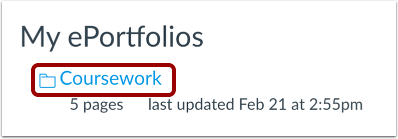
Fare clic sul titolo dell'ePortfolio.
Sezioni aperte
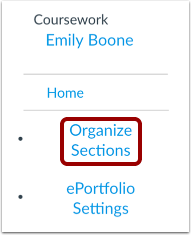
Fare clic sul collegamento Organizza sezioni .
Aggiungi sezione
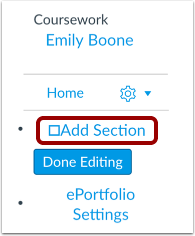
Per creare una nuova sezione ePortfolio, fare clic sul collegamento Aggiungi sezione .
Aggiungi nome sezione
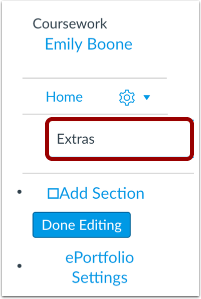
Digita il nome della nuova sezione nel campo Nome sezione. Premi Invio (su una tastiera Mac) o Invio (su una tastiera PC).
Gestisci sezioni
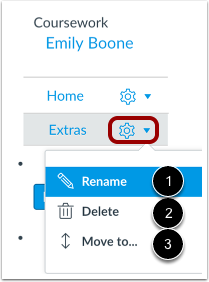
Per modificare una sezione, fare clic sul menu Impostazioni . Per rinominare una sezione, fare clic sul collegamento Rinomina [1]. Per eliminare una sezione, fare clic sul collegamento Elimina [2]. Per spostare una sezione, fare clic sul collegamento Sposta in... [3]. È anche possibile riorganizzare le sezioni facendo clic e trascinandole.
Salva sezione
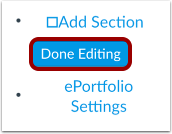
Una volta terminato di aggiungere e/o modificare le nuove sezioni del tuo ePortfolio, fai clic sul pulsante Modifica completata .