Gli ePortfolio Canvas verranno ritirati il 30 giugno 2026. Per ulteriori informazioni, consultare il post del blog "Introduzione a Canvas Portfolio" .
All'interno di una sezione dell'ePortfolio, puoi creare pagine da aggiungere alla sezione. Puoi anche aggiungere contenuti a ciascuna pagina della sezione. Tieni presente che qualsiasi contenuto aggiunto a un ePortfolio può essere visualizzato solo dagli utenti autorizzati a visualizzarlo in Canvas, anche se il tuo ePortfolio è reso pubblico. Ad esempio, se aggiungi un quiz al tuo ePortfolio, il tuo docente può visualizzarlo, ma tu non hai l'autorizzazione per visualizzare i lavori degli altri studenti.
Guarda la trascrizione del video
Apri ePortfolio
Nella Navigazione globale, fare clic sul collegamento Account [1], quindi fare clic sul collegamento ePortfolio (Legacy) [2].
Apri ePortfolio
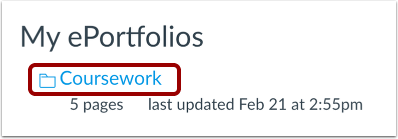
Fare clic sul titolo dell'ePortfolio.
Organizza/Gestisci le pagine
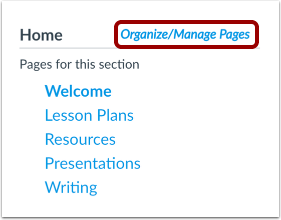
Fare clic sul collegamento Organizza/Gestisci pagine .
Aggiungi un'altra pagina
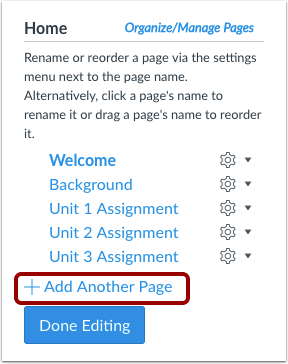
Fare clic sul collegamento Aggiungi un'altra pagina .
Aggiungi pagina
Digita il nome della nuova pagina nel campo del nome della pagina e premi Invio (sulla tastiera di un Mac) o Invio (sulla tastiera di un PC).
Gestisci pagina
Puoi modificare le pagine del tuo ePortfolio nel menu.
Per rinominare una pagina, fare clic sul nome della pagina e digitare il nuovo nome nel campo [1].
Per riordinare una pagina, passa il mouse sopra il nome della pagina e attendi che appaiano le frecce incrociate [2]. Fai clic e trascina la pagina nella nuova posizione.
Visualizza le impostazioni della pagina
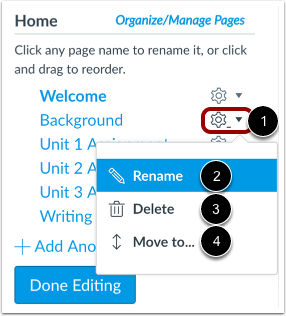
Puoi anche modificare le pagine del tuo ePortfolio tramite il menu Impostazioni [1].
Per rinominare una pagina, fare clic sul collegamento Rinomina [2]. Per eliminare una pagina, fare clic sul collegamento Elimina [3]. Per spostare una pagina, fare clic sul collegamento Sposta in... [4].
Salva pagina
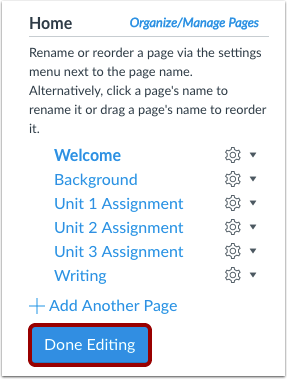
Fare clic sul pulsante Modifica completata .
Aggiungi contenuto alla pagina
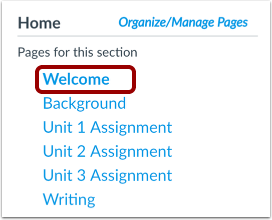
Per aggiungere contenuti alla tua pagina, clicca sul nome della pagina.
Modifica pagina
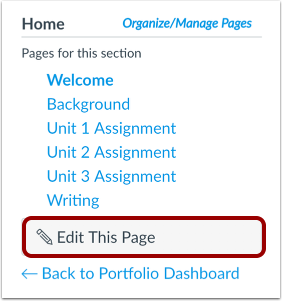
Fare clic sul pulsante Modifica questa pagina .
Aggiungi contenuto
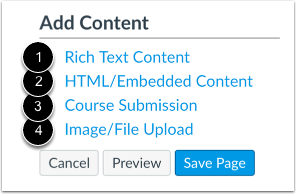
Puoi aggiungere contenuti al tuo ePortfolio in diversi modi. Puoi aggiungere contenuti di testo avanzato [1], contenuti HTML/incorporati [2], invii di corsi [3] o caricamenti di immagini/file [4].
Salva pagina
Fare clic sul pulsante Salva pagina .