Questa guida si applica agli istituti che hanno attivato la funzione "Ricerca corsi". Se l'interfaccia utente è diversa, significa che la funzione non è stata abilitata presso il vostro istituto.
Sfruttando algoritmi semantici e intelligenza artificiale, IgniteAI Search consente agli utenti di cercare contenuti dei corsi Canvas comprendendo il contesto delle query e trovando risultati pertinenti in base a tale contesto.
Gli amministratori possono abilitare l'impostazione "Ricerca corsi" a livello di account o di sotto-account. Questa impostazione può anche essere bloccata per i sotto-account. Se abilitata e bloccata, la funzione "Ricerca corsi" è disponibile per tutti i corsi dell'account. Se abilitata e sbloccata, i docenti possono gestire questa opzione a livello di singolo corso.
Per ulteriori informazioni sulle Opzioni delle funzionalità, consultare il documento Riepilogo delle opzioni delle funzionalità di Canvas .
Visualizza la trascrizione del video
00:07: Cos'è la Ricerca intelligente?
00:09: Nella navigazione del corso, fai clic sul collegamento Ricerca intelligente.
00:13: Per trovare un compito, un annuncio, una discussione o una pagina, inserisci
00:17: una parola chiave nel campo di ricerca.
00:20: Viene visualizzato un elenco di risultati pertinenti. Per filtrare i risultati della ricerca,
00:24: clicca sul pulsante Filtri.
00:27: Per fornire un feedback, clicca sull'icona Mi piace o Non mi piace.
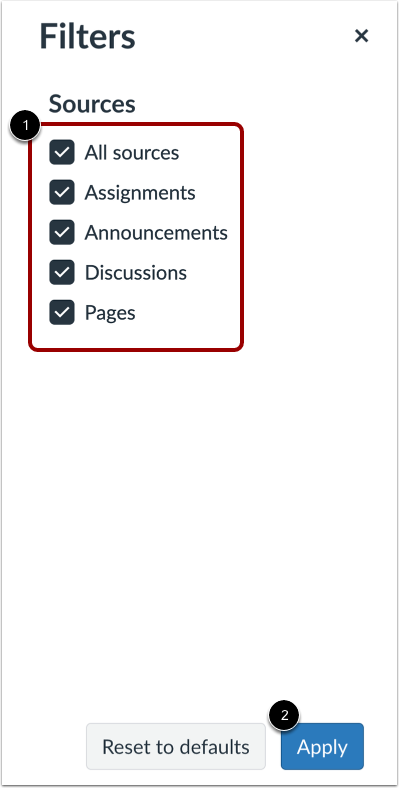
00:31: Seleziona il tipo di contenuto che desideri visualizzare nei risultati di ricerca.
00:35: Quindi, fai clic sul pulsante Applica.
00:39: Se hai cliccato sul pulsante Non mi piace, viene visualizzata una finestra pop-up in cui puoi aggiungere
00:43: feedback aggiuntivo. Per salvare la tua risposta, fai clic su Invia
00:47: pulsante.
00:48: Questa guida ha trattato la Ricerca intelligente.
Parole chiave di ricerca
Nella navigazione del corso, fai clic sul collegamento di ricerca IgniteAI [1].
Per trovare un compito, un annuncio, una discussione o una pagina, inserisci una parola chiave nel campo di ricerca [2]. Quindi, fai clic sul pulsante Cerca [3].
Viene visualizzato un elenco di risultati pertinenti. Per filtrare i risultati della ricerca, fare clic sul pulsante Filtri [4].
Per fornire un feedback, fai clic sull'icona Mi piace o Non mi piace [5].
Filtra i risultati della ricerca
Seleziona il tipo di contenuto che desideri visualizzare nei risultati di ricerca [1]. Quindi, fai clic sul pulsante Applica [2].
Fornisci un feedback
Se in precedenza hai cliccato sul pulsante Non mi piace, viene visualizzata una finestra pop-up in cui puoi aggiungere un feedback aggiuntivo [1]. Per salvare la tua risposta, clicca sul pulsante Invia [2].