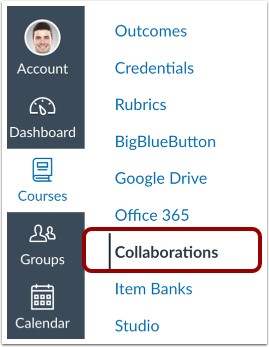
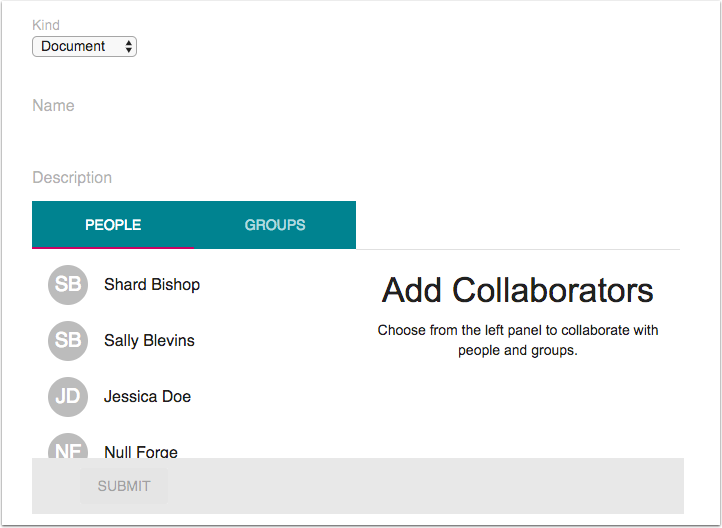
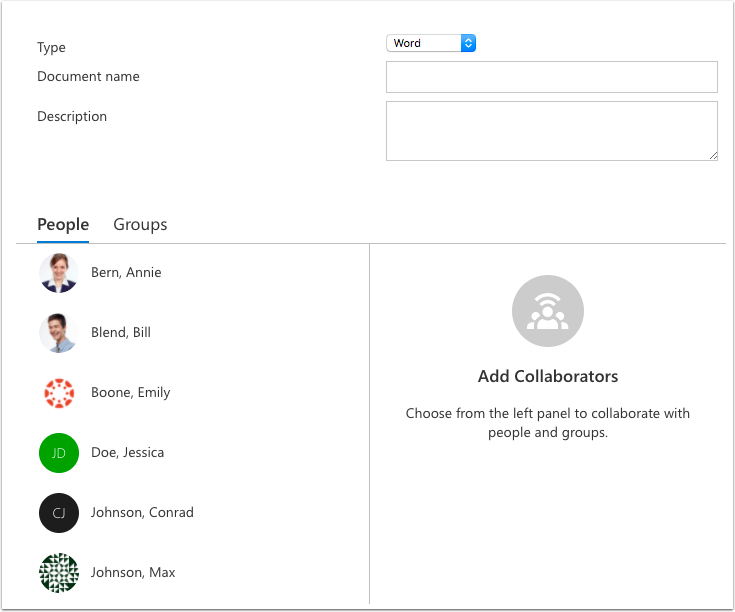
Le collaborazioni consentono a più utenti di lavorare contemporaneamente sullo stesso documento. I documenti collaborativi vengono salvati in tempo reale, il che significa che qualsiasi modifica apportata da uno qualsiasi degli utenti è immediatamente visibile a tutti.
In qualità di amministratore, puoi configurare le app esterne (LTI) e gestire gli strumenti di collaborazione .
A seconda delle impostazioni del tuo istituto e del corso, puoi collaborare utilizzando Google Docs, Google Assignments, file di Google Drive e file di Microsoft Office.
Quando dovrei usare Collaborations?
Puoi utilizzare Collaborazioni per:
- Copia e incolla le note a cui tutti possono accedere.
- Condividi elenchi puntati o ordini del giorno per le prossime lezioni sincrone, i momenti di gruppo o le riunioni.
- Crea una lavagna interattiva con testo che tutti in classe possano vedere e consultare in seguito.
- Assegnare ai gruppi di studenti un compito collaborativo come compito valutato (funzione dell'istruttore).
Visualizza le collaborazioni di Google Docs
Tutti i corsi Canvas supportano Google Docs come strumento di collaborazione predefinito. Le collaborazioni che sfruttano Google Docs richiedono che tutti gli studenti partecipanti abbiano creato e collegato il proprio account Google alle proprie Impostazioni personali.
Google Docs consente di aggiungere fino a 50 utenti per collaborazione, e tutti gli utenti possono visualizzare e modificare un documento contemporaneamente. Tuttavia, Google Collaborations ha un limite al numero di utenti che possono accedere a una collaborazione in qualsiasi momento.
Scopri come creare una collaborazione Google Docs come insegnante e come creare una collaborazione Google Docs come studente .
Visualizza le collaborazioni di Google Assignments LTI 1.3
Collaborations supporta anche Google Assignments LTI 1.3, che viene abilitato in un corso come app esterna. Collaborations di Google consente agli utenti non solo di creare documenti Google, ma anche di creare altri file di Google Workspace.
Per utilizzare le collaborazioni, gli amministratori di Canvas devono abilitare l'integrazione di Google Assignments LTI 1.3 e configurarla con le credenziali necessarie.
Scopri come creare una collaborazione Google Assignments LTI 1.3 come insegnante e come creare una collaborazione Google Assignments LTI 1.3 come studente .
Visualizza le collaborazioni di Google Drive
Puoi anche creare collaborazioni tramite Google Apps LTI, che è abilitato in un corso come app esterna. Le collaborazioni di Google Drive ti consentono di collaborare su Fogli Google e Presentazioni Google.
L'integrazione con Google Apps richiede l'abilitazione dell'opzione relativa alla funzionalità dell'account Strumento Collaborazioni Esterne. Tuttavia, l'abilitazione di questa funzionalità modifica l'interfaccia di Collaborazioni e rimuove tutte le collaborazioni esistenti in Google Documenti.
Scopri come creare una collaborazione su Google Drive come insegnante e come creare una collaborazione su Google Drive come studente .
Visualizza le collaborazioni di Microsoft Office
Quando Microsoft Office 365 LTI è abilitato in un corso come app esterna, puoi collaborare utilizzando un file Microsoft Word, Excel o PowerPoint.
Scopri come creare una collaborazione Microsoft LTI come istruttore e come creare una collaborazione Microsoft LTI come studente .