Se abilitato dal tuo istituto, puoi accedere alle app Lucid Education Suite , Lucidchart e Lucidspark . Lucidchart è un'applicazione di diagrammi intelligente che consente di visualizzare idee, sistemi e processi complessi. Lucidspark è un'applicazione di lavagna virtuale che consente ai team di ideare, progettare e realizzare idee migliori.
Quando utilizzi Lucid per la prima volta, devi confermare le informazioni sull'età dello studente. Devi anche collegare il tuo account Lucid al tuo account Canvas prima di utilizzare Lucid in Canvas.
Note per gli studenti:
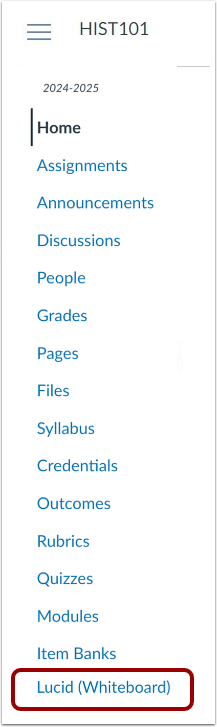
- Una volta configurato Lucid, puoi inviare documenti Lucid nei compiti o incorporarli . Potresti anche essere in grado di accedere a Lucid cliccando sul link Lucid (Lavagna) nella Navigazione del Corso .
- Se non riesci ad accedere a Lucid, è possibile che non sia abilitato per la tua regione o per il tuo istituto. Contatta il tuo docente per maggiori informazioni.
Note per gli istruttori:
- Una volta configurato Lucid, puoi creare compiti Lucid ; gli studenti possono inviare documenti Lucid ; puoi incorporare documenti Lucid ; e Lucid (Whiteboard) viene visualizzato come collegamento nella navigazione del corso .
- Se la tua istanza Canvas è ospitata in una regione diversa dagli Stati Uniti, contatta l'amministratore di Canvas per abilitare Lucid.
- Quando si testa l'integrazione di Lucid, è necessario autenticarsi o creare un account. Non testare l'integrazione mascherandosi da qualsiasi altro utente.
Guarda la trascrizione del video
Apri Lucid
Nella Navigazione del corso, fare clic sul collegamento Lucid (Lavagna) .
Nota: puoi anche iniziare la configurazione per Lucid quando incorpori un documento Lucid nel Rich Content Editor , quando crei un'attività Lucid o quando invii un'attività Lucid .
Quando accedi a Lucid per la prima volta in Canvas, devi verificare le informazioni prima di poter utilizzare Lucid nel tuo account Canvas.
Rivedi il tuo ruolo [1] e seleziona se hai più di 13 anni [2]. Quindi fai clic sul pulsante Avanti [3].
Nota: se sei un insegnante, ti potrebbe essere chiesto se nella tua classe sono presenti studenti di età inferiore ai 13 anni.
Verifica età
Se selezioni di avere meno di 13 anni, verrà visualizzato un messaggio per confermare la tua età. Per confermare la tua età, inserisci la tua data di nascita nel campo Data di nascita [1]. Quindi fai clic sul pulsante Avanti [2].
Se hai confermato di avere meno di 13 anni, non puoi accedere a Lucid senza l'autorizzazione del tuo istituto. Per assistenza nell'accesso a Lucid, contatta il tuo docente.
Collega Lucid a Canvas
Se hai confermato di avere più di 13 anni o di aver ricevuto l'autorizzazione ad accedere all'app dal tuo istituto, collega il tuo account Lucid al tuo account Canvas cliccando sul pulsante Connetti .
Accedi a Lucid
Se hai già un account Lucid, clicca sul pulsante Accedi per effettuare l'accesso [1]. Si aprirà una nuova scheda del browser in cui potrai accedere al tuo account.
Se non hai un account Lucid, clicca sul pulsante Registrati e segui le istruzioni per registrarti per un account Lucid gratuito [2].
Conferma la connessione Lucid
Dopo aver effettuato l'accesso a Lucid, il nome del tuo account Lucid viene visualizzato [1]. Per connettere il tuo account Lucid al tuo account Canvas, fai clic sul pulsante Connetti a Lucid [2].
Per passare a un account Lucid diverso, fare clic sul pulsante Cambia account [3].
Nota: per visualizzare questa pagina dopo aver effettuato l'accesso a Lucid, potrebbe essere necessario aggiornare la scheda del browser Canvas.
Conferma il piano educativo Lucid
Il tuo account Lucid è stato aggiornato a un piano educativo gratuito. Per confermare, clicca sul pulsante Continua .
Collega Canvas a Lucid
Per completare la connessione tra i tuoi account Canvas e Lucid, fai clic sul pulsante Inizia .
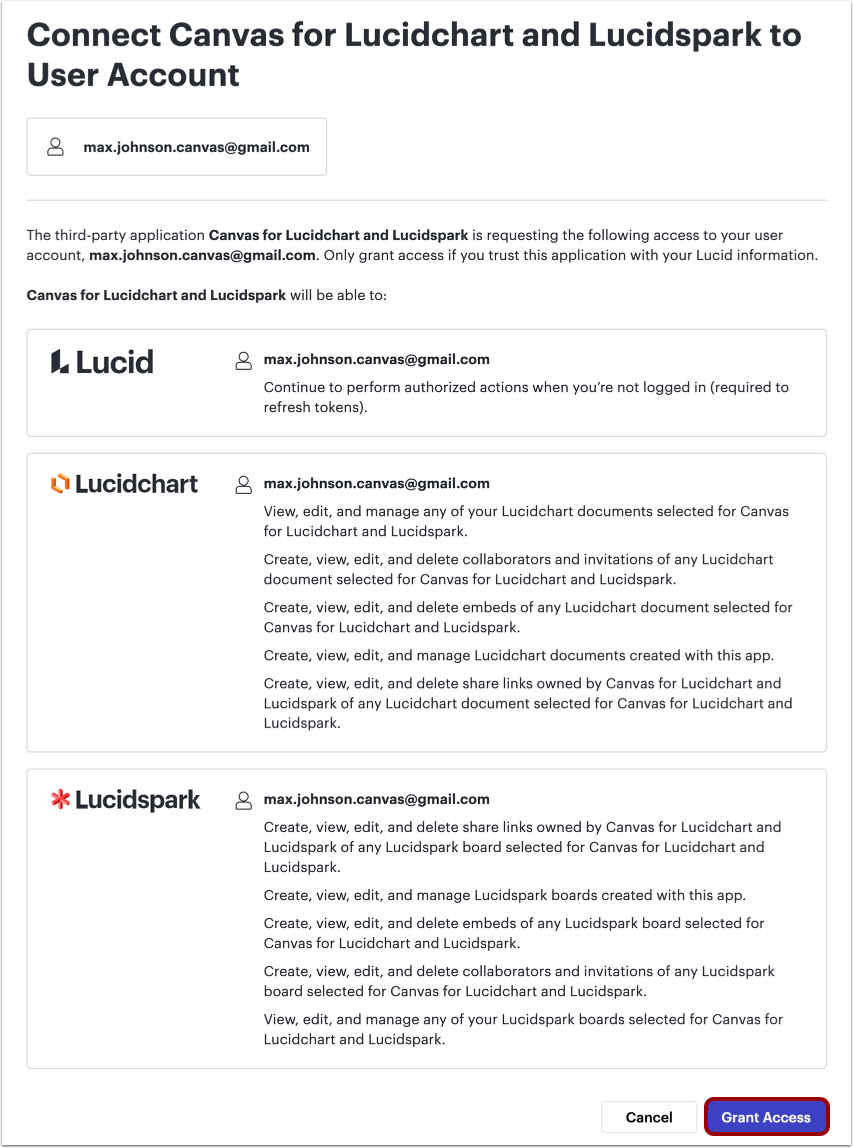
Concedi l'accesso all'account
Viene visualizzata una nuova scheda del browser. Dopo aver esaminato la richiesta di accesso, fare clic sul pulsante Concedi accesso .
Visualizza Lucid su Canvas
Una volta connessi i tuoi account Lucid e Canvas, puoi visualizzare i documenti Lucid esistenti [1] e cercare documenti esistenti [2].
Per creare un nuovo documento Lucidchart o una nuova bacheca Lucidspark , fare clic sul pulsante Aggiungi nuovo [3].
Scopri di più sull'utilizzo di Lucid in Canvas .