Diverse funzionalità di Canvas supportano l' editor di contenuti avanzati , tra cui annunci, compiti, discussioni, pagine e quiz.
È possibile digitare testo, copiare e incollare testo da altre fonti nel Rich Content Editor. Il Rich Content Editor include anche diversi strumenti di formattazione che consentono di modificare il testo.
Il Rich Content Editor supporta le scorciatoie da tastiera per copiare e incollare il testo.
Copia e incolla utilizzando un PC
- Copia (Ctrl+C) e incolla (Ctrl+V)
- Copia (Ctrl+C) e Incolla senza formattazione (Ctrl+Maiusc+V)
Copia e incolla utilizzando un Mac
- Copia (Comando+C) e Incolla (Comando+V)
- Copia (Comando+C) e Incolla senza formattazione (Comando+Opzione+Maiusc+V)
Nota: il tuo docente potrebbe scegliere di visualizzare un font diverso per il tuo corso. Questo font verrà visualizzato quando inserisci il testo nel Rich Content Editor.
Visualizza l'editor di contenuti avanzati
Quando si crea o si modifica un annuncio, un compito, una discussione o una pagina, per impostazione predefinita si apre l'editor di contenuti avanzati.
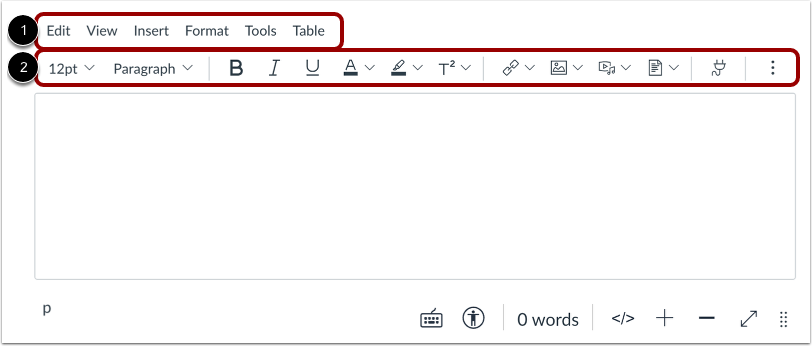
È possibile aggiungere e formattare i contenuti utilizzando la barra dei menu [1] o la barra degli strumenti [2].
Apri scorciatoie da tastiera
Il Rich Content Editor supporta le scorciatoie da tastiera. Per visualizzare una finestra con un elenco di scorciatoie da tastiera, fare clic sull'icona Tastiera o premere contemporaneamente Alt+F8 (su una tastiera PC) o Opzione+F8 (su una tastiera Mac).
Visualizza il conteggio delle parole
Puoi visualizzare il conteggio totale delle parole. Per visualizzare il conteggio totale delle parole, dei caratteri e dei caratteri esclusi gli spazi, clicca sul link Conteggio parole .
Ridimensiona le icone
Fare clic sulle icone Più (+) e Meno (-) per ridimensionare l'editor di contenuti avanzati.
Ridimensiona la finestra dell'editor
È anche possibile ridimensionare la finestra dell'editor o aprirlo a schermo intero .
Inserisci testo
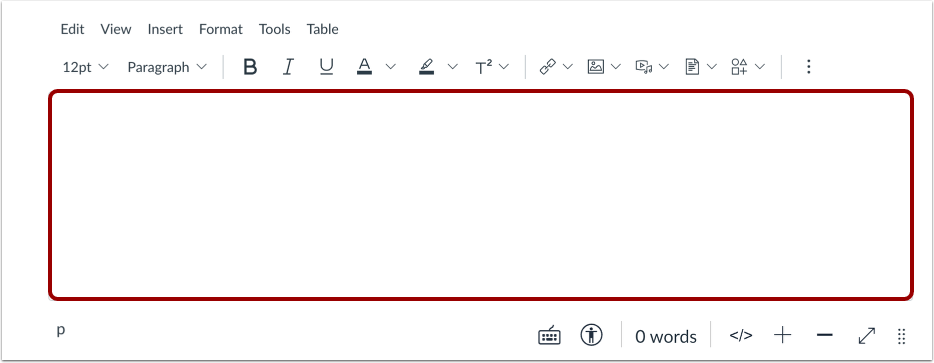
Digita o incolla il testo copiato nell'editor di contenuti avanzati.
Rimuovi formattazione del testo
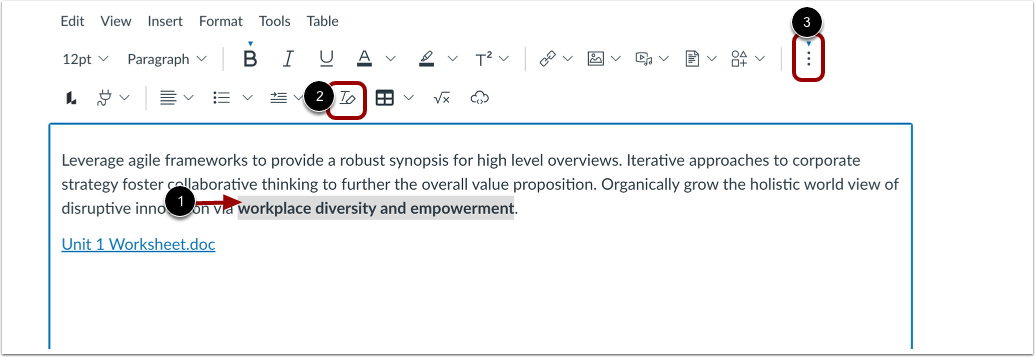
Per rimuovere la formattazione del testo, selezionare il testo [1], quindi fare clic sull'icona Cancella formattazione [2].
Nota: per visualizzare l'icona Cancella formattazione, potrebbe essere necessario fare clic sull'icona Opzioni [3].
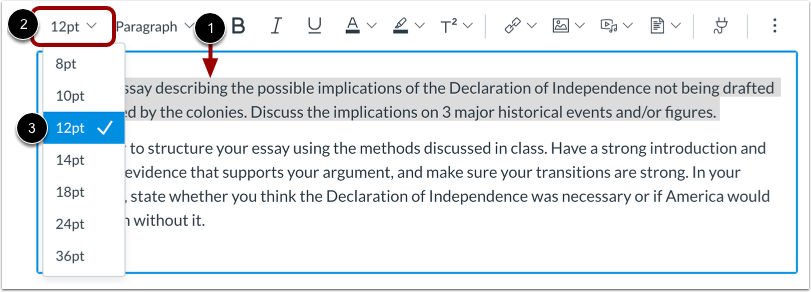
Seleziona il testo che desideri modificare [1]. Quindi fai clic sul menu a discesa Dimensione carattere [2] e seleziona la dimensione del carattere che desideri utilizzare [3]. Puoi scegliere tra caratteri di dimensioni 8, 10, 12, 14, 18, 24 o 36 pt.
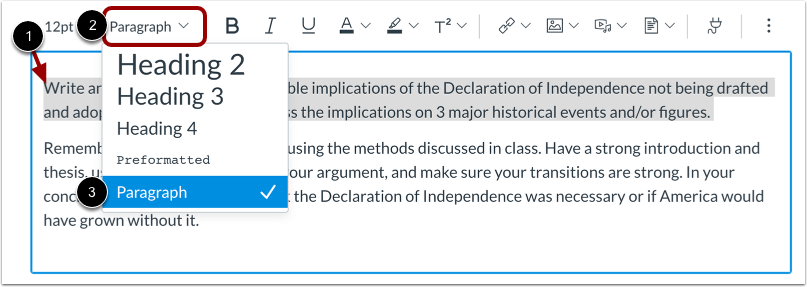
Seleziona il testo che desideri modificare [1]. Quindi fai clic sul menu a discesa Paragrafo [2] e seleziona lo stile di testo che desideri utilizzare [3]. Scegli tra gli stili Intestazione 2, Intestazione 3, Intestazione 4, Preformattato e Paragrafo.
Nota: per impostazione predefinita, l'intestazione principale dell'annuncio, dell'incarico, della discussione, della pagina o del quiz è la stessa del titolo o del nome immesso durante la creazione dell'elemento.
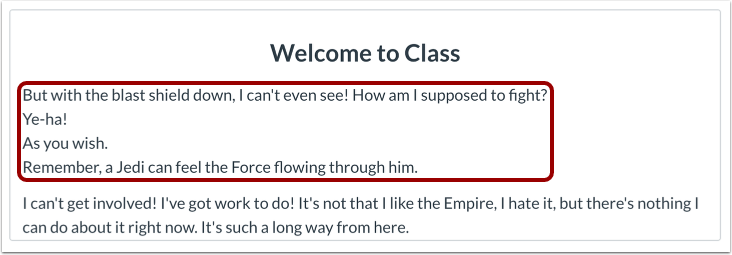
Testo a spaziatura singola
Per creare un'interlinea singola nel Rich Content Editor, premi Maiusc+Invio (sulla tastiera di un PC) o Maiusc+Invio (sulla tastiera di un Mac). In questo modo verrà creata un'interruzione di riga anziché un'interruzione di paragrafo.
Formatta l'enfasi del testo
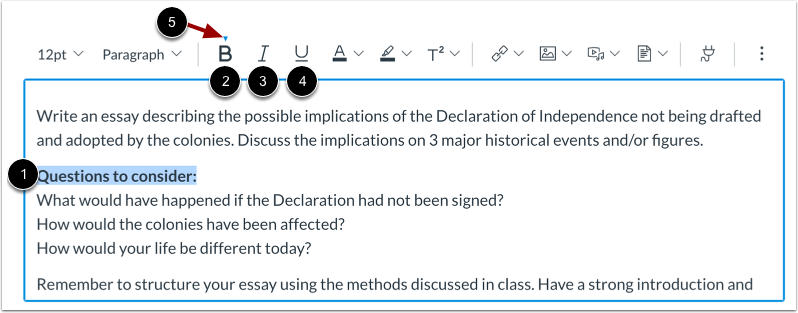
Seleziona il testo che desideri formattare [1].
Per mettere in grassetto il testo selezionato, fare clic sull'icona Grassetto [2] oppure premere Comando+B (tastiera Mac) o Ctrl+B (tastiera PC).
Per mettere in corsivo il testo selezionato, fare clic sull'icona Corsivo [3] oppure premere Comando+I (tastiera Mac) o Ctrl+I (tastiera PC).
Per sottolineare il testo selezionato, fare clic sull'icona Sottolineato [4] oppure premere Comando+U (tastiera Mac) o Ctrl+U (tastiera PC).
Quando il testo selezionato è formattato, viene visualizzata una freccia sopra l'opzione selezionata [5].
Colora ed evidenzia il testo
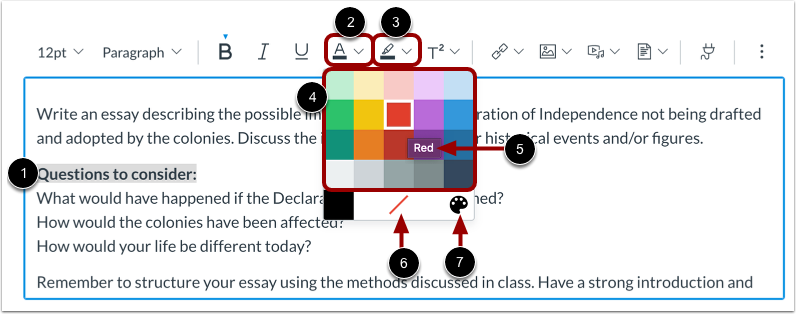
Seleziona il testo che desideri colorare [1].
Per cambiare il colore del testo, fare clic sull'icona Colore testo [2].
Per evidenziare il testo, fare clic sull'icona Colore di sfondo [3]
Seleziona un colore dal menu a discesa dei colori [4]. Puoi visualizzare il nome del colore passando il mouse sopra il riquadro del colore [5].
Per rimuovere la formattazione del colore, fare clic sull'icona Rimuovi colore [6].
Per selezionare un colore personalizzato per il testo, fare clic sull'icona Colore personalizzato [7].
Seleziona colore personalizzato
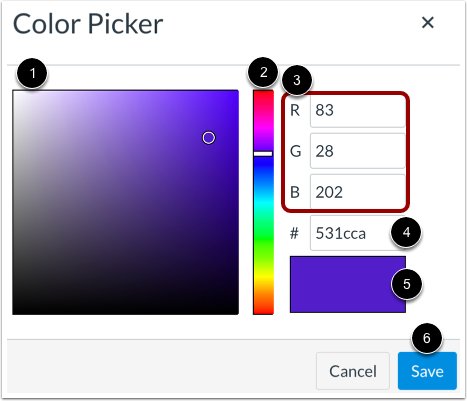
Utilizzare la tavolozza di selezione dei colori per selezionare una tonalità di colore [1] e una tonalità [2]. È anche possibile immettere codici colore RGB [3] o immettere un codice colore HEX [4]. Visualizzare il colore personalizzato nella finestra di visualizzazione dei colori [5].
Per applicare il colore al testo, fare clic sul pulsante Salva [6].
Testo in apice e pedice
È possibile formattare il testo in modo che appaia come apice o pedice. Selezionare il testo che si desidera modificare [1].
Fare clic sull'icona Apice [2]. Per formattare il testo come apice, selezionare l'opzione Apice [3] dal menu a discesa. Per formattare il testo come pedice, selezionare l'opzione Pedice [4].
Allinea il testo
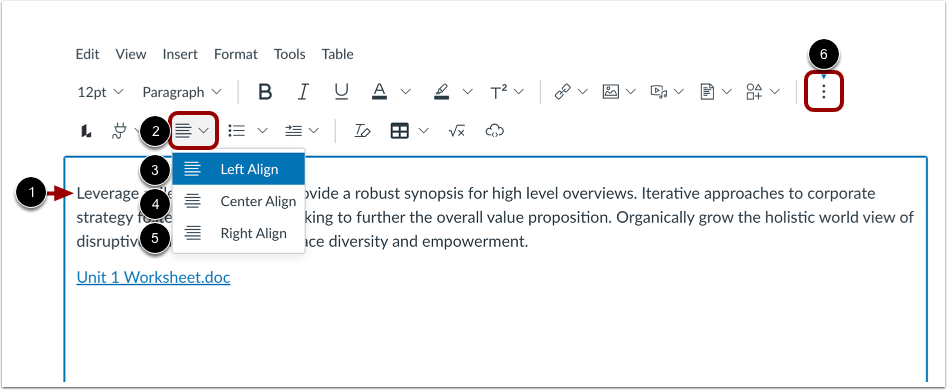
Per allineare il testo, posiziona il cursore davanti al testo che desideri allineare [1], quindi fai clic sull'icona Allineamento [2]. Dal menu a discesa puoi selezionare di allineare il testo a Sinistra [3], al Centro [4], e Destra [5].
Nota: per visualizzare l'icona Allineamento, potrebbe essere necessario fare clic sull'icona Opzioni [6].
Aumenta o diminuisci il rientro del testo
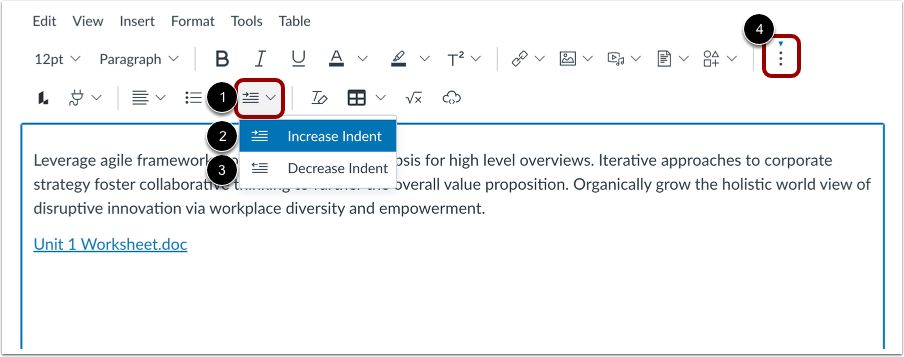
Per rientrare il testo, fare clic sull'icona Rientro [1].
Se il testo è rientrato, è possibile ridurlo. Per ridurre il rientro del testo, fare clic sull'icona Aumenta rientro [2] e quindi sull'opzione Diminuisci rientro [3].
È possibile fare clic più volte sulle opzioni Aumenta rientro e Diminuisci identificazione per aumentare o diminuire il rientro del testo.
Nota: per visualizzare l'icona Rientro, potrebbe essere necessario fare clic sull'icona Opzioni [4].
Allinea il testo direzionale
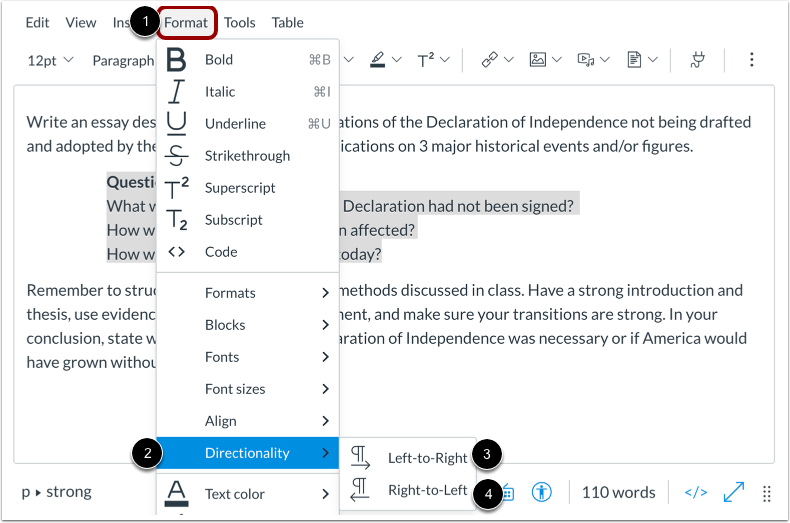
Per allineare la direzione del testo, fare clic sul collegamento Formato nella barra dei menu [1], quindi selezionare l'opzione Direzionalità [2]. È possibile allineare il testo da sinistra a destra [3] e da destra a sinistra [4].
Crea un elenco puntato o numerato
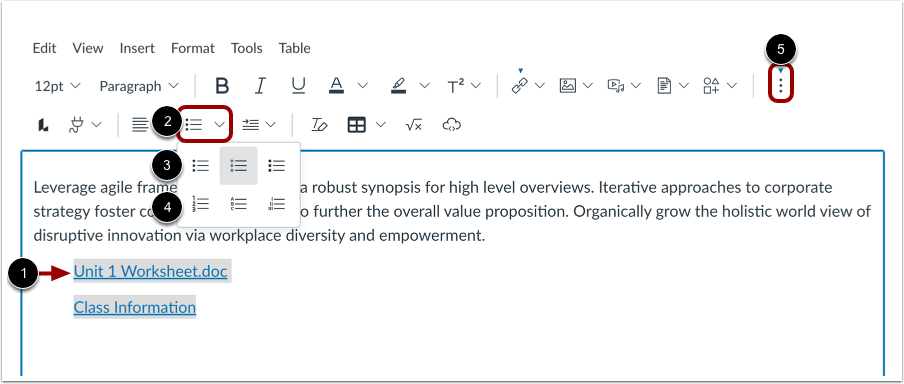
Seleziona il testo che desideri includere nell'elenco [1], quindi fai clic sull'icona Elenco [2]. Puoi selezionare uno stile di elenco puntato [3] oppure uno stile di elenco numerico o alfabetico [4].
Nota: per visualizzare l'icona Elenco, potrebbe essere necessario fare clic sull'icona Opzioni [5].
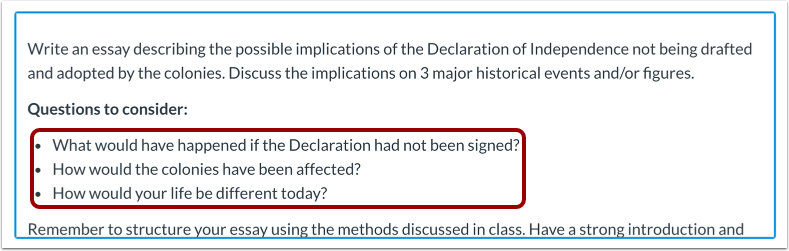
Visualizza elenco puntato
Visualizza l'elenco puntato.
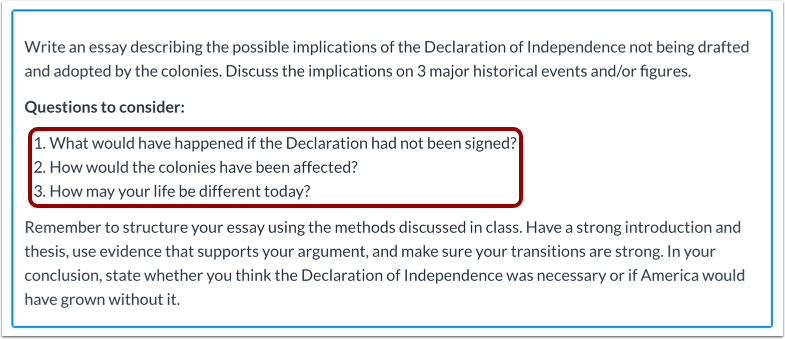
Visualizza elenco numerato
Visualizza l'elenco numerato.
Trova e sostituisci contenuto
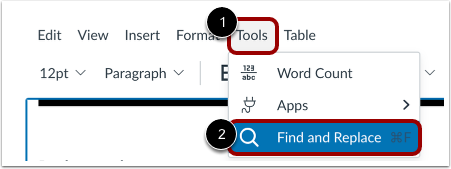
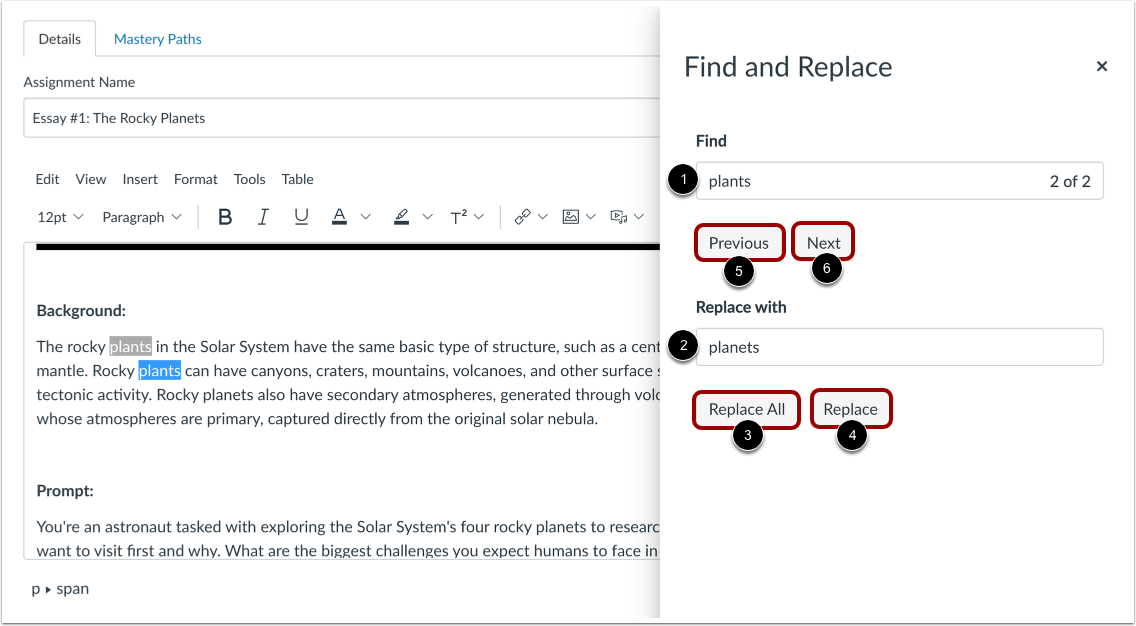
Nel menu Strumenti [2], fare clic sull'opzione Trova e sostituisci [2]. È anche possibile premere Comando+F (su una tastiera Mac) o Ctrl+F (su una tastiera PC).
Nella finestra modale Trova e sostituisci , immettere il contenuto da sostituire nel campo Trova [1]. Nel campo Sostituisci con [2], immettere il contenuto sostitutivo desiderato.
Per sostituire tutto il contenuto in una volta, fare clic sul pulsante Sostituisci tutto [3].
Per sostituire singoli contenuti, fare clic sul pulsante Sostituisci [4].
Se ci sono più contenuti da sostituire, puoi scorrere ogni singolo elemento cliccando sul pulsante Precedente [5] e il pulsante Avanti [6].
Visualizza i contenuti salvati automaticamente
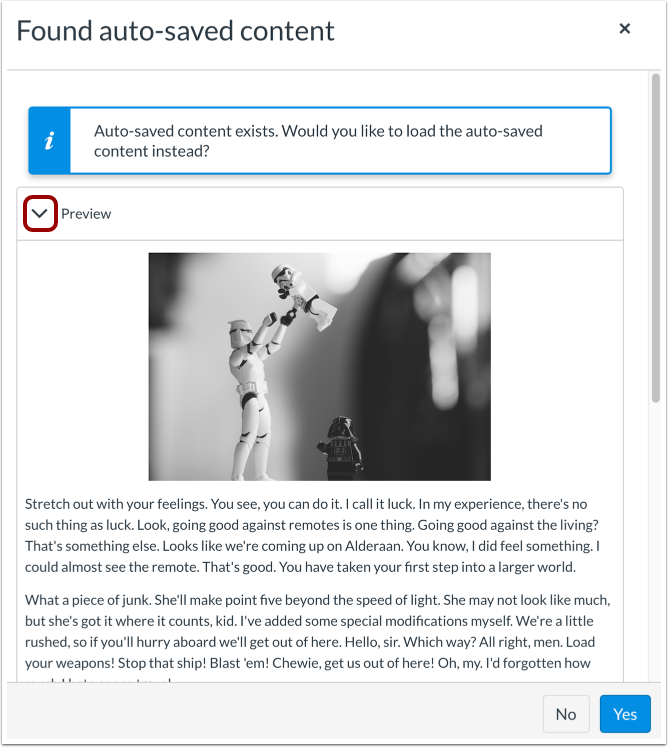
Se ricarichi o esci da una pagina durante la modifica di contenuti nell'Editor di contenuti avanzati, Canvas salva automaticamente i contenuti nella cache del browser per un massimo di un giorno. Quando ricarichi la pagina o torni alla pagina che stavi modificando, Canvas visualizza un messaggio che indica la presenza di contenuti salvati automaticamente. Puoi visualizzare in anteprima i contenuti, eliminarli o caricarli nell'Editor di contenuti avanzati.
Note:
- Il salvataggio automatico funziona quando un utente risponde a un solo thread o commento alla volta. Se vengono aperte più risposte contemporaneamente (con ID RCE diversi), il salvataggio automatico potrebbe non funzionare.
- Il salvataggio automatico dei contenuti non è una funzionalità garantita e in determinate situazioni potrebbe non essere possibile salvarli.
- La quantità di spazio di archiviazione locale disponibile può variare a seconda del browser utilizzato.
- Il salvataggio automatico dei contenuti è disponibile solo nelle pagine che includono una sola finestra Rich Content Editor.
- I contenuti salvati automaticamente sono disponibili solo nello stesso browser e sullo stesso computer che stavi utilizzando quando hai creato il contenuto originale.
Anteprima dei contenuti salvati automaticamente
Per visualizzare in anteprima il contenuto salvato automaticamente da Canvas, fare clic sul pulsante Anteprima .
Carica contenuto salvato automaticamente
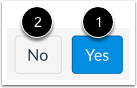
Per caricare il contenuto salvato automaticamente nell'editor di contenuti avanzati, fare clic sul pulsante Sì [1]. Per ignorare le modifiche salvate automaticamente, fare clic sul pulsante No [2].
Salva modifiche
Fare clic sul pulsante Salva .
Nota: quando si utilizza Rich Content Editor nelle discussioni, il pulsante Salva potrebbe apparire come pulsante Rispondi.
Visualizza contenuto
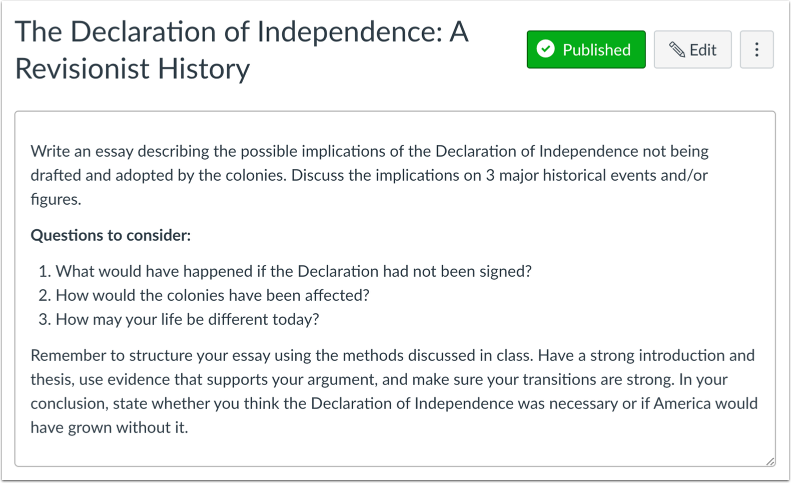
Visualizza il contenuto creato nel Rich Content Editor.