Puoi aggiungere file ai tuoi file caricandone uno. Come studente, puoi caricare file sia nei file utente che in quelli di gruppo. I file possono essere utilizzati per compiti, risposte alle discussioni e allegati alle conversazioni. Inoltre, i file nei file utente o di gruppo possono sempre essere incorporati in Canvas utilizzando l'editor di contenuti avanzati.
Come istruttore, puoi caricare un file nei tuoi archivi utente e nei file del corso, oppure spostare file dai tuoi archivi personali a quelli del corso. Puoi anche importare file utilizzando lo Strumento di importazione corsi nelle Impostazioni del corso.
Scopri come visualizzare i tuoi file utente , file di gruppo e file del corso .
Note:
- Canvas non supporta il caricamento di file di dimensioni superiori a 5 GB.
- I video e gli audio caricati su Canvas tramite lo strumento multimediale possono avere una dimensione massima di 500 MB.
- Per l'invio dei compiti, puoi caricare un file dal tuo computer o selezionarne uno precedentemente caricato nei tuoi file utente. Se selezioni un file caricato in precedenza, puoi eliminarlo dopo averlo inviato e liberare spazio di archiviazione nei tuoi file utente.
- I file del gruppo vengono pubblicati automaticamente quando vengono caricati nel gruppo.
- Per impostazione predefinita, i file vengono pubblicati e sono visibili a tutti gli utenti ; tuttavia, se si utilizzano i diritti di utilizzo, è necessario impostare i diritti di utilizzo del file prima di poterlo pubblicare.
- Puoi imparare come caricare più file in blocco .
Apri file
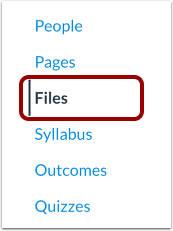
Nella navigazione Account, Gruppo o Corso, fare clic sul collegamento File .
Carica file
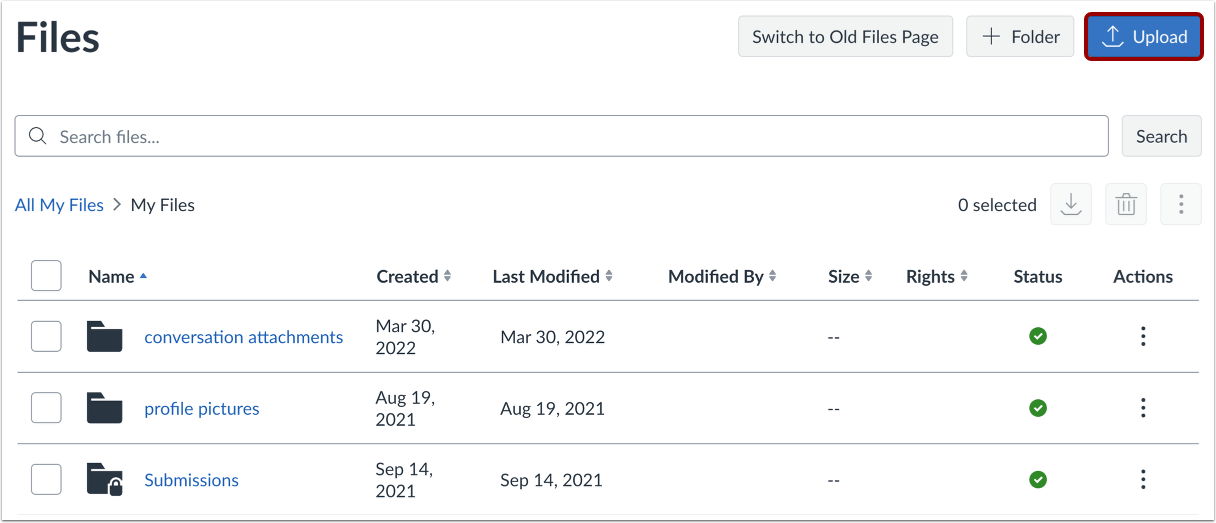
Fare clic sul pulsante Carica .
Apri file
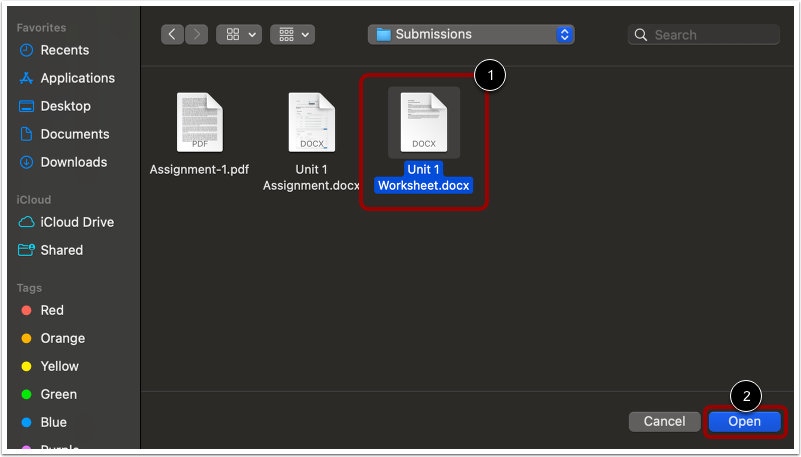
Fare clic sul titolo del file che si desidera caricare [1] e quindi fare clic sul pulsante Apri [2].
Nota: puoi anche caricare più file contemporaneamente .
Carica file tramite trascinamento della selezione
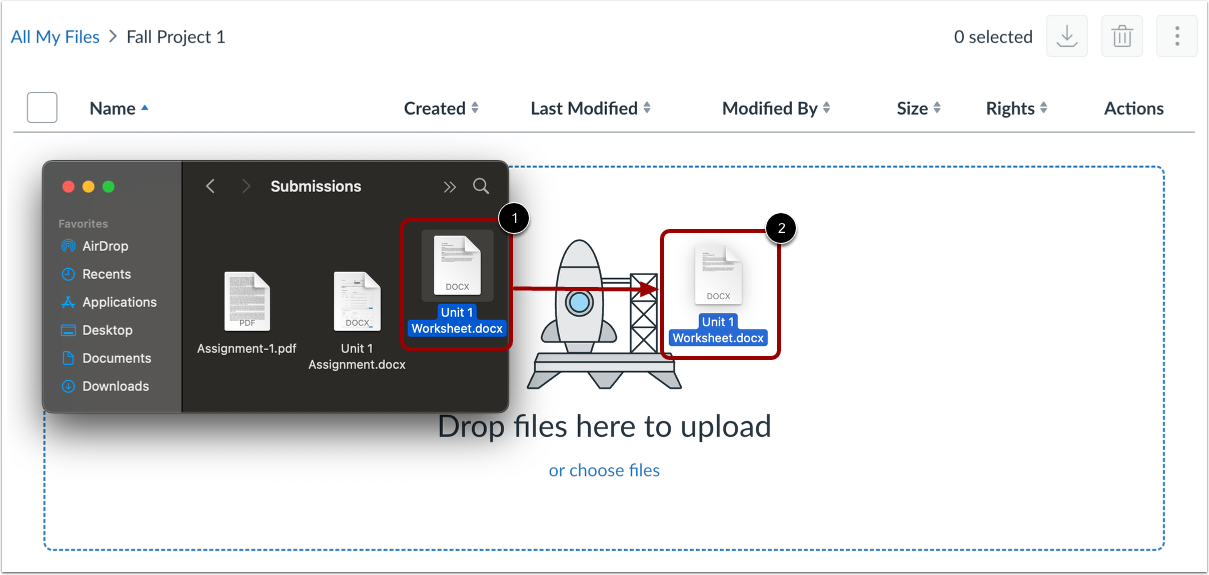
Alcuni browser web dispongono di una funzionalità unica che consente all'utente di aggiungere file semplicemente trascinandoli da una finestra file direttamente nel repository file di Canvas. Fare clic sul titolo del file che si desidera aggiungere [1] e trascinarlo nel browser aperto [2]. Il file verrà caricato automaticamente.
Sostituisci file duplicato
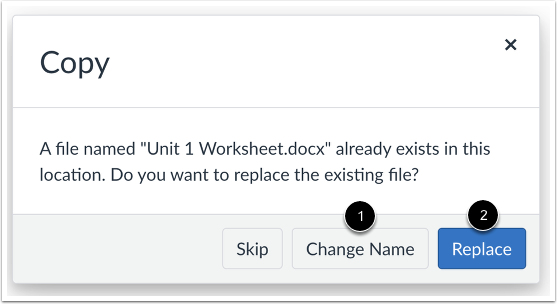
Se nella cartella in cui stai caricando il file esiste già un file con lo stesso nome, ti verrà chiesto se desideri sostituirlo o rinominarlo.
Per rinominare il file, fare clic sul pulsante Cambia nome [1]. Questa opzione crea una copia duplicata del file con un nome diverso.
Per sostituire il file, fare clic sul pulsante Sostituisci [2].
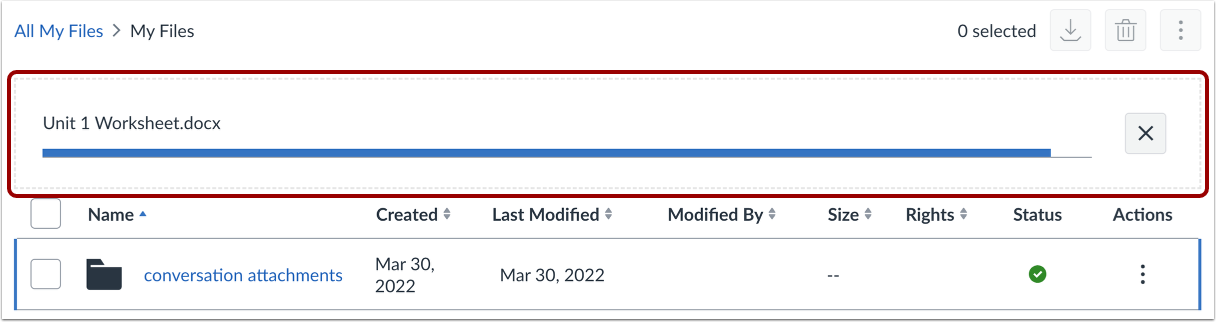
Visualizza avanzamento caricamento
Viene visualizzata una barra di avanzamento per monitorare l'avanzamento del caricamento del file.
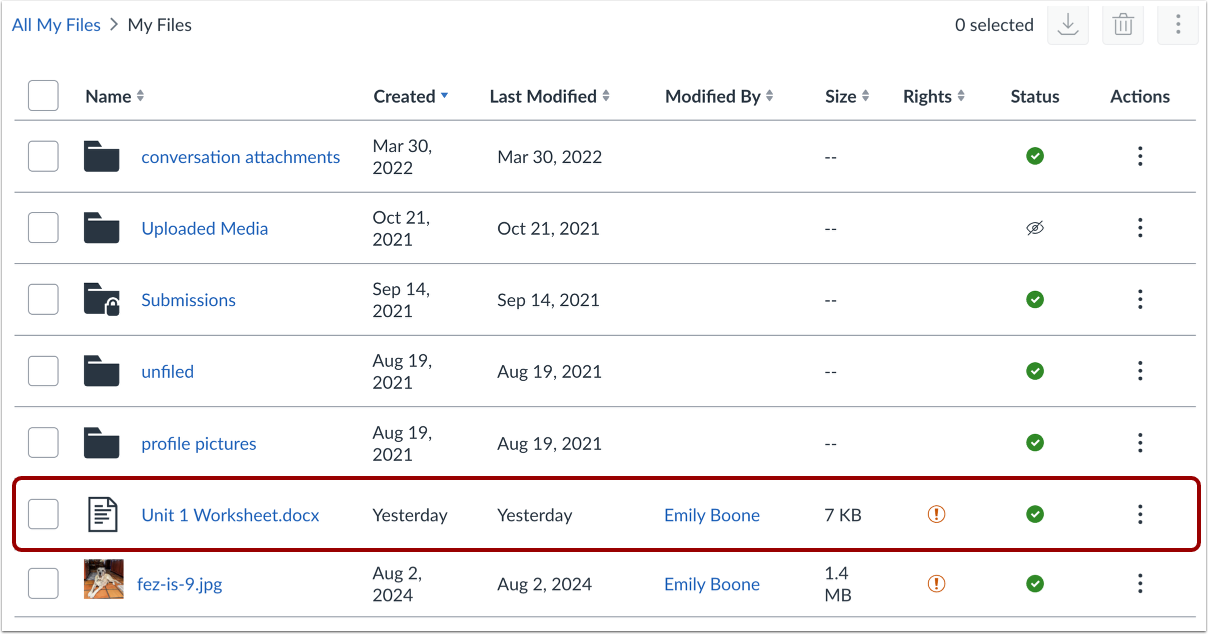
Visualizza file caricato
Visualizza il tuo file nella pagina dei file del tuo account, del corso o del gruppo.
Nota: se si utilizzano i diritti di utilizzo, è necessario impostare i diritti di utilizzo del file prima di poterlo pubblicare.