Se hai accesso a un file in File , puoi modificare le autorizzazioni per i file:
- impostazione dello stato del file (pubblicato o non pubblicato)
- limitare l'accesso ai file solo agli utenti che hanno il collegamento
- pianificazione delle date di disponibilità per il file
Note:
- È anche possibile limitare un file o una cartella durante l'impostazione dei diritti di utilizzo per i file o delle cartelle .
- La funzionalità di annullamento della pubblicazione in blocco supporta file pubblicati semplici consente una gestione più rapida in blocco dei file pubblicati, preservando al contempo le complesse impostazioni di disponibilità e riducendo lo sforzo manuale per le regolazioni dei contenuti.
Guarda la trascrizione del video
Apri file
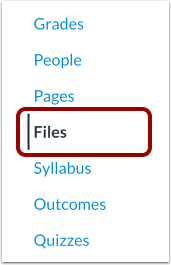
Nella Navigazione del corso, fare clic sul collegamento File .
Visualizza disponibilità
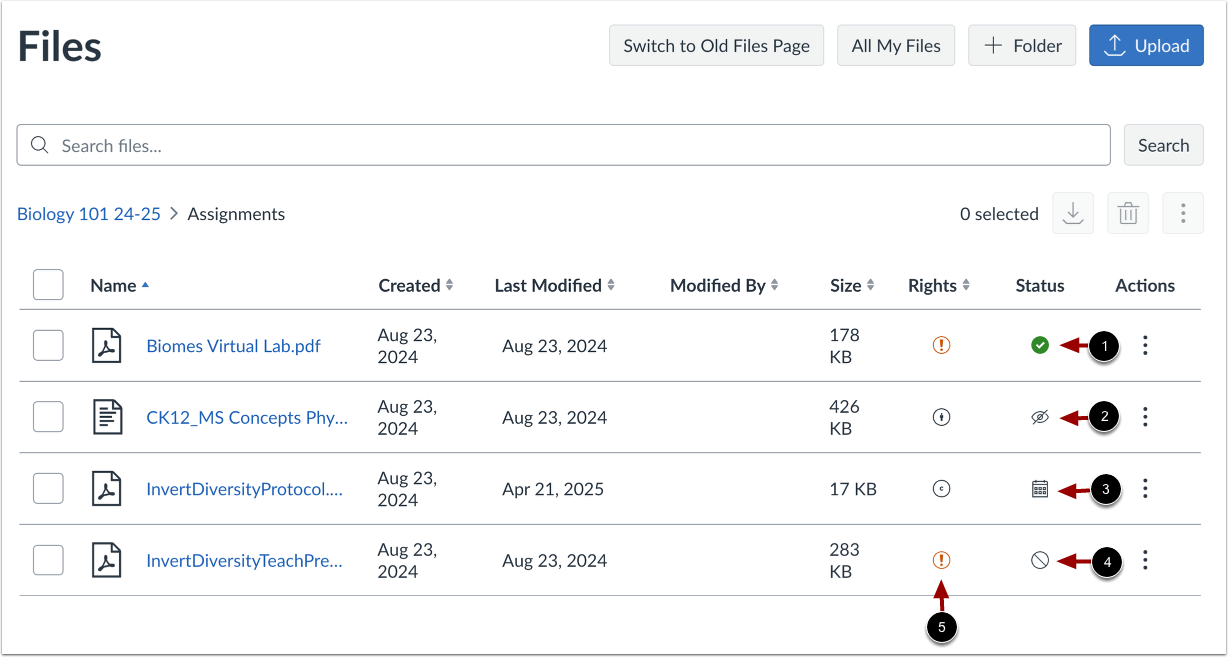
Le seguenti icone potrebbero essere visualizzate accanto ai file e alle cartelle per indicarne la disponibilità:
- Pubblicato [1]: il file o la cartella è visibile, pubblicato e accessibile a tutti gli utenti (predefinito).
- Disponibilità limitata [2]: il file o la cartella sono visibili solo a coloro che hanno un collegamento al file.
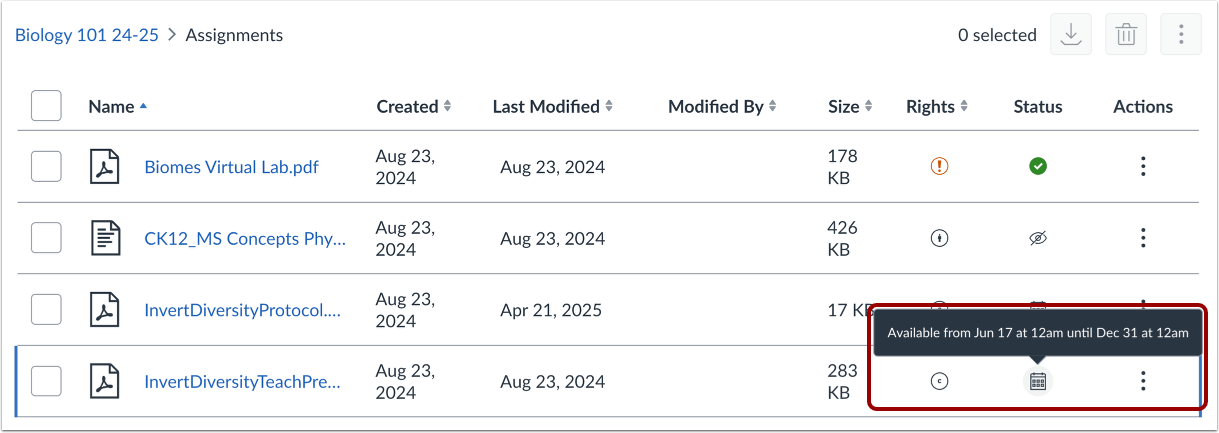
- Disponibilità programmata [3]: il file o la cartella sono disponibili solo in determinate date e orari.
- Non pubblicato [4]: il file o la cartella non sono visibili.
Per modificare la visibilità del file, fare clic sull'icona di visibilità del file.
Se richiesto dalle impostazioni del corso o dell'account, potrebbe essere necessario gestire i diritti di utilizzo dei file prima della pubblicazione [5].
Gestisci la visibilità
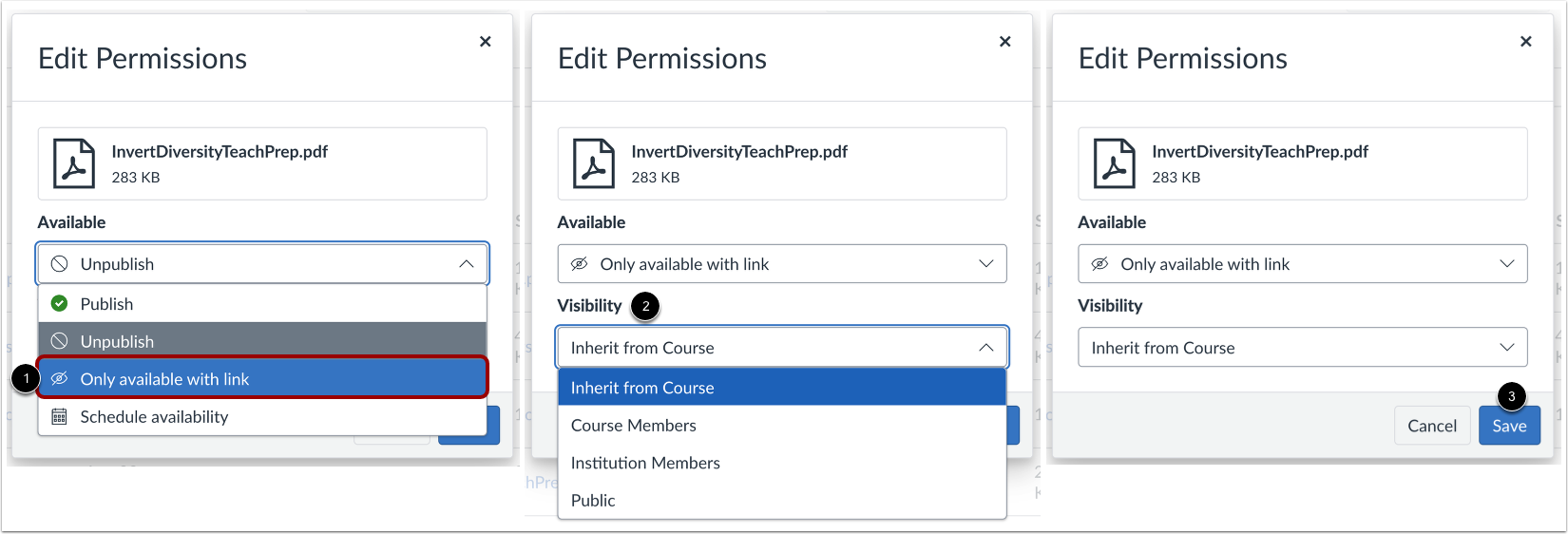
Per rendere un file disponibile solo agli utenti con un collegamento al file, nel menu a discesa Disponibile, selezionare l'opzione Disponibile solo con collegamento [1].
Quando vengono caricati nuovi file, la visibilità dei file corrisponde all'impostazione specificata in Impostazioni corso . Tuttavia, è possibile fare clic sul menu a discesa Visibilità [2] e selezionare un'altra opzione di visibilità. Le opzioni possono includere le seguenti: Eredita da corso, Membri del corso, Membri dell'istituto e Pubblico.
Per applicare le modifiche, fare clic sul pulsante Salva [3].
Note:
- Per i file del corso, l'opzione di rendere un file disponibile solo tramite un collegamento si applica al file solo quando vi si accede tramite File del corso; se si aggiunge il file a un'altra area di Canvas, come Compiti o Moduli, tutti gli studenti possono visualizzare il file.
- Se un file è disponibile solo tramite collegamento, gli utenti del corso che hanno abilitato la preferenza di notifica File riceveranno comunque una notifica quando il file viene aggiunto al corso.
Disponibilità del programma
Pianificando la disponibilità di un file o di una cartella, è possibile concedere agli utenti un intervallo di tempo per visualizzarlo. Gli studenti possono visualizzare il file in File del corso e in altre aree di Canvas in cui è stato aggiunto durante l'intervallo di disponibilità. Se gli studenti tentano di accedere al file al di fuori dell'intervallo di disponibilità, il file non sarà accessibile.
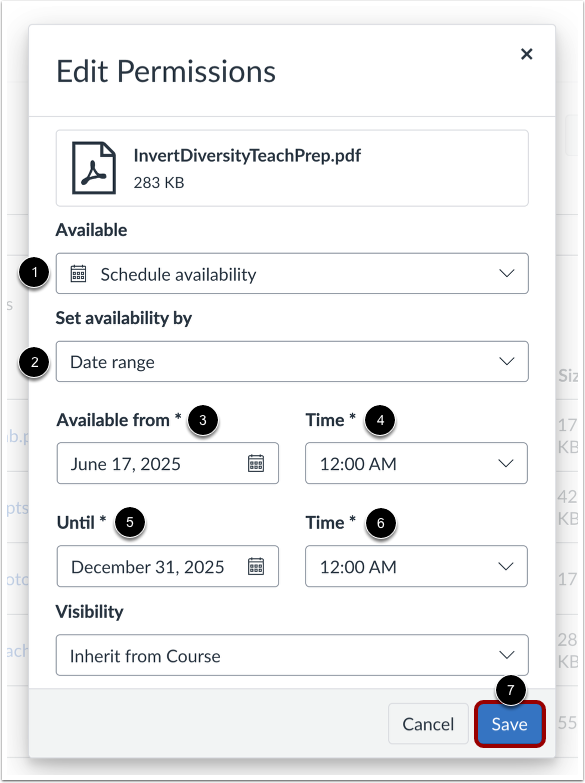
Per impostare le date di disponibilità, nel menu a discesa Disponibile, selezionare l'opzione Pianifica disponibilità [1]. Quindi, impostare la disponibilità in base alla data di inizio, alla data di fine o all'intervallo di date [2].
Nel campo Disponibile da , impostare la data di inizio in cui gli utenti possono visualizzare il file [3]. Per specificare quando il file sarà disponibile, selezionare un orario dal menu a discesa Ora [4].
Se applicabile, nel campo Fino a , impostare la data in cui gli utenti non potranno più visualizzare il file [5]. Per specificare quando il file non sarà più visibile, selezionare un orario dal menu a discesa Ora [6].
È possibile selezionare una data dal calendario oppure inserirla manualmente.
Per applicare le modifiche, fare clic sul pulsante Salva [7].
Note:
- Se un file con disponibilità programmata è collegato in un'altra area di Canvas (ad esempio Moduli o Compiti), gli studenti potranno vedere il nome del file, ma se cliccano sul file, vedranno un messaggio che indica che il file è stato bloccato e non potrà essere visualizzato fino alla data specificata.
- Gli utenti del corso che hanno abilitato la preferenza di notifica dei file non riceveranno una notifica quando un file viene aggiunto a un corso se è selezionata la restrizione della data di disponibilità degli studenti.
- I campi dell'ora sono facoltativi e, se lasciati vuoti, il valore predefinito è 00:00.
Visualizza file
Visualizza lo stato di restrizione del file. Passa il mouse sull'icona del Calendario per visualizzarne i dettagli.