Puoi gestire i token di accesso API dalle Impostazioni utente. I token di accesso forniscono l'accesso alle risorse Canvas tramite l'API Canvas. I token di accesso possono essere generati automaticamente per applicazioni di terze parti o creati manualmente.
L'utilizzo dell'API Canvas consente al titolare del token di accesso di accedere alle stesse risorse Canvas a cui puoi accedere tu. Ad esempio, le applicazioni di terze parti, inclusi i dispositivi utilizzati per aprire l'app Canvas Student, sono autorizzate ad accedere a Canvas per tuo conto. Per ulteriori informazioni sull'utilizzo dell'API Canvas, consulta la documentazione dell'API Canvas .
Note:
- Se sei un amministratore, puoi limitare la possibilità di gestire i token di accesso ai soli amministratori. I token di accesso devono essere trattati con lo stesso livello di sicurezza della password del tuo account. Non condividere mai il tuo token di accesso e revocalo immediatamente se sospetti che sia stato esposto o compromesso. Generare un token di accesso da inserire in un'applicazione costituisce una violazione della policy dell'API Canvas. Le applicazioni devono invece utilizzare metodi di autenticazione approvati.
- Per gestire i token di accesso è richiesta l'autorizzazione Utenti-gestione token di accesso.
Apri Impostazioni utente
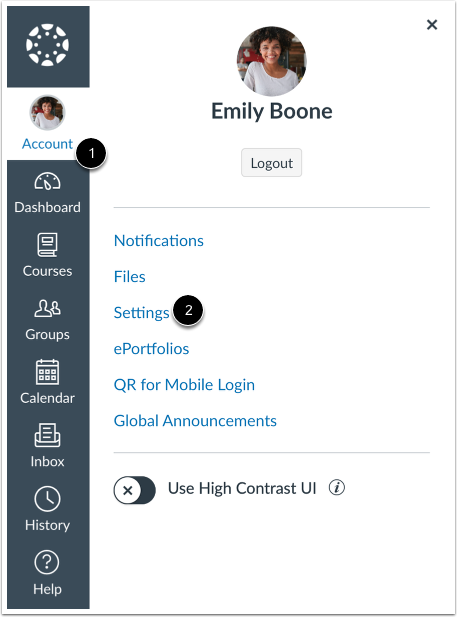
Nella Navigazione globale, fare clic sul collegamento Account [1], quindi fare clic sul collegamento Impostazioni [2].
Visualizza i token di accesso
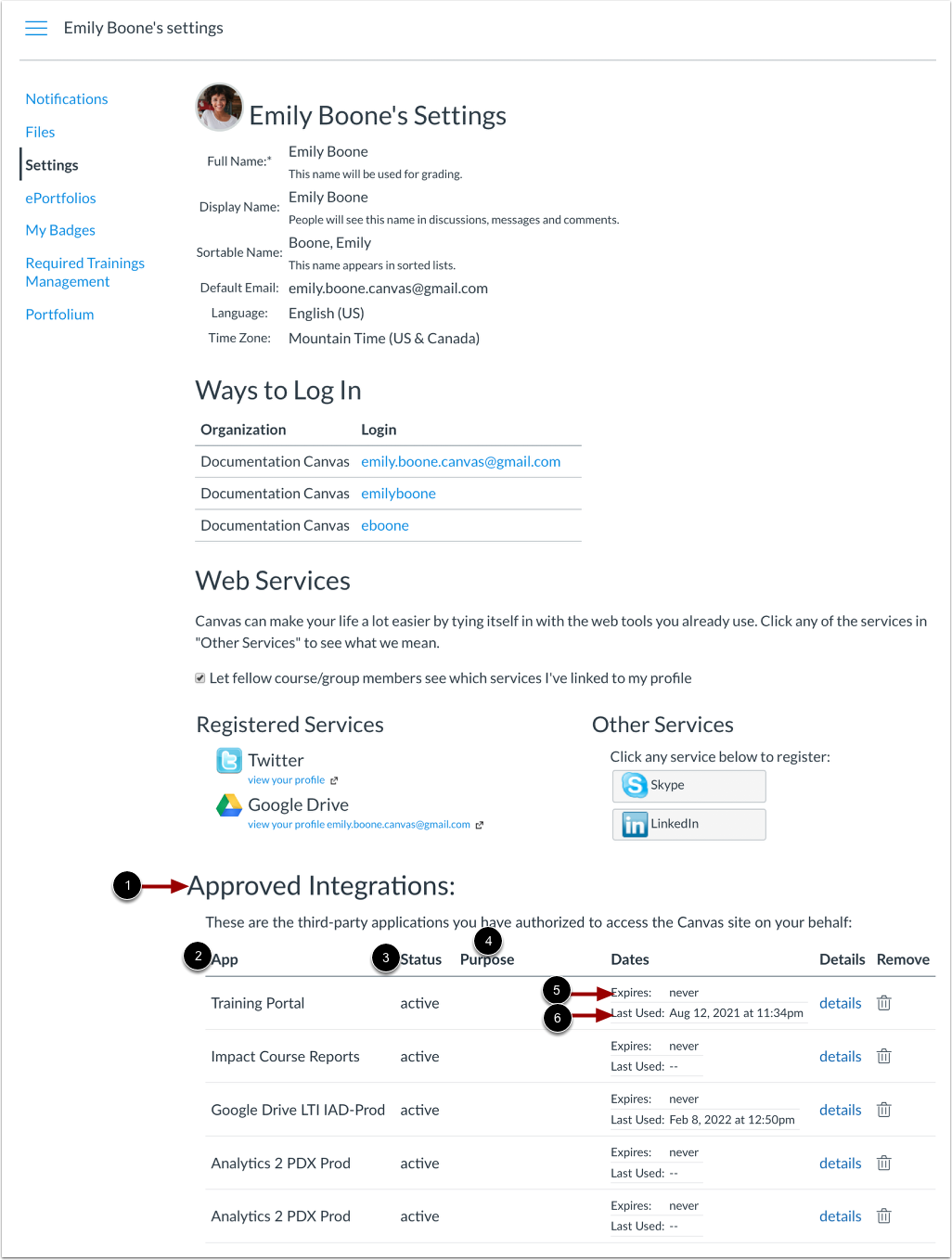
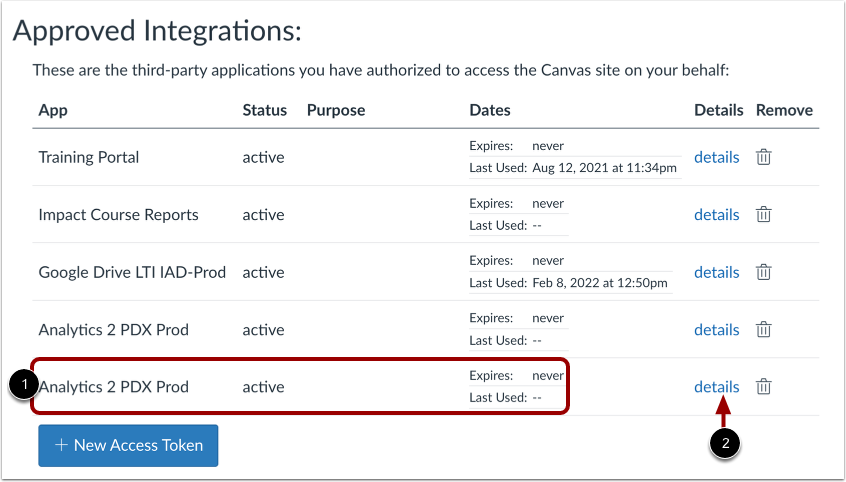
Le applicazioni di terze parti con token di accesso e token di accesso generati dall'utente sono elencate nella sezione Integrazioni approvate [1].
Per ogni token di accesso, è possibile visualizzare il nome [2], lo stato [3], lo scopo [4], la data di scadenza [5] e la data dell'ultimo utilizzo [6].
Nota: i token di accesso mobile vengono generati automaticamente quando si accede a un'app mobile Canvas e non scadono mai. Per rimuovere l'accesso a un'applicazione mobile, è necessario eliminare il token di accesso.
Aggiungi token di accesso
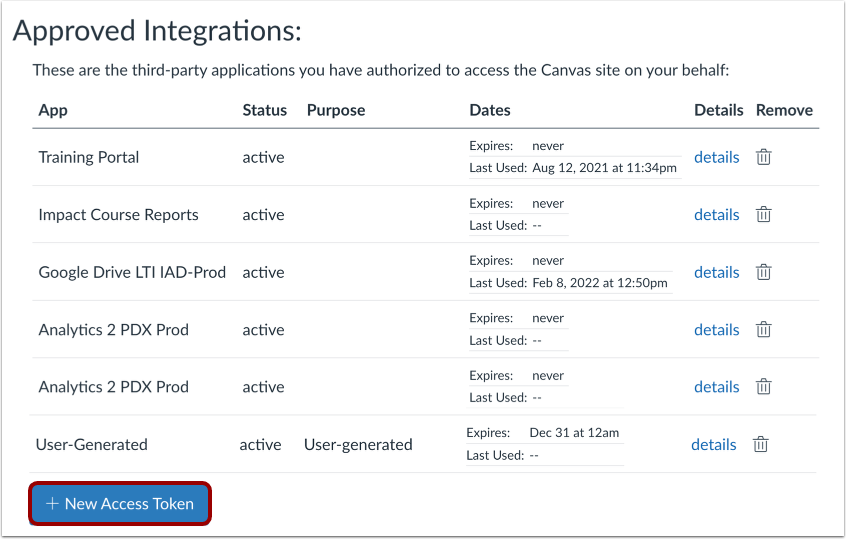
Per aggiungere manualmente un token di accesso, fare clic sul pulsante Aggiungi nuovo token di accesso .
Nota: il pulsante Aggiungi nuovo token di accesso sarà disabilitato se l'utente non dispone dell'autorizzazione Utenti-gestisci token di accesso o se la generazione di codici di accesso è limitata agli amministratori.
Aggiungi dettagli token
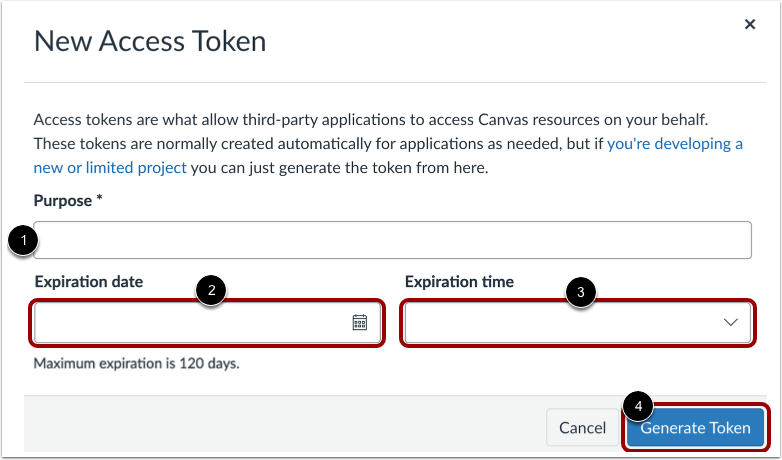
Inserisci una descrizione per il tuo token di accesso nel campo Scopo [1]. Puoi selezionare una data di scadenza cliccando sul campo Data di scadenza o sull'icona Calendario [2]. Puoi anche selezionare un orario di scadenza dal menu a discesa Ora di scadenza [3]. Per generare un token senza scadenza, lascia vuoti i campi di scadenza.
Per generare un nuovo token di accesso, fare clic sul pulsante Genera token [4].
Note:
- Un indicatore "*" viene visualizzato per avvisare gli utenti che il campo è obbligatorio.
- Quando si crea un nuovo token di accesso, il campo "Data di scadenza" è obbligatorio per gli studenti. Questo contribuisce a proteggere l'integrità accademica limitando la durata dei token di accesso generati dagli studenti, riducendo il rischio che gli studenti possano utilizzarli per saltare i compiti o barare.
Visualizza token di accesso
Visualizza la descrizione del token [1]. Per visualizzare i dettagli del token, fare clic sul collegamento dei dettagli [2].
Visualizza i dettagli del token
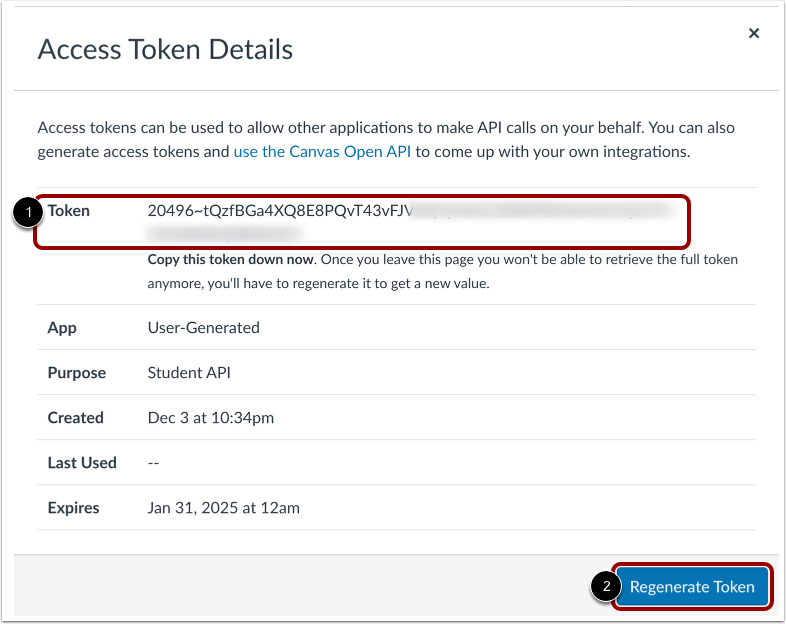
I dettagli del token di accesso includono un token che può essere utilizzato per effettuare chiamate API per tuo conto [1].
Per rigenerare un token di accesso, fare clic sul pulsante Rigenera token [2].
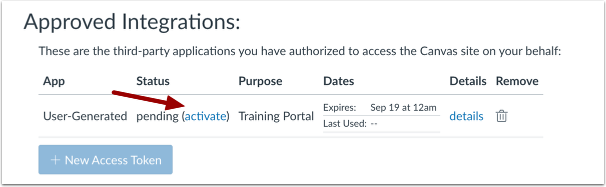
Visualizza lo stato del token Attiva collegamento
Quando si genera un token per conto di un utente, l'utente deve cliccare sul link Attiva . Questo modifica lo stato in In sospeso (Attivazione) . Successivamente, l'utente deve aggiornare la schermata per visualizzare lo stato aggiornato come Attivo .
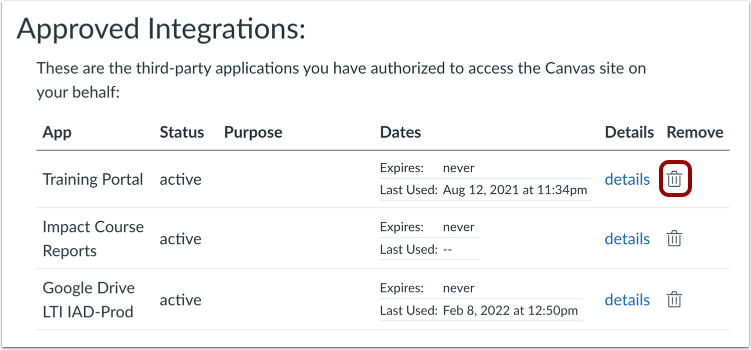
Elimina token di accesso
Per eliminare un token di accesso, fare clic sull'icona Elimina .
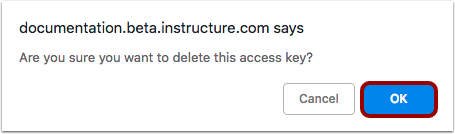
Conferma eliminazione
Per confermare l'eliminazione, fare clic sul pulsante OK .