Puoi iscriverti al feed del calendario di Canvas tramite il sito web Outlook.com. Il feed iCal del calendario contiene eventi e attività da tutti i tuoi calendari Canvas, inclusi gli slot di appuntamenti riservati di Scheduler .
Dopo aver effettuato l'iscrizione al feed del calendario, puoi rimuoverlo in qualsiasi momento da Outlook.com facendo clic sull'icona Altre opzioni e selezionando l'opzione Rimuovi dal menu.
È anche possibile aggiungere e importare calendari nel programma desktop Outlook .
Note:
- Quando si esporta un calendario Canvas in Outlook.com, vengono inclusi gli eventi futuri fino a 366 giorni e gli eventi passati entro 30 giorni. Il feed del calendario include fino a 1.000 elementi.
- Outlook.com potrebbe impiegare fino a 24 ore per sincronizzarsi con il calendario di Canvas. Gli aggiornamenti di Canvas potrebbero non essere immediatamente visibili nel calendario di Outlook.com.
- Se il tuo istituto/organizzazione utilizza un account Microsoft Exchange Server, puoi anche abbonarti al feed del calendario tramite Outlook Web App in Exchange Server. Questo ti consente di accedere al tuo calendario di Outlook online anche quando non sei al computer. Per ulteriori informazioni, contatta l'amministratore IT della tua organizzazione/istituzione.
- Per gli elementi pianificati, gli appuntamenti devono essere visualizzati nel calendario Canvas per i dettagli completi.
- Gli elementi da fare degli studenti non sono inclusi nel feed iCal del Calendario.
- Dopo aver importato il feed del calendario e dopo esserti iscritto a un nuovo corso, devi reimportare il feed del calendario per includere il nuovo calendario del corso.
Guarda la trascrizione del video
Apri il calendario
Nella Navigazione globale, fare clic sul collegamento Calendario .
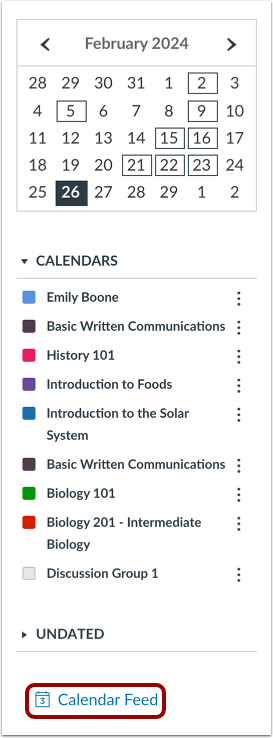
Apri feed calendario
Fare clic sul collegamento Feed calendario .
Copia feed calendario
Per copiare il collegamento al feed del calendario, copiare il testo nel campo URL [1].
Per scaricare il feed come file ICS, fare clic sul collegamento Fai clic per visualizzare il feed del calendario [2].
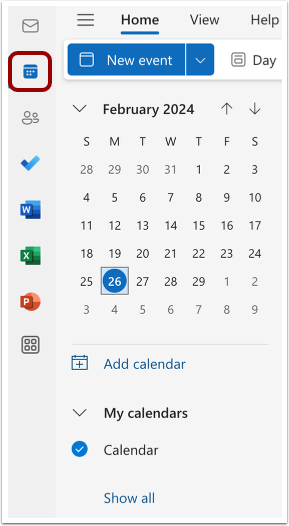
Apri Outlook.com. Nella barra laterale, fai clic sull'icona Calendario .
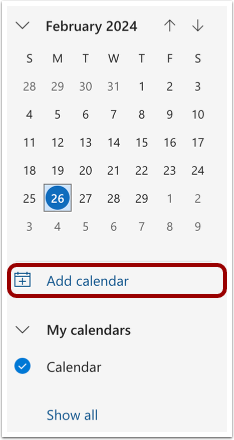
Aggiungi calendario
Nella barra laterale, fare clic sul collegamento Aggiungi calendario .
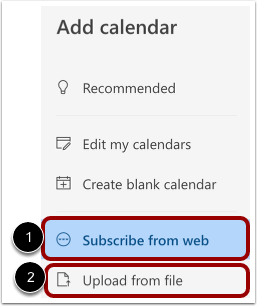
Iscriviti al calendario dal Web
Per iscriversi a un calendario dal Web, fare clic sul collegamento Iscriviti dal Web [1].
Per importare un file ICS scaricato, fare clic sul collegamento Carica dal file [2].
Incolla il collegamento al feed del calendario
Incolla il link del feed del calendario da Canvas nel campo URL del calendario .
Importa calendario
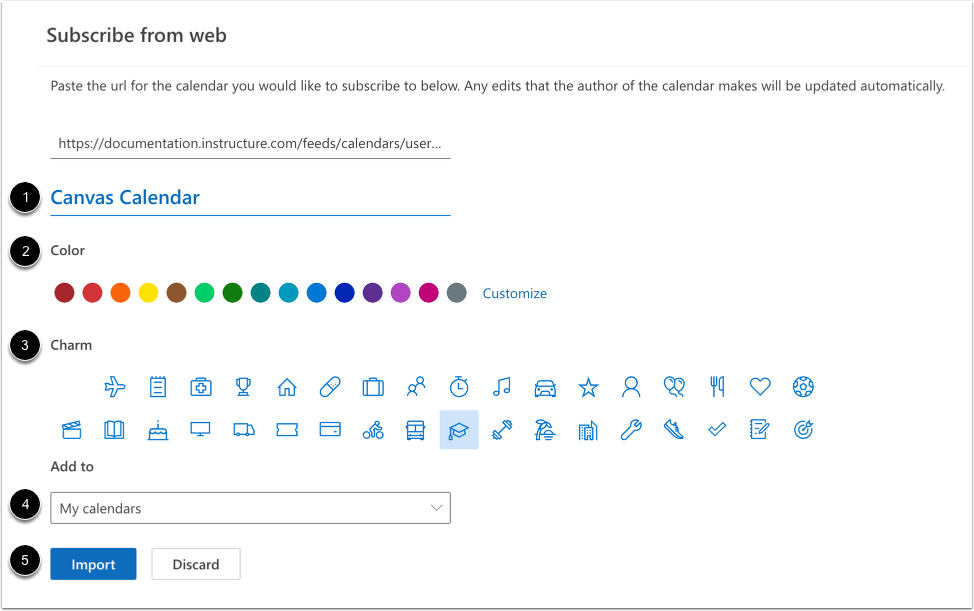
Personalizza l'abbonamento al calendario con un nome calendario [1], un colore calendario [2] e un charm calendario (icona) [3]. Seleziona un'opzione dal menu a discesa Aggiungi a [4].
Per importare il calendario, fare clic sul pulsante Importa [5].