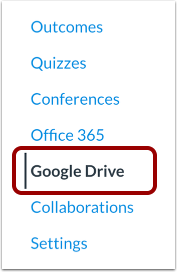
Se hai abilitato Google Apps, puoi visualizzare tutti i file del tuo account Google Drive in Canvas. La cartella Google Drive è accessibile dal menu di navigazione del corso.
Note:
- In Canvas puoi visualizzare un solo account Google Drive alla volta. Assicurati di aver effettuato l'accesso all'account che desideri visualizzare in Canvas. Se necessario, puoi disconnetterti dal tuo account e autenticarti con un altro account.
- Se hai già effettuato l'accesso a un account Google in Chrome, Canvas utilizza quell'account Google per autorizzare l'accesso a Google Drive. Se desideri autenticarti utilizzando un altro account Google Drive, devi disconnetterti dall'account Google in Chrome e accedere all'account che desideri utilizzare con Canvas.
- La posizione da cui accedi al tuo account Google potrebbe influire sull'accesso a Canvas. Se esegui correttamente l'autenticazione con il tuo account presso il tuo istituto, potresti dover ripetere l'autenticazione quando accedi a Canvas da casa.
- Al momento, non è possibile accedere ai file di Google Drive dai file del corso, dell'utente o del gruppo in Canvas. È possibile accedere ai file di Google Drive solo dal link Google Drive nella navigazione del corso.
Suggerimento per la risoluzione dei problemi: se l'autorizzazione Canvas non riesce, prova ad accedere a Google Drive in Canvas utilizzando un browser in incognito, che rimuove tutti i cookie e le estensioni del browser. Se riesci ad accedere con il browser in incognito, molto probabilmente hai effettuato l'accesso a Google Drive e/o Canvas con un account Google diverso. Conferma l'account che stai utilizzando per ciascuna posizione e riprova. Potrebbe anche essere necessario confermare eventuali estensioni Google installate nelle impostazioni del browser.
Apri Google Drive
Nella Navigazione del corso, fare clic sul collegamento Google Drive .
Accedi a Google Drive
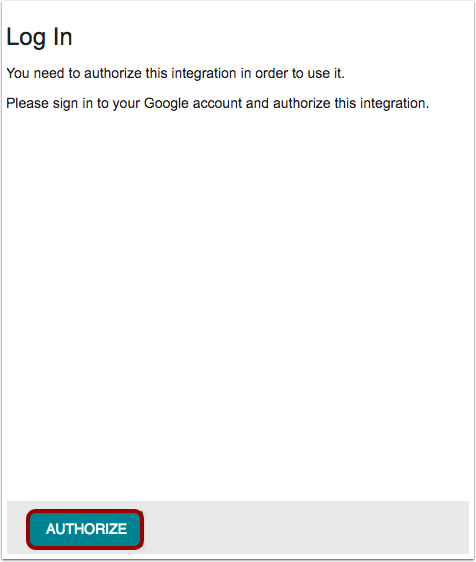
Potrebbe esserti richiesto di autenticare il tuo account. Fai clic sul pulsante Autorizza .
In una finestra esterna, inserisci l'indirizzo email e la password dell'app Google.
Nota: se non riesci ad autenticarti, consulta le informazioni sulla risoluzione dei problemi nella descrizione di questa lezione.
Visualizza Google Drive
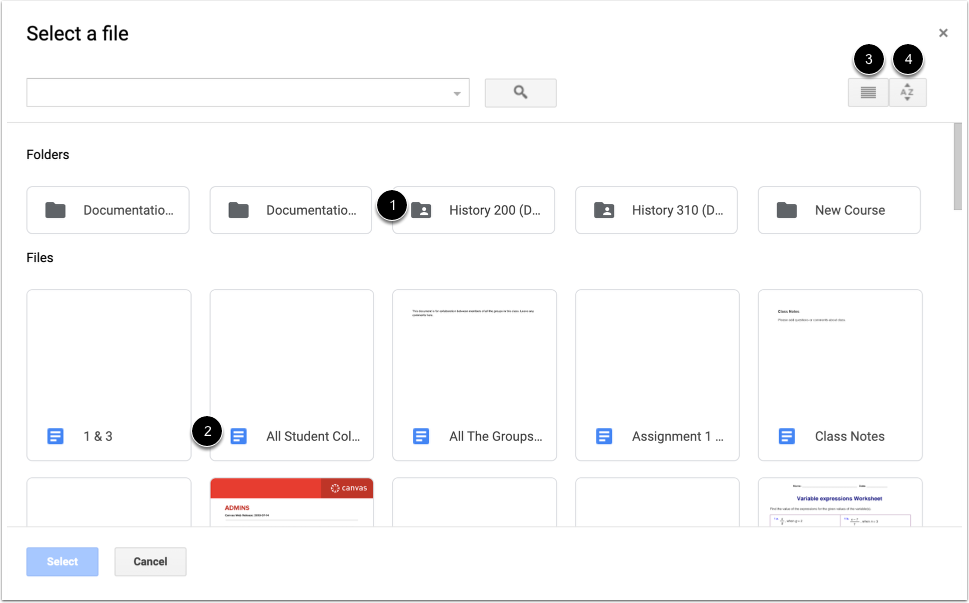
Visualizza i tuoi file e cartelle di Google Drive.
Per visualizzare il contenuto di una cartella di Google Drive, fare clic sul nome della cartella [1].
Per aprire un file, fare clic sul nome del file [2].
Per visualizzare i file in una vista elenco, fare clic sull'icona Vista elenco [3].
Per ordinare le opzioni, fare clic sull'icona Ordina [4].
Seleziona un file
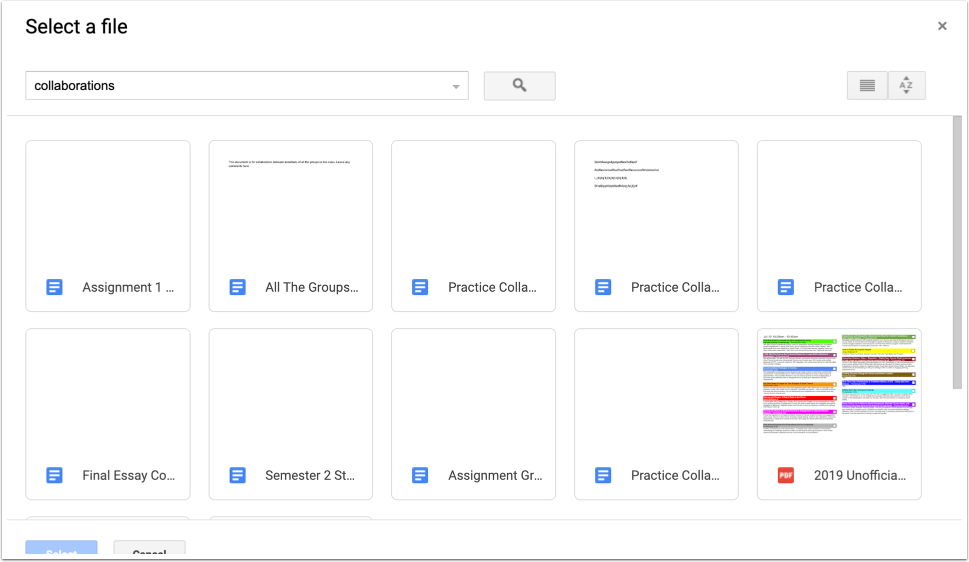
Per cercare un file, inserisci il nome del file e premi il tasto Invio sulla tastiera.
Visualizza i risultati della ricerca
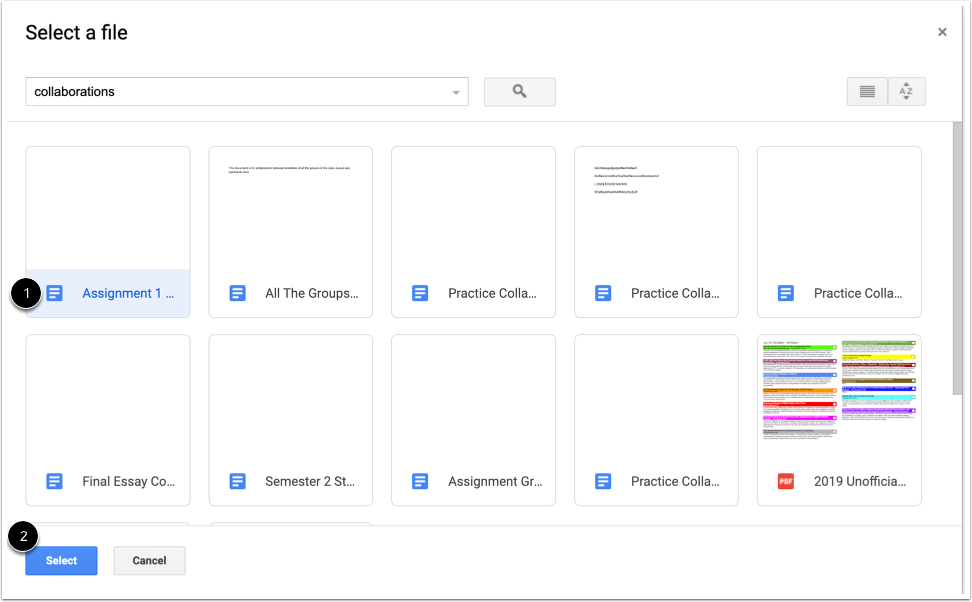
Google Drive restituisce risultati di file correlati alla tua ricerca.
Apri file
Per aprire un file, fare clic sul nome del file [1]. Nella parte inferiore della finestra, fare clic sul pulsante Seleziona [2].
Visualizza file
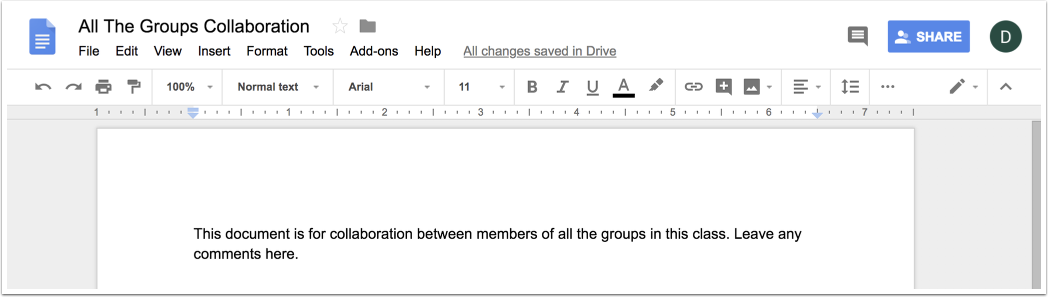
In una nuova finestra del browser, visualizza il file nel tuo account Google.