Il Rich Content Editor include uno strumento di accessibilità che rileva gli errori di accessibilità più comuni all'interno dell'editor. È possibile utilizzare il Controllo Accessibilità per progettare i contenuti del corso tenendo conto degli attributi di accessibilità. Questo strumento verifica solo i contenuti creati all'interno del Rich Content Editor. È possibile utilizzare altri strumenti di accessibilità per verificare contenuti aggiuntivi in Canvas.
Tutti i componenti di accessibilità mantengono i parametri impostati dal modello dell'Editor dei temi del tuo istituto. Il Controllo di accessibilità verifica le seguenti regole di accessibilità:
- Link adiacenti: i link adiacenti con lo stesso URL devono essere un singolo link. Questa regola verifica gli errori nei link in cui il testo del link può includere spazi e suddividere il link in più link.
- Paragrafi di intestazione: i titoli non devono contenere più di 120 caratteri.
- Testo alternativo dell'immagine: le immagini devono includere un attributo alt che ne descriva il contenuto.
- Nome file alt dell'immagine: i nomi dei file delle immagini non devono essere utilizzati come attributo alt per descrivere il contenuto dell'immagine. Attualmente, i file caricati direttamente su Canvas creano un reindirizzamento che non verifica correttamente i nomi dei file delle immagini.
- Lunghezza alt dell'immagine: si consiglia che il testo dell'attributo alt contenga meno di 120 caratteri.
- Contrasto del testo elevato: il testo più grande di 18 pt (o in grassetto 14 pt) deve avere un rapporto di contrasto minimo di 3:1.
- Elenchi: gli elenchi devono essere formattati come elenchi.
- Intestazioni sequenziali: i livelli di intestazione non devono essere saltati (ad esempio da H2 a H4). Tuttavia, lo strumento non verifica se la prima intestazione inizia con H2 o se le intestazioni sono sequenziali rispetto al resto del contenuto della pagina. Le tabelle non iniziano con H1, che è designato per il titolo della pagina.
- Contrasto del testo ridotto: il testo più piccolo di 18 pt (o in grassetto 14 pt) dovrebbe avere un rapporto di contrasto minimo di 4,5:1.
- Didascalie delle tabelle: le tabelle devono includere una didascalia che ne descriva il contenuto.
- Ambito dell'intestazione della tabella: le intestazioni della tabella devono specificare l'ambito e la struttura appropriata.
- Intestazione della tabella: le tabelle devono includere almeno un'intestazione.
Guarda la trascrizione del video
00:09: Se vengono rilevati problemi di accessibilità all'interno del Rich Content Editor,
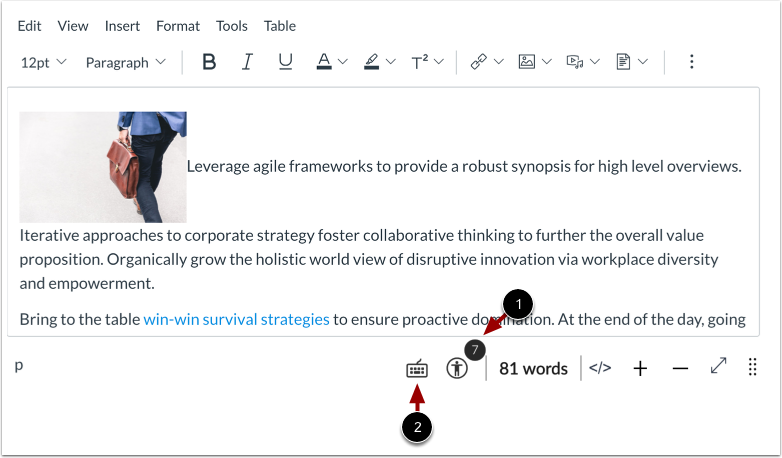
00:13: Il Controllo accessibilità visualizza un indicatore.
00:17: Per visualizzare i problemi di accessibilità, fare clic sull'icona Controllo accessibilità.
00:22: Quando viene rilevato un problema, Rich Content Editor evidenzia l'area interessata.
00:26: La barra laterale mostra l'attributo di accessibilità e una spiegazione
00:31: dell'errore. Per saperne di più sull'attributo di accessibilità, clicca
00:35: l'icona Informazioni.
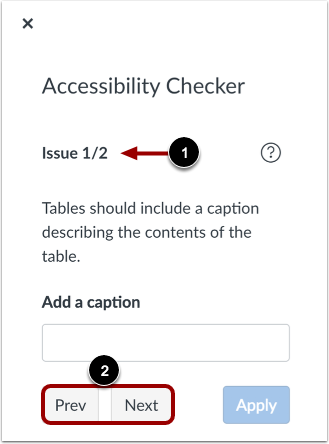
00:37: Se Rich Content Editor contiene più di un problema, puoi visualizzarli tutti
00:42: problemi cliccando sui pulsanti Precedente o Successivo.
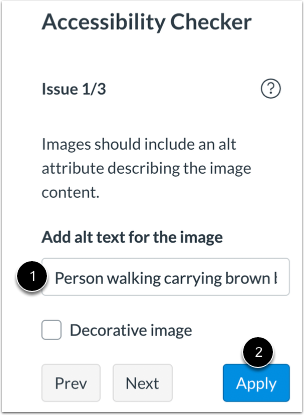
00:46: Per correggere un problema, completare l'attività come indicato nella barra laterale. Per
00:51: ad esempio, se il problema richiede che il testo alternativo venga aggiunto a un'immagine, il
00:55: la barra laterale visualizza un campo di testo in cui inserire il testo alternativo.
01:00: Una volta completate le modifiche, fare clic sul pulsante Applica.
01:04: Il Controllo accessibilità applicherà la correzione e visualizzerà le informazioni per il prossimo
01:08: problema. Continua a rivedere e risolvere eventuali problemi rilevati all'interno del
01:12: editore.
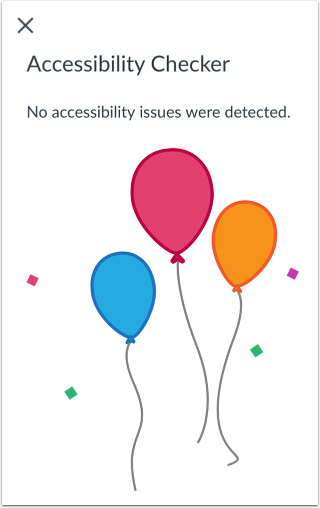
01:14: Quando tutti i problemi sono stati risolti o se non vengono rilevati problemi nel Rich
01:18: Content Editor, la barra laterale indica che non ci sono problemi e verrà chiusa
01:22: automaticamente.
Visualizza le notifiche del Controllo accessibilità
Se vengono rilevati problemi di accessibilità all'interno del Rich Content Editor, Accessibility Checker visualizza un indicatore [1].
Per visualizzare i problemi di accessibilità, fare clic sull'icona Controllo accessibilità [2].
Visualizza problemi
Quando viene rilevato un problema, Rich Content Editor evidenzia l'area interessata [1]. La barra laterale visualizza l'attributo di accessibilità [2] e una spiegazione dell'errore [3]. Per saperne di più sull'attributo di accessibilità, fare clic sull'icona Informazioni [4].
Visualizza problemi aggiuntivi
Se Rich Content Editor contiene più di un problema [1], è possibile visualizzare tutti i problemi facendo clic sui pulsanti Precedente o Successivo [2].
Applica correzione
Per correggere un problema, completare l'attività come indicato nella barra laterale [1]. Ad esempio, se il problema richiede che venga aggiunto del testo alternativo a un'immagine, la barra laterale visualizza un campo di testo in cui inserire il testo alternativo.
Una volta completate le modifiche, fare clic sul pulsante Applica [2].
Il Controllo Accessibilità applicherà la correzione e visualizzerà le informazioni per il problema successivo. Continua a esaminare e correggere eventuali problemi rilevati nell'editor.
Conferma correzione
Una volta risolti tutti i problemi, o se non vengono rilevati problemi nel Rich Content Editor, la barra laterale indicherà che non ci sono problemi e si chiuderà automaticamente.