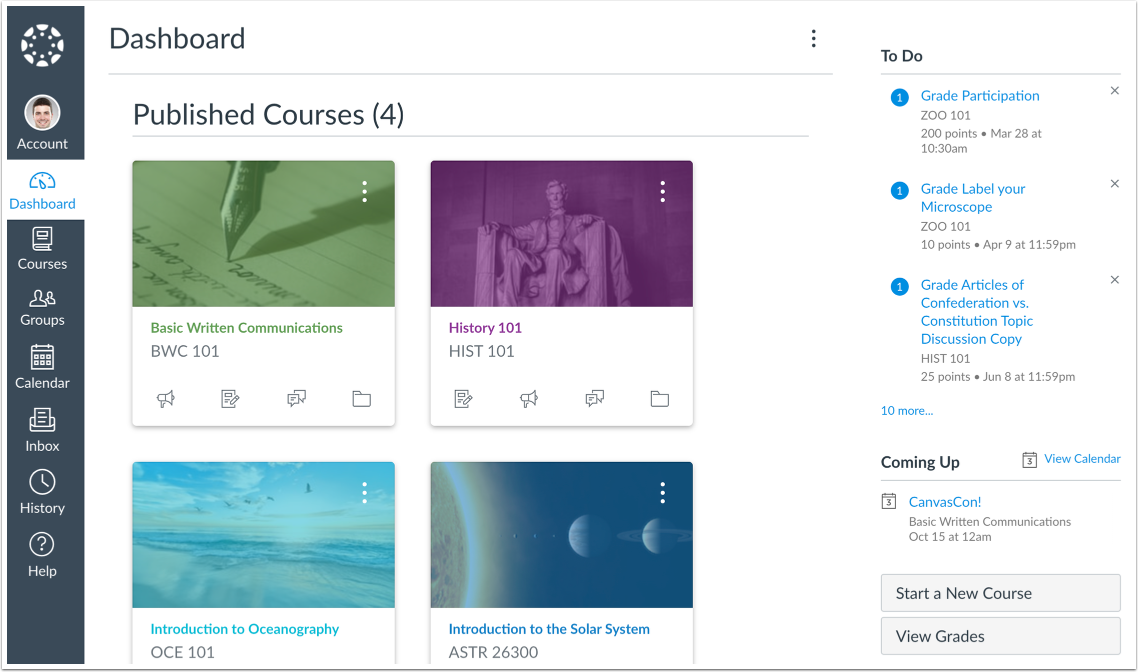
La Dashboard è la prima cosa che vedrai quando accedi a Canvas. La Dashboard ti aiuta a vedere cosa sta succedendo in tutti i tuoi corsi attuali.
Puoi tornare alla tua Dashboard utente in qualsiasi momento cliccando sul link Dashboard nella Navigazione globale.
Nota: se il tuo istituto ha abilitato il tutorial sulla configurazione del corso , la dashboard risponde all'intera larghezza del browser.
Apri Dashboard
Nella Navigazione globale, fare clic sul collegamento Dashboard .
Visualizza Dashboard
La Dashboard è la tua landing page in Canvas. A seconda dell'istituto, la Dashboard potrebbe avere come impostazione predefinita una delle due visualizzazioni: Visualizzazione schede o Visualizzazione attività recenti.
- Visualizzazione scheda : visualizza le schede dei corsi per un rapido accesso a tutti i tuoi corsi preferiti (gli stessi corsi vengono visualizzati nel collegamento Corsi dal menu di navigazione globale)
- Visualizzazione attività recenti: mostra tutte le attività recenti per tutti i corsi
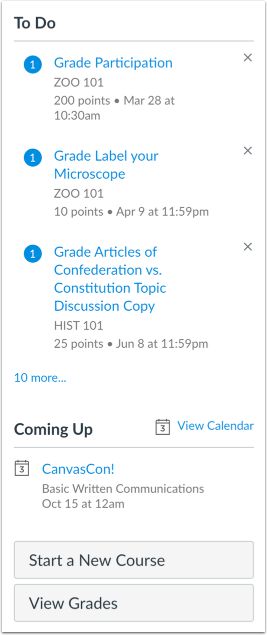
Nella Dashboard della Vista Scheda e nella Dashboard delle Attività Recenti, la barra laterale contiene un elenco di cose da fare e altre sezioni che ti aiutano a sapere quali compiti ed eventi sono in programma in tutti i tuoi corsi. Scopri di più sulla barra laterale della dashboard .
Visualizza l'annuncio globale
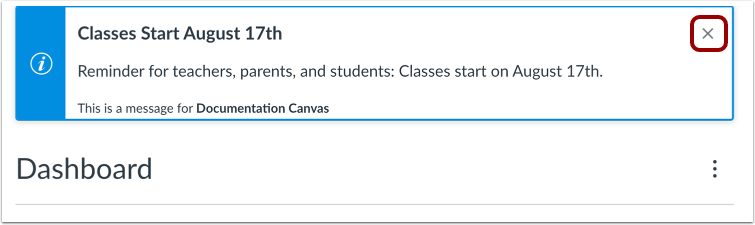
La Dashboard potrebbe includere anche annunci globali, ovvero annunci creati dal tuo istituto. Per rimuovere un annuncio dalla tua dashboard, clicca sull'icona Rimuovi .
Visualizza annuncio ignorato
Se si ignora un annuncio globale, è possibile visualizzare gli annunci ignorati nella pagina Annunci globali .
Cambia visualizzazione della dashboard
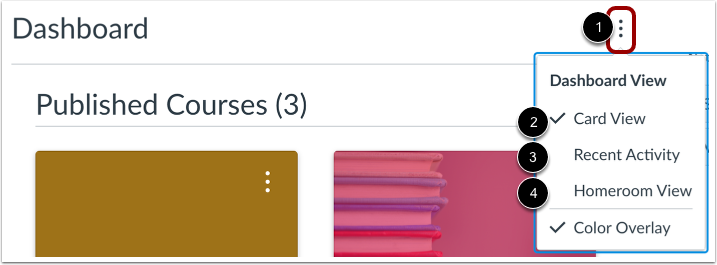
Per modificare la visualizzazione della Dashboard, fare clic sul menu Opzioni [1]. È possibile visualizzare la Dashboard nella Visualizzazione scheda [2] o nella Visualizzazione attività recenti [3]. Se Canvas per la scuola elementare è stato abilitato nel tuo istituto, puoi anche visualizzare la Dashboard nella Visualizzazione aula [4].