Il tuo istituto potrebbe abilitare l'autenticazione a più fattori per il tuo account utente. L'autenticazione a più fattori aumenta la sicurezza del tuo account verificando che tu sia l'utente che accede al tuo account. L'autenticazione a più fattori può essere facoltativa o obbligatoria.
Per configurare l'autenticazione a più fattori per il tuo account utente, devi disporre di un dispositivo mobile. Il tuo dispositivo deve essere in grado di inviare messaggi di testo (SMS) oppure, se hai uno smartphone, puoi scaricare l'app Google Authenticator per iPhone o Android.
Note:
- Questa lezione mostra come impostare l'autenticazione a più fattori se è un'impostazione facoltativa nel tuo account utente. Tuttavia, se l'autenticazione a più fattori è richiesta dal tuo istituto, ti verrà mostrata la pagina di autenticazione a più fattori subito dopo aver effettuato l'accesso a Canvas.
- Se un utente è bloccato e non riesce ad accedere al proprio account per aggiornare le impostazioni MFA, un amministratore può reimpostare manualmente l'MFA dal profilo dell'utente. Per ulteriori informazioni sulla gestione delle impostazioni di autenticazione a livello di account, consultare la sezione Come si configurano i dettagli di autenticazione Canvas per un account?
Guarda la trascrizione del video
Apri Impostazioni utente
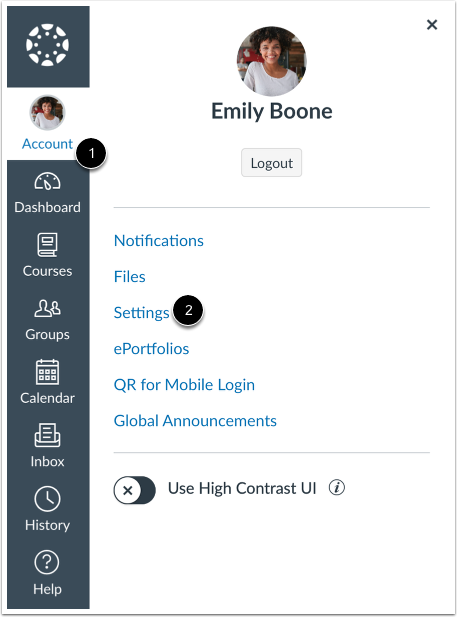
Nella Navigazione globale, fare clic sul collegamento Account [1], quindi fare clic sul collegamento Impostazioni [2].
Imposta l'autenticazione a più fattori
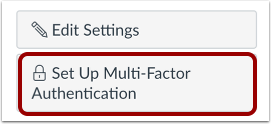
Fare clic sul pulsante Imposta autenticazione a più fattori .
Verifica tramite l'app Authenticator
Per verificare l'autenticazione a più fattori, scarica l'app per iPhone o Android con password monouso basata sul tempo (TOTP) (ad esempio: Google Authenticator, Microsoft Authenticator, Authy).
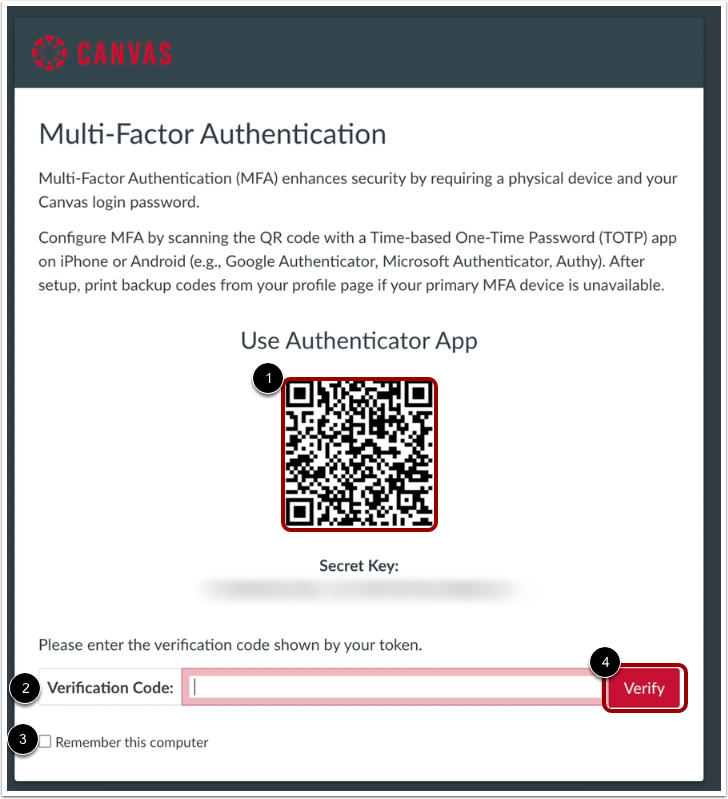
Utilizzare l'app per scansionare e generare il codice QR [1]. Inserire il codice nel campo Codice di verifica [2].
Se si desidera che l'autenticazione a più fattori ricordi il computer utilizzato per accedere a Canvas, fare clic sulla casella di controllo Ricorda questo computer [3].
Fare clic sul pulsante Verifica [4].
Verifica tramite messaggio di testo
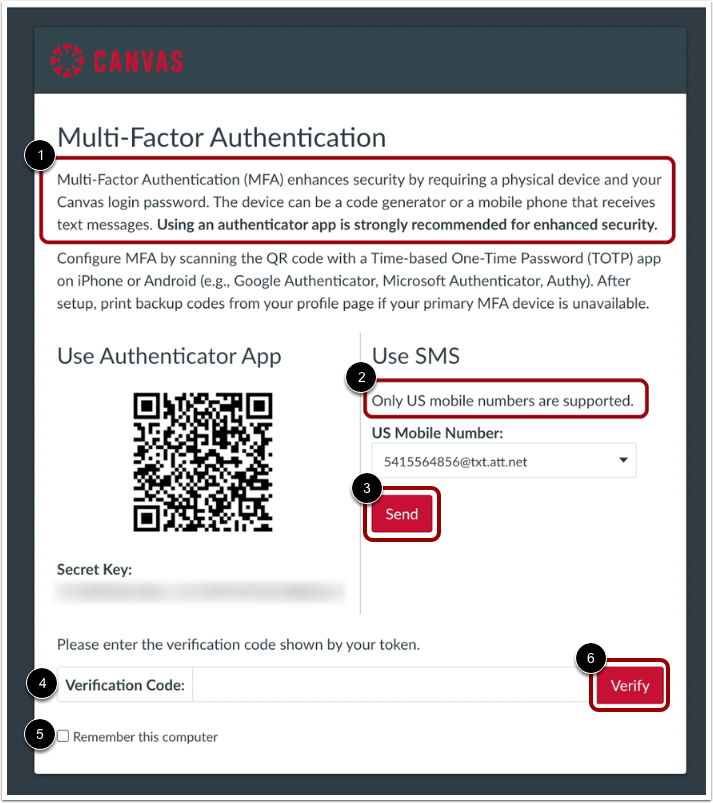
Per verificare l'autenticazione a più fattori tramite SMS, inserisci il tuo numero di telefono [1] e seleziona il tuo operatore [2]. Questo è il numero a cui verrà inviato il codice di verifica a più fattori.
Dopo aver impostato il nuovo numero di telefono o selezionato un numero di telefono esistente, fare clic sul pulsante Invia [3]. Il dispositivo mobile riceverà un codice di verifica. Inserire il codice nel campo Codice di verifica [4].
Se si desidera che l'autenticazione a più fattori ricordi il computer utilizzato per accedere a Canvas, fare clic sulla casella di controllo Ricorda questo computer [5].
Fare clic sul pulsante Verifica [6].
Gestisci l'autenticazione a più fattori
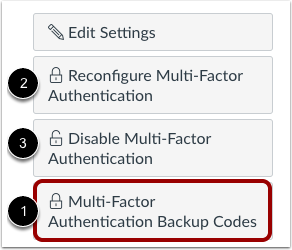
Una volta abilitata l'autenticazione a più fattori, la pagina Impostazioni utente potrebbe visualizzare opzioni aggiuntive per gestire l'autenticazione.
È possibile scegliere di creare codici di autenticazione a più fattori da utilizzare come backup nel caso in cui il dispositivo di autenticazione non sia disponibile [1]. Questa opzione è disponibile per tutti gli utenti con autenticazione a più fattori.
Se l'autenticazione a più fattori è facoltativa per il tuo account, puoi anche scegliere di riconfigurare l'autenticazione [2] o disabilitarla [3].