Il Rich Content Editor (RCE) è uno strumento di editing online per la creazione di contenuti. Include una barra dei menu, una barra degli strumenti e uno spazio per i contenuti, per creare contenuti con testo formattato, collegamenti ipertestuali, immagini, contenuti multimediali, formule matematiche, oggetti incorporati, tabelle e altro ancora.
È possibile utilizzare Rich Content Editor nelle seguenti funzionalità di Canvas:
- Annunci
- Incarichi
- Discussioni
- Nuovi quiz
- Pagine
- Quiz
- Programma
Guarda la trascrizione del video
Visualizza l'editor di contenuti avanzati
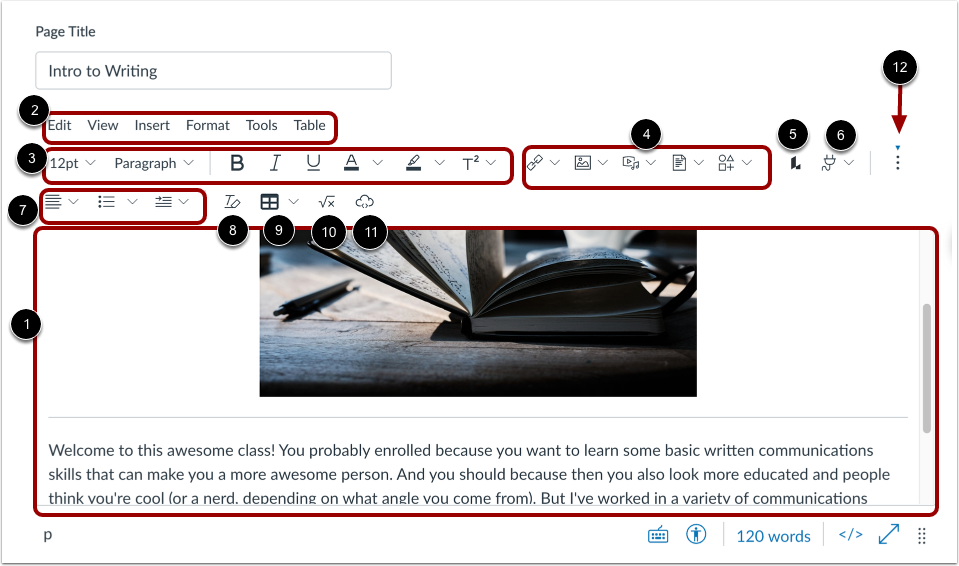
Il Rich Content Editor include l'area dei contenuti, la barra dei menu e la barra degli strumenti.
È possibile aggiungere e visualizzare in anteprima il contenuto nell'area contenuto [1].
Per formattare il contenuto della pagina, utilizzare le opzioni della barra dei menu [2].
È possibile utilizzare le opzioni della barra degli strumenti per:
- Formattare il testo [3]
- Inserire link, immagini, registrazioni multimediali, documenti o icone [4]
- Accedi alla suite Lucid EDU [5]
- Apri strumenti esterni [6]
- Formattare i paragrafi [7]
- Cancella formattazione [8]
- Aggiungere tabelle [9]
- Inserire la matematica utilizzando l'editor di equazioni [10]
- Incorpora media [11]
Per visualizzare tutte le opzioni della barra degli strumenti, potrebbe essere necessario fare clic sull'icona Opzioni [12].
Nota: se la creazione di icone è abilitata dal tuo istituto, puoi creare icone e inserirle utilizzando Icon Maker .
Visualizza le funzionalità del contenuto
Il Rich Content Editor offre anche funzionalità generali di gestione dei contenuti. Puoi:
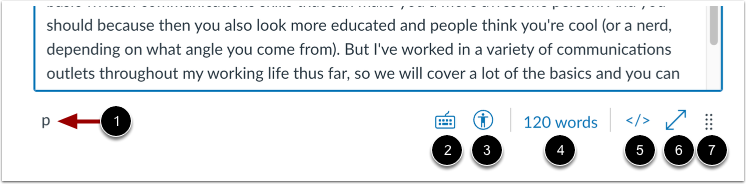
- Visualizza il codice del formato HTML utilizzato nel testo selezionato [1]
- Aprire un elenco di scorciatoie da tastiera [2]
- Apri un controllo di accessibilità [3]
- Visualizza il conteggio totale delle parole [4]
- Visualizza e modifica il contenuto in HTML [5]
- Apri l'editor di contenuti avanzati a schermo intero [6]
- Modificare la dimensione dell'area del contenuto facendo clic e trascinando l'icona Ridimensiona [7]
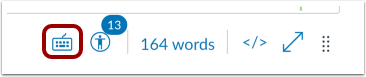
È possibile utilizzare la navigazione da tastiera nell'Editor di contenuti avanzati. Per visualizzare il menu delle scorciatoie da tastiera, fare clic sull'icona Tastiera o premere contemporaneamente i tasti Maiusc+Punto interrogativo . È anche possibile aprire il menu premendo contemporaneamente i tasti Alt+F8 (tastiera PC) o Opzione+F8 (tastiera Mac).
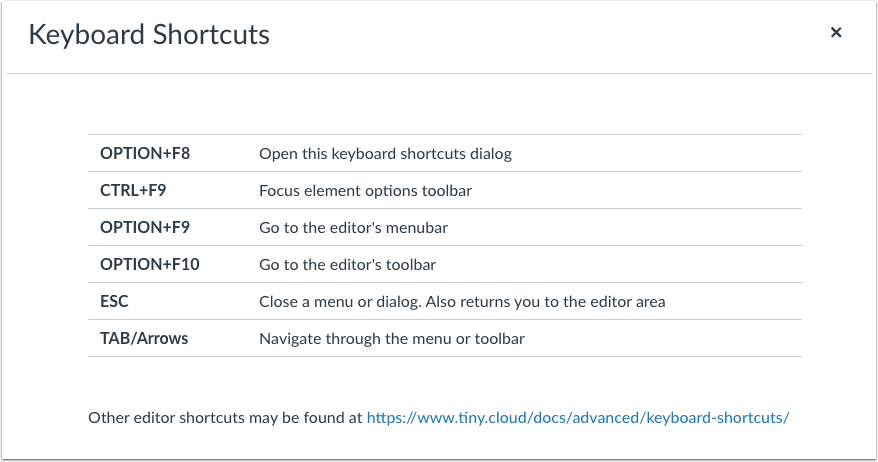
Nel Rich Content Editor sono supportate le seguenti scorciatoie:
- Per aprire la finestra di dialogo Scelte rapide da tastiera, premere contemporaneamente Alt+F8 (su una tastiera PC) o Opzione+F8 (su una tastiera Mac)
- Per mettere a fuoco la barra degli strumenti delle opzioni dell'elemento, premere contemporaneamente Ctrl+F9 (sulla tastiera di un PC) o Cmd+F9 (sulla tastiera di un Mac)
- Per concentrarti sulla barra dei menu dell'editor, premi contemporaneamente Alt+F9 (sulla tastiera di un PC) o Opzione+F9 (sulla tastiera di un Mac)
- Per aprire la barra degli strumenti dell'editor, premere contemporaneamente Alt+F10 (sulla tastiera di un PC) o Opzione+F10 (sulla tastiera di un Mac)
- Per chiudere un menu o una finestra di dialogo e tornare all'area dell'editor, premere il tasto Esc
- Per navigare attraverso un menu o una barra degli strumenti, premere il tasto Tab o i tasti freccia
- Puoi anche usare altre scorciatoie da tastiera