Quando crei un evento di calendario come docente, se desideri creare lo stesso evento più volte per un corso, puoi creare un evento duplicato. La duplicazione degli eventi crea più copie dell'evento ogni giorno, settimana o mese. Ad esempio, puoi creare un evento duplicato del corso per i gruppi di studio degli studenti ogni settimana. Non valuterai gli studenti in base alla loro partecipazione o meno al gruppo di studio, ma fornirai un'attività di risorse in un giorno specifico per aiutarli a organizzare il loro tempo e a prepararsi per il corso in modo più efficiente.
Una volta creati nel calendario di un corso, gli eventi duplicati non sono collegati tra loro e sono eventi indipendenti. Pertanto, se gli utenti devono modificare un evento, ogni evento deve essere modificato singolarmente. Inoltre, gli eventi duplicati possono essere creati solo quando si crea un nuovo evento; la modifica di un evento esistente non visualizza l'opzione "duplicato".
È anche possibile creare eventi ricorrenti nel calendario .
Suggerimenti per gli eventi duplicati:
- Gli eventi settimanali vengono duplicati nel giorno della settimana del primo evento. Ad esempio, se un evento viene creato di lunedì e si ripete settimanalmente, la successiva occorrenza dell'evento apparirà il lunedì successivo, indipendentemente dalla data effettiva.
- Gli eventi mensili vengono duplicati il giorno del mese del primo evento. Ad esempio, se un evento viene creato il 6 luglio e si ripete mensilmente, la successiva occorrenza dell'evento apparirà il 6 agosto.
Nota: gli eventi che includono un collegamento alla conferenza nel campo descrizione o posizione visualizzano un pulsante Partecipa nella dashboard Visualizzazione elenco degli studenti.
Guarda la trascrizione del video
Apri il calendario
Nella Navigazione globale, fare clic sul collegamento Calendario .
Aggiungi evento
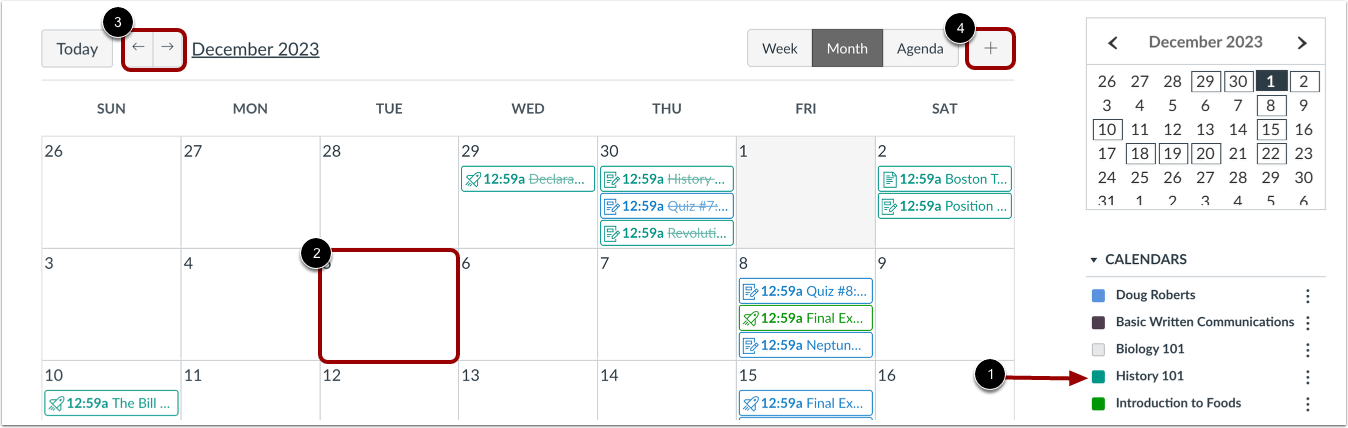
Assicurati che la casella di controllo del corso in cui stai creando un evento sia selezionata [1].
Fare clic su una data qualsiasi del calendario per aggiungere un evento [2]. Oppure, fare clic sulle frecce accanto al nome del mese per passare a un mese diverso [3] e selezionare una data.
Se non si desidera individuare manualmente la data, è possibile fare clic sull'icona Aggiungi [4].
Visualizza altre opzioni
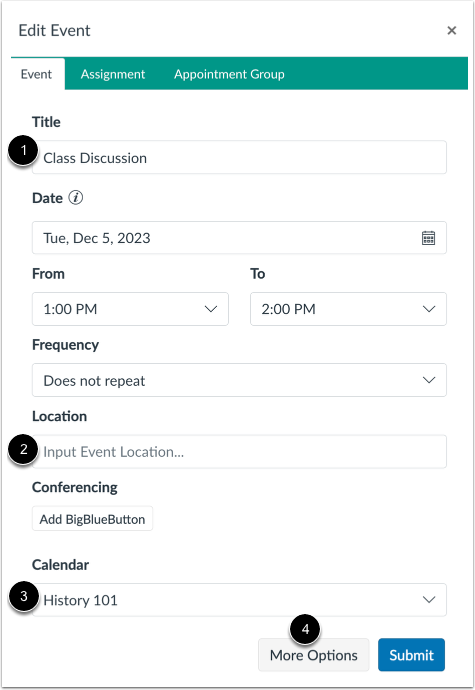
Aggiungere un titolo [1] e un luogo per l'evento [2]. I campi data e ora vengono compilati automaticamente in base alla data corrente, ma non è necessario rimuoverli.
Nel menu a discesa Calendario [3], seleziona il calendario del corso per l'evento.
Per aggiungere date diverse per ogni sezione, fare clic sul pulsante Altre opzioni [4].
Usa una data diversa
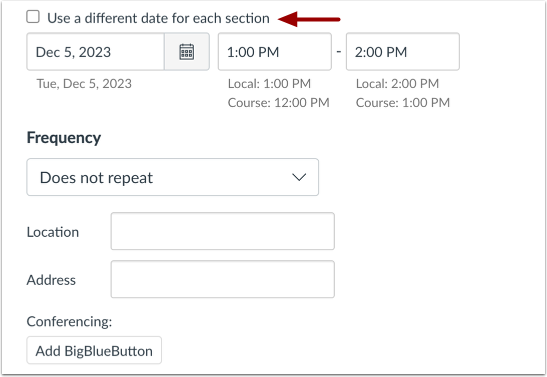
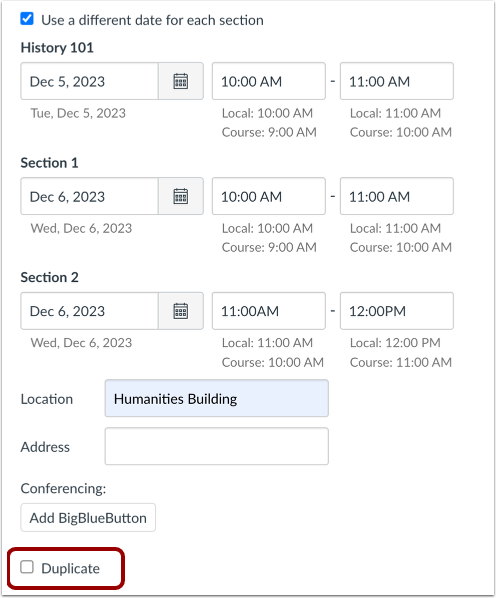
Fare clic sulla casella di controllo Utilizza una data diversa per ogni sezione .
Imposta le date della sezione
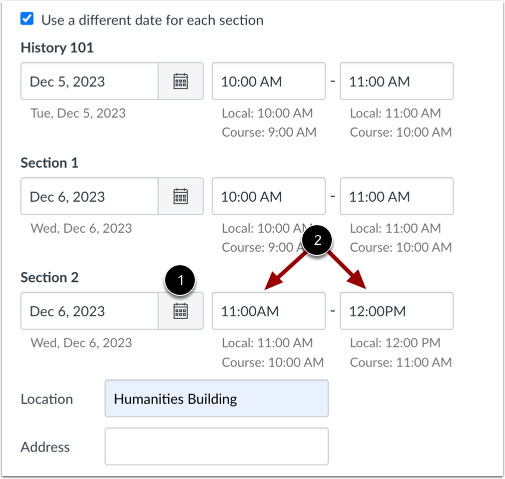
La data predefinita viene rimossa e sostituita con tutte le sezioni del corso.
Per ogni sezione, digita una data o seleziona una data cliccando sull'icona Calendario [1] e specifica l'ora di inizio e di fine [2]. Se non vuoi che una sezione veda l'evento, lascia vuoti i campi data e ora.
Nota: quando è selezionata la casella di controllo Usa una data diversa per ogni sezione, il menu a discesa Frequenza viene rimosso.
Evento duplicato
Fare clic sulla casella di controllo Duplica .
Nota: se non vedi la casella di controllo, significa che hai selezionato il calendario del corso sbagliato durante la creazione del nuovo evento.
Aggiungi dettagli duplicati
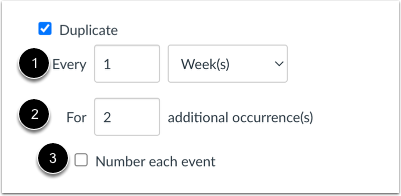
Per impostazione predefinita, gli eventi sono impostati per ripetersi ogni settimana [1].
Se desideri modificare l'evento ricorrente in giornaliero o mensile, clicca sul menu a discesa "Settimana/e" e seleziona l'intervallo di tempo desiderato. Potrebbe anche essere necessario modificare il numero che precede il periodo di tempo.
Per impostazione predefinita, gli eventi sono impostati per creare un'occorrenza [2], ovvero creeranno l'evento iniziale più un altro (due eventi totali). Se si desidera modificare il numero di occorrenze aggiuntive, immettere il numero nel campo di testo. L'evento del calendario supporta fino a 200 occorrenze aggiuntive.
Se si desidera aggiungere automaticamente un numero alla fine di ogni titolo dell'evento (ad esempio Evento 1, Evento 2, ecc.), fare clic sulla casella di controllo Conteggio [3].
Crea evento
Fare clic sul pulsante Crea evento .
Visualizza eventi
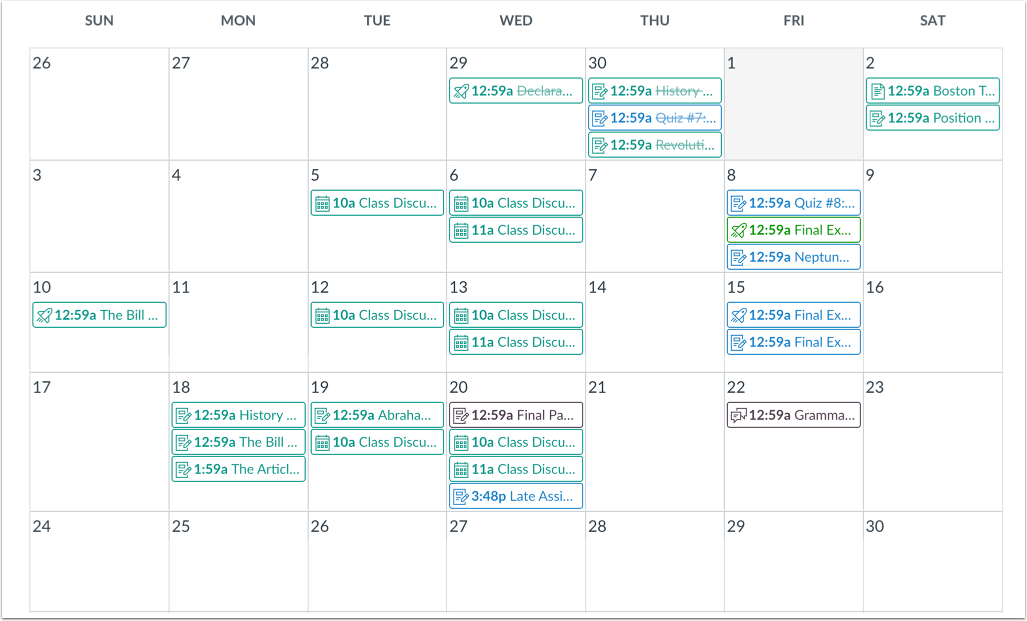
Visualizza gli eventi nel calendario del tuo corso.
Ricorda che, una volta creati, gli eventi duplicati non sono collegati tra loro e sono eventi indipendenti. Pertanto, se devi modificare un evento, ogni evento deve essere modificato singolarmente.