Se sei un istruttore e il tuo corso è suddiviso in sezioni, puoi impostare date di eventi diverse per ogni sezione nel Calendario .
Note:
Guarda la trascrizione del video
Apri il calendario
Nella Navigazione globale, fare clic sul collegamento Calendario .
Aggiungi evento
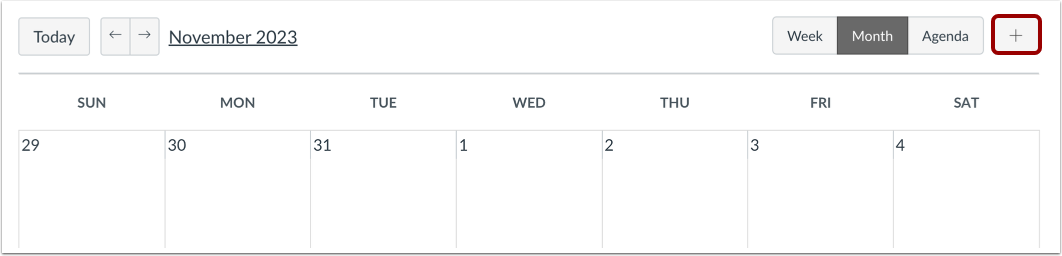
Fare clic sull'icona Aggiungi .
Visualizza altre opzioni
Aggiungere un titolo [1] e un luogo per l'evento [2]. I campi data e ora vengono compilati automaticamente in base alla data corrente, ma non è necessario rimuoverli.
Nel menu a discesa Calendario [3], seleziona il calendario del corso per l'evento.
Per aggiungere date diverse per ogni sezione, fare clic sul pulsante Altre opzioni [4].
Usa una data diversa
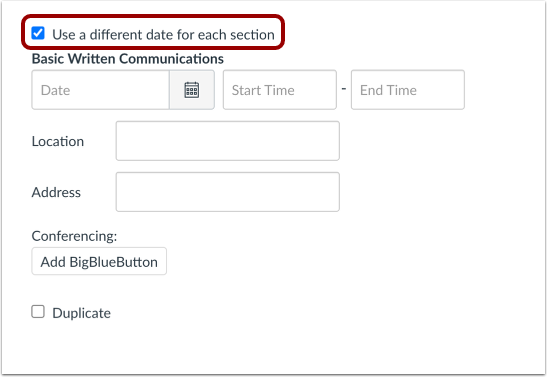
Fare clic sulla casella di controllo Utilizza una data diversa per ogni sezione .
Imposta le date della sezione
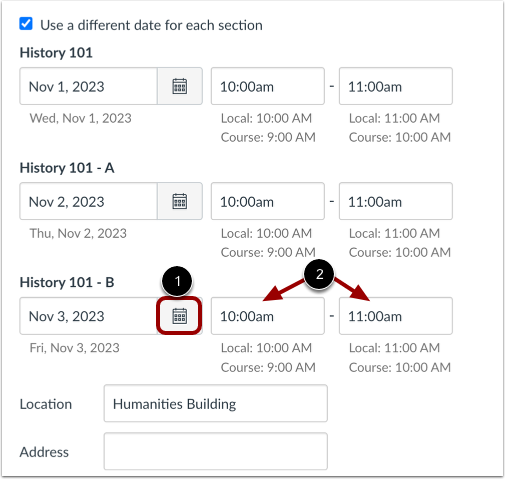
La data predefinita viene rimossa e sostituita con tutte le sezioni del corso.
Per ogni sezione, digita una data o seleziona una data cliccando sull'icona Calendario [1] e specifica l'ora di inizio e di fine [2]. Se non vuoi che una sezione veda l'evento, lascia vuoti i campi data e ora.
Crea evento
Fare clic sul pulsante Crea evento .
Visualizza eventi
Visualizza gli eventi nel calendario del tuo corso. Ogni sezione avrà un evento separato nel Calendario.
Note:
- Gli eventi che includono un collegamento alla conferenza nel campo descrizione o posizione visualizzano un pulsante Partecipa nella dashboard Visualizzazione elenco degli studenti.
- Non è possibile modificare il campo Posizione quando si modificano eventi separati. Il campo Posizione può essere modificato solo modificando l'evento principale del calendario.