Utilizzando il Rich Content Editor, è possibile creare collegamenti ipertestuali a risorse esterne. Diverse funzionalità di Canvas supportano il Rich Content Editor, tra cui Annunci, Compiti, Discussioni, Pagine e Quiz.
Apri Rich Content Editor
Aprire Rich Content Editor quando si utilizza una delle funzionalità di Canvas che supportano l'editor.
Nota: Rich Content Editor supporta le scorciatoie da tastiera. Per visualizzare il menu Scorciatoie da tastiera, fare clic sull'icona Tastiera o premere ALT+F8 (tastiera PC) o Opzione+F8 (tastiera Mac).
Crea collegamento ipertestuale dalla barra degli strumenti
Per inserire un collegamento dalla barra degli strumenti, fare clic sull'icona Collegamento [1]. Dal menu a discesa, selezionare l'opzione Collegamento esterno [2].
Nota: per visualizzare l'icona Collegamento, potrebbe essere necessario fare clic sull'icona Opzioni [3].
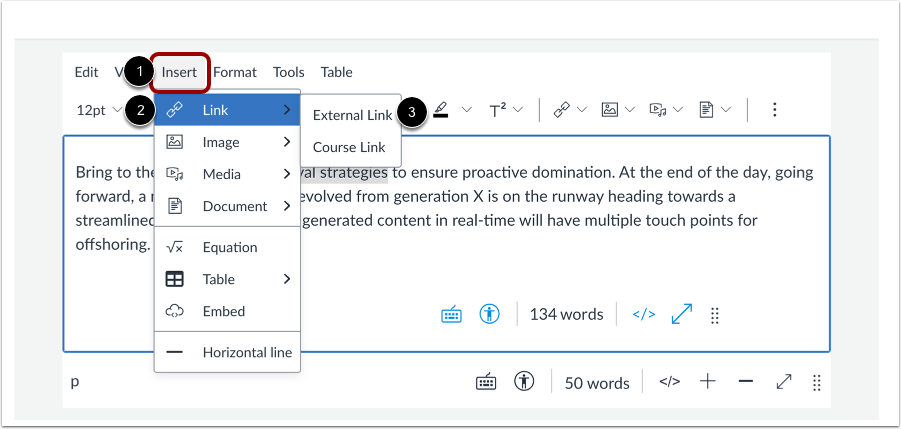
Fare clic sul collegamento Inserisci [1]. Passare alla visualizzazione delle opzioni Collegamento [2] e selezionare l'opzione Collegamento esterno [3].
Inserisci collegamento
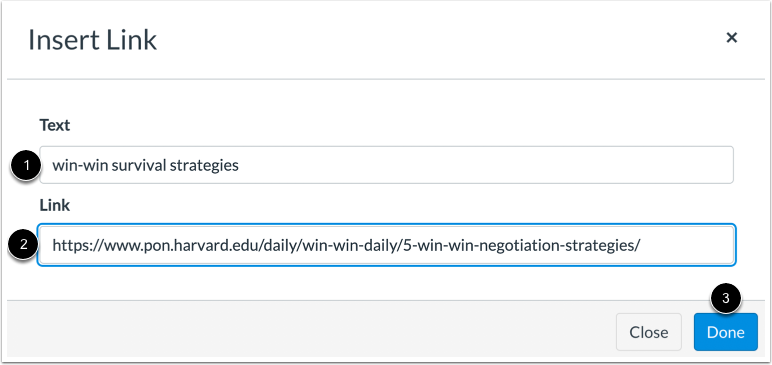
Inserisci il testo per il collegamento ipertestuale nel campo Testo [1].
Incolla o digita l'URL del tuo collegamento ipertestuale nel campo Collegamento [2].
Fare clic sul pulsante Fine [2].
Note :
- Il testo lampeggerà prima di trasformarsi in collegamento ipertestuale.
- Quando si fa clic, i collegamenti ipertestuali esterni si aprono automaticamente in una nuova scheda del browser.
Crea collegamento tramite scorciatoia da tastiera
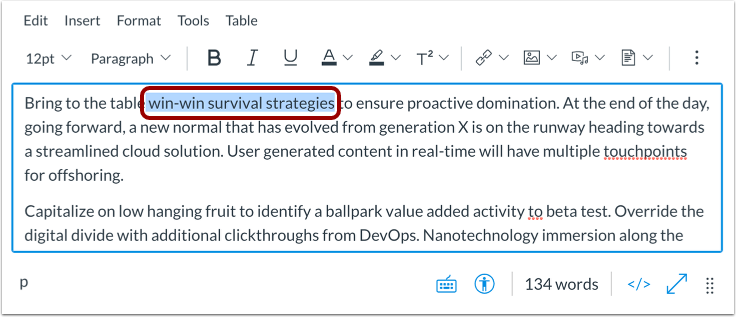
In alternativa, puoi creare collegamenti ipertestuali esterni utilizzando le scorciatoie da tastiera. Dopo aver aggiunto il contenuto nell'Editor di contenuti avanzati, seleziona il testo per il collegamento ipertestuale.
Quindi premere Cmd+K (tastiera Mac) o Ctrl+K (tastiera PC).
Visualizza collegamento ipertestuale
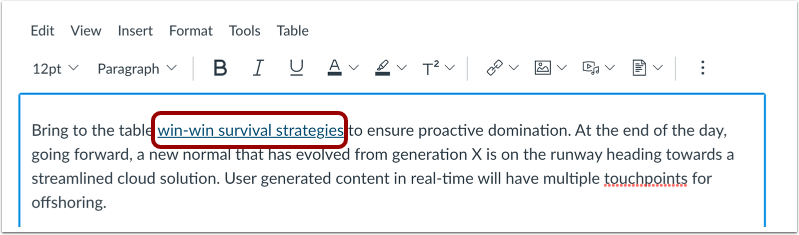
Visualizza il collegamento ipertestuale nell'editor di contenuti avanzati.
Salva modifiche
Fare clic sul pulsante Salva .
Nota: quando si utilizza Rich Content Editor nelle discussioni, il pulsante Salva potrebbe apparire come pulsante Rispondi.
Visualizza contenuto
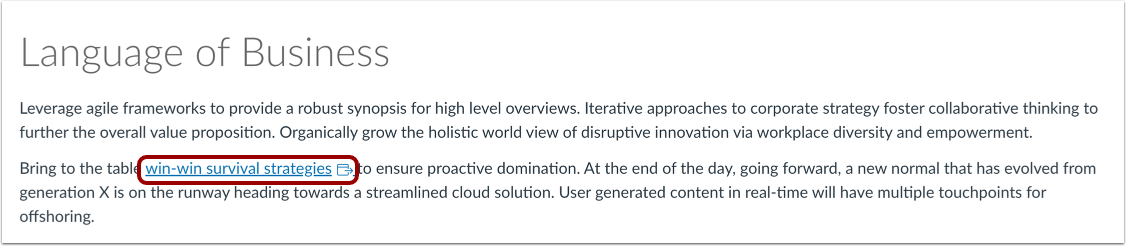
Visualizza l'hyperlink nel tuo contenuto.
Nota: quando si fa clic, i collegamenti ipertestuali esterni si aprono automaticamente in una nuova scheda del browser.