Puoi utilizzare il Rich Content Editor per incorporare contenuti e link da app esterne configurate nel tuo corso. Diverse funzionalità di Canvas supportano il Rich Content Editor, tra cui Annunci, Compiti, Discussioni, Pagine e Quiz.
Le opzioni di incorporamento e collegamento variano a seconda dell'app utilizzata. Per istruzioni specifiche sull'incorporamento e il collegamento a contenuti di app esterne, consulta le guide utente del fornitore dell'app.
Apri Rich Content Editor
Apri l'editor di contenuti avanzati quando crei o modifichi un annuncio, un incarico, una discussione, una pagina o una risposta a un quiz.
Nota: Rich Content Editor supporta le scorciatoie da tastiera. Per visualizzare il menu Scorciatoie da tastiera, fare clic sull'icona Tastiera o premere ALT+F8 (tastiera PC) o Opzione+F8 (tastiera Mac).
Seleziona la posizione di incorporamento
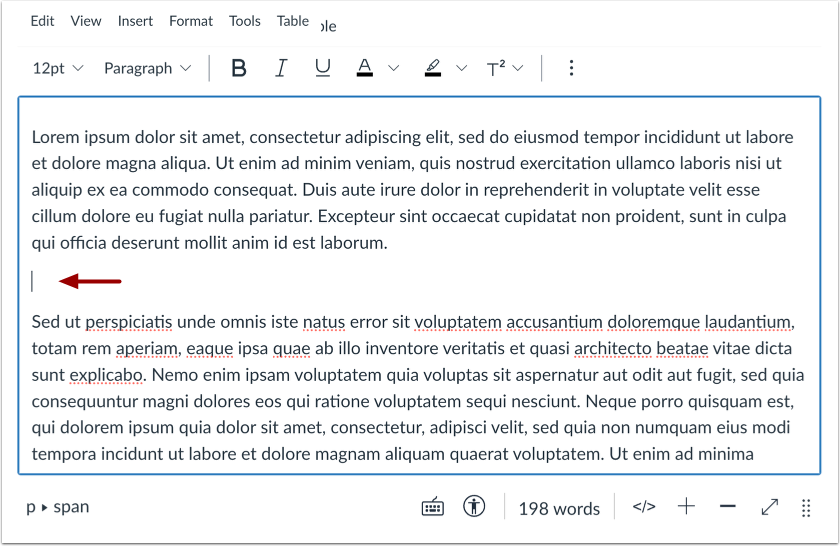
Per incorporare il contenuto dell'app nel Rich Content Editor, fai clic per posizionare il cursore nel punto del Rich Content Editor in cui desideri che venga visualizzato il contenuto dell'app.
Apri app
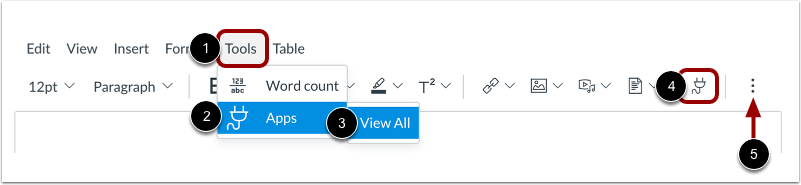
È possibile visualizzare un elenco di strumenti esterni dalla barra dei menu. Fare clic sul collegamento Strumenti [1]. Passare all'opzione App [2], quindi selezionare l'opzione Visualizza tutto [3].
In alternativa, puoi visualizzare le tue app dalla barra degli strumenti. Nella barra degli strumenti, fai clic sull'icona App [4].
Nota: per visualizzare l'icona dell'app, potrebbe essere necessario fare clic sull'icona Opzioni [5].
Visualizza le app utilizzate di recente
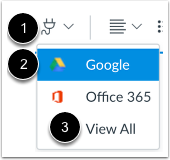
Se in precedenza hai utilizzato un'app esterna dal Rich Content Editor, puoi aprire rapidamente le app utilizzate di recente.
Per visualizzare le app utilizzate di recente, fare clic sull'icona dell'app [1]. Quindi selezionare l'app che si desidera aprire [2].
Per visualizzare tutte le app, fare clic sul collegamento Visualizza tutto [3].
Seleziona App
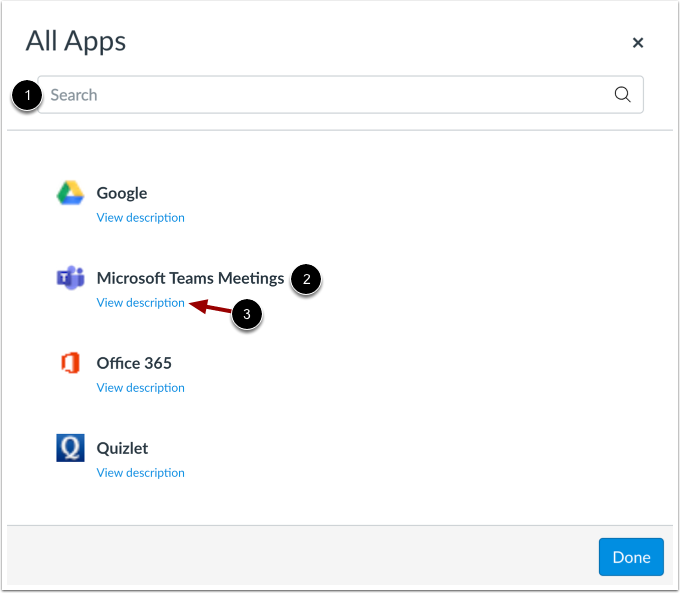
Per trovare un'app, digita il nome dell'app nel campo Cerca [1]. I risultati della ricerca vengono visualizzati durante la digitazione.
Per selezionare un'app, fare clic sul nome dell'app [2].
Per leggere una breve spiegazione dell'app, fare clic sul collegamento Visualizza descrizione [3].
Seleziona il contenuto dell'app
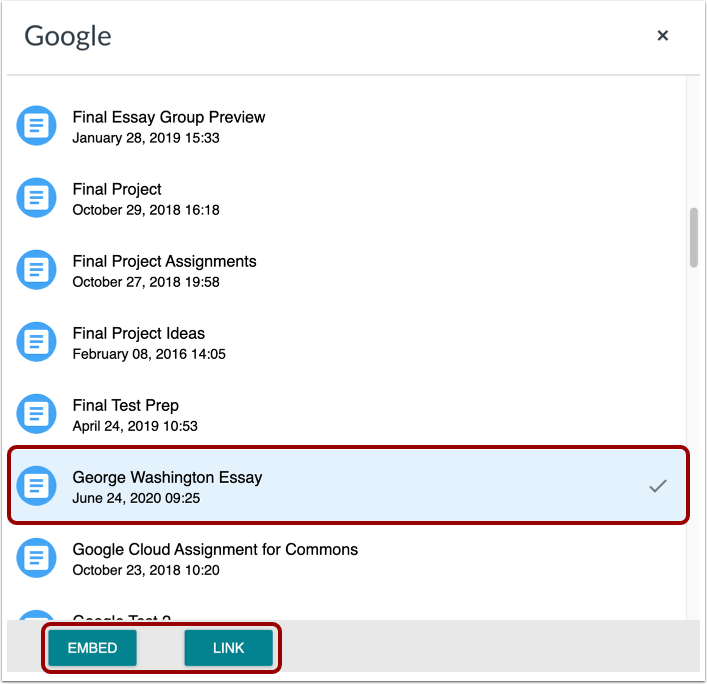
Utilizza l'app per cercare e selezionare contenuti a cui collegarti o da incorporare. Le impostazioni e le opzioni delle app esterne possono variare in base all'app.
Visualizza l'app incorporata
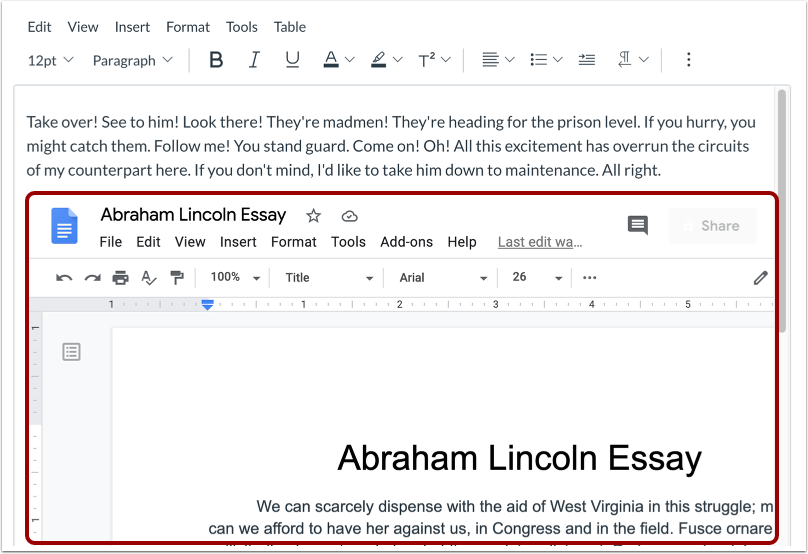
È possibile visualizzare e interagire con il contenuto dell'app incorporato o con il collegamento all'app, a seconda delle impostazioni di incorporamento o collegamento.
Visualizza contenuto
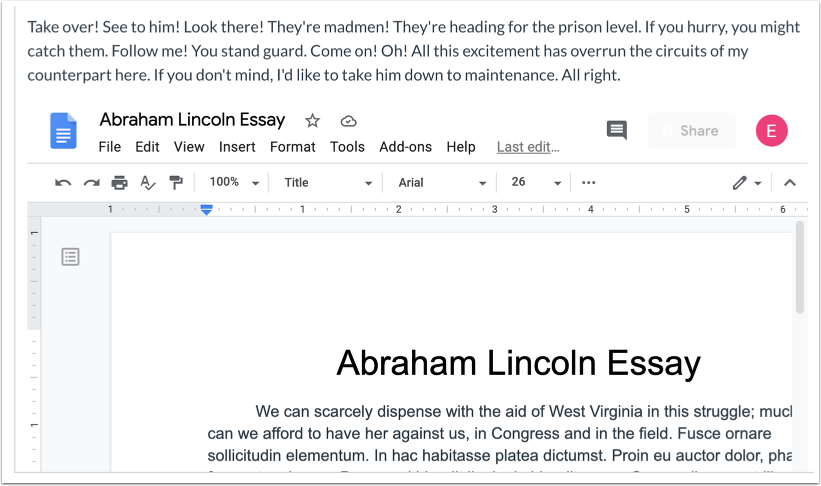
Visualizza i tuoi contenuti. Puoi interagire con i contenuti dell'app incorporata direttamente in Canvas, a seconda delle impostazioni dell'app esterna.