Nel Rich Content Editor è possibile utilizzare l'editor di tabelle per inserire, formattare, modificare ed eliminare una tabella.
Diverse funzionalità di Canvas supportano l'editor di contenuti avanzati, tra cui Annunci, Compiti, Discussioni, Pagine e Quiz.
Apri Rich Content Editor
Aprire Rich Content Editor quando si utilizza una delle funzionalità di Canvas che supportano l'editor.
Nota: Rich Content Editor supporta le scorciatoie da tastiera. Per visualizzare il menu Scorciatoie da tastiera, fare clic sull'icona Tastiera o premere ALT+F8 (tastiera PC) o Opzione+F8 (tastiera Mac).
Apri editor di tabelle
Per utilizzare l'editor di tabelle, fare clic sull'icona Tabella [1].
Nota: per visualizzare l'icona Tabella, potrebbe essere necessario fare clic sull'icona Opzioni [2].
Inserisci tabella
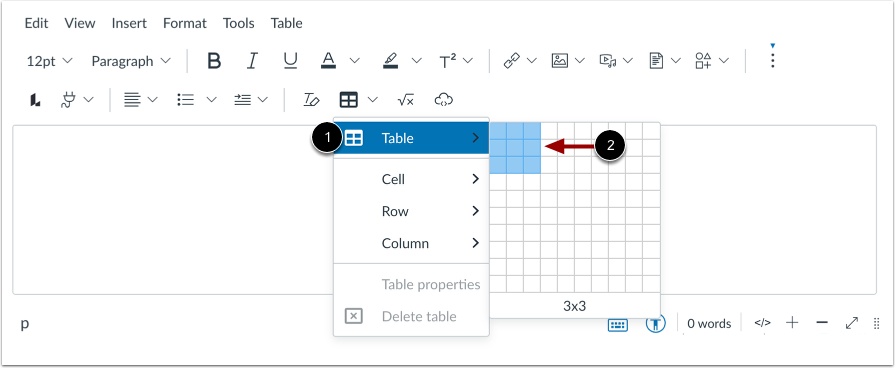
Per espandere il creatore della tabella, passa il mouse sull'opzione Tabella nel menu a discesa [1]. Quindi, per specificare le dimensioni della tabella, trascina il cursore sulla griglia [2].
Nota: la tabella più grande che puoi creare utilizzando il creatore di tabelle è 10x10. Tuttavia, è possibile aggiungere manualmente colonne e righe aggiuntive.
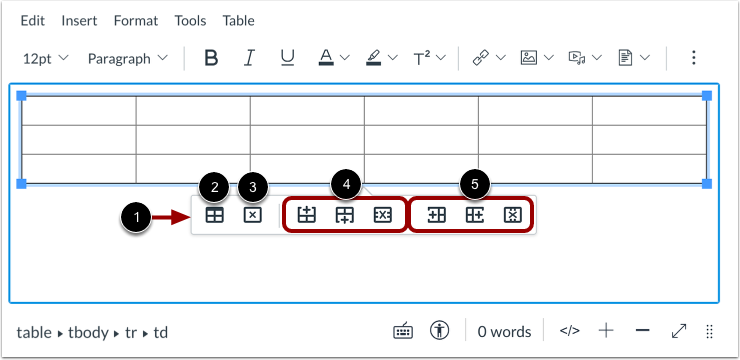
Quando si fa clic sulla tabella nell'editor di contenuti avanzati, viene visualizzato il menu contestuale della tabella [1].
È possibile modificare le proprietà della tabella [2], eliminare la tabella [3], aggiungere o eliminare righe [4] e aggiungere o eliminare colonne [5].
Apri proprietà tabella
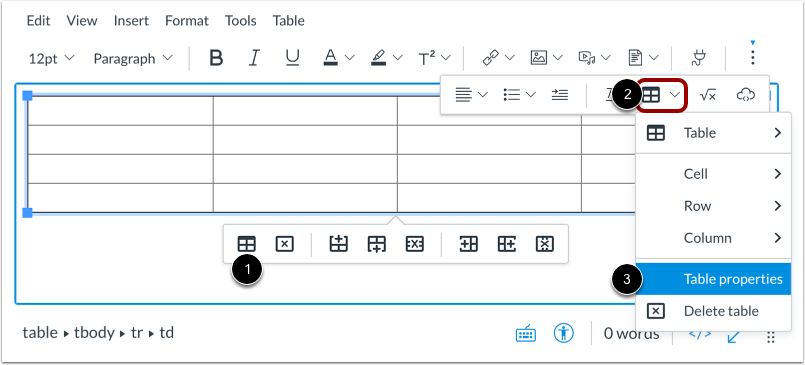
Nel menu contestuale della tabella, fare clic sull'icona Proprietà tabella [1].
È anche possibile fare clic sull'icona Tabella della barra degli strumenti [2] e selezionare l'opzione Proprietà tabella [3].
Modifica le proprietà generali della tabella
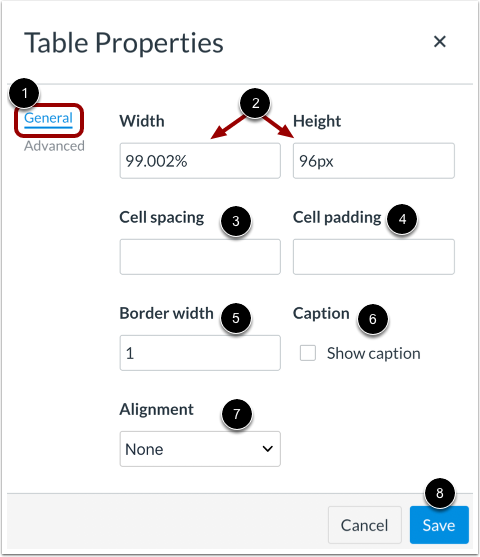
Per impostazione predefinita, l'editor delle proprietà della tabella visualizza la scheda Generale [1]. Digitare nei campi appropriati per modificare queste proprietà generali della tabella.
- Larghezza e altezza [2]: inserisci la larghezza e l'altezza della tabella (in pixel o in percentuale, ad esempio 500px, 50%).
- Spaziatura celle [3]: immettere lo spazio tra le singole celle, nonché tra le celle e i bordi della tabella (in pixel, ad esempio 3px).
- Spaziatura cella [4]: immettere lo spazio tra il bordo della cella e il suo contenuto (in pixel, ad esempio 5px).
- Bordo [5]: immettere lo spessore del bordo della tabella (in pixel, ad esempio 5px).
- Didascalia [6]: selezionare per visualizzare una didascalia sopra la tabella.
- Allineamento [7]: seleziona l'allineamento della tua tabella nel Rich Content Editor.
Per applicare le modifiche, fare clic sul pulsante Salva [8].
Modifica manualmente le dimensioni della tabella
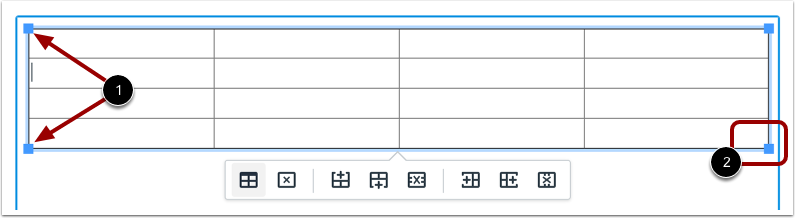
Puoi anche regolare manualmente la larghezza e l'altezza della tabella nel Rich Content Editor.
Quando si fa clic sulla tabella, vengono visualizzate le maniglie di regolazione in ogni angolo [1]. Fare clic e trascinare le maniglie per regolare le dimensioni [2].
Modifica proprietà tabella avanzate
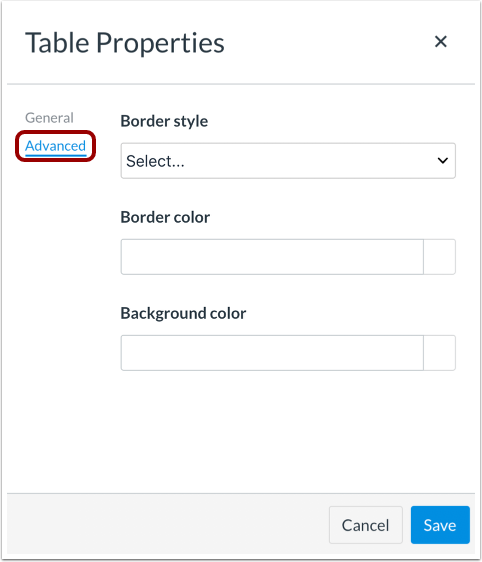
Per visualizzare ulteriori opzioni di personalizzazione, fare clic sulla scheda Avanzate .
Modifica stile bordo
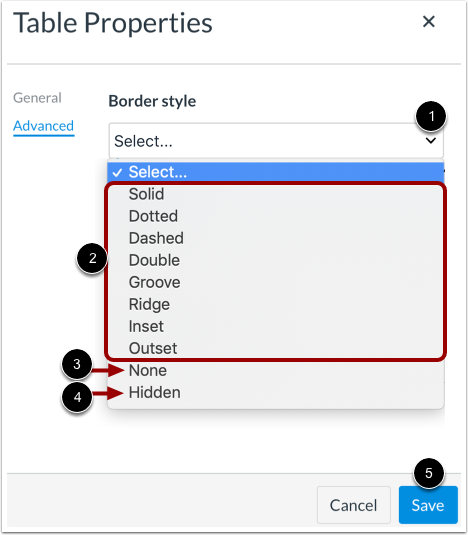
Per modificare lo stile della linea del bordo, fare clic sul menu a discesa Stile bordo [1].
Seleziona uno stile di linea del bordo tra le opzioni visualizzate [2]. Per visualizzare la tabella senza linee, seleziona l'opzione Nessuno [3]. Puoi anche scegliere di nascondere le linee della tabella [4].
Per applicare lo stile del bordo, fare clic sul pulsante Salva [5].
Modifica i colori del bordo e dello sfondo
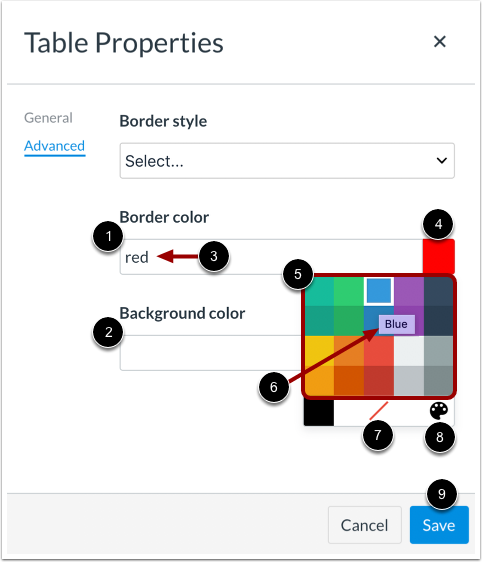
È possibile modificare i colori della tabella utilizzando le opzioni Colore bordo [1] e Colore sfondo [2].
Immettere un nome di colore o un codice HEX (nel formato #nnnnnn) nel campo colore [3].
È anche possibile fare clic sul pulsante Campione colore [4] e selezionare un colore dal menu a discesa dei colori [5]. Visualizzare il nome del colore passando il mouse sopra il riquadro del colore [6]. Per rimuovere la formattazione del colore, fare clic sull'icona Rimuovi colore [7]. Per selezionare un colore personalizzato, fare clic sull'icona Colore personalizzato [8].
Per applicare i colori, fare clic sul pulsante Salva [9].
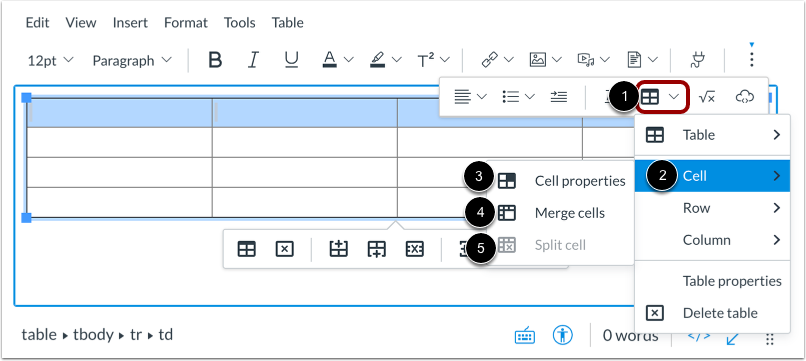
Con una o più celle selezionate all'interno della tabella, fare clic sull'icona Tabella [1], quindi passare il mouse sull'opzione Cella [2].
Per modificare le proprietà della cella, fare clic sull'opzione Proprietà cella [3].
Per unire le celle, fare clic sull'opzione Unisci celle [4].
Per dividere le celle unite, fare clic sull'opzione Dividi cella [5].
Modifica proprietà generali cella
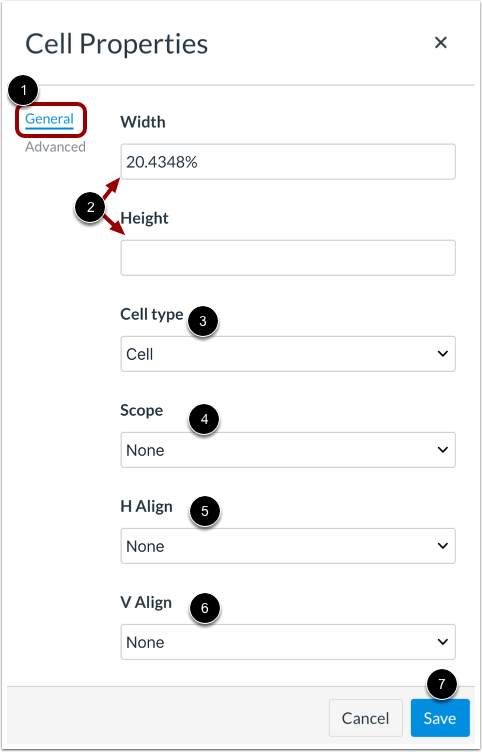
Per impostazione predefinita, l'editor delle proprietà della cella visualizza la scheda Generale [1]. È possibile modificare le seguenti proprietà generali della cella:
- Larghezza e altezza [2]: regola la larghezza e l'altezza della cella o delle celle (in pixel o in percentuale, ad esempio 500px, 50%).
- Tipo di cella [3]: seleziona tra le opzioni della cella di intestazione o della cella generale.
- Ambito [4]: seleziona se la cella o le celle sono un'intestazione per una colonna, una riga o un gruppo di colonne o righe.
- H Align [5]: seleziona l'allineamento orizzontale per il testo nella cella o nelle celle
- Allinea V [6]: seleziona l'allineamento verticale per il testo nella cella o nelle celle
Per applicare le modifiche, fare clic sul pulsante Salva [7].
Modifica proprietà cella avanzate
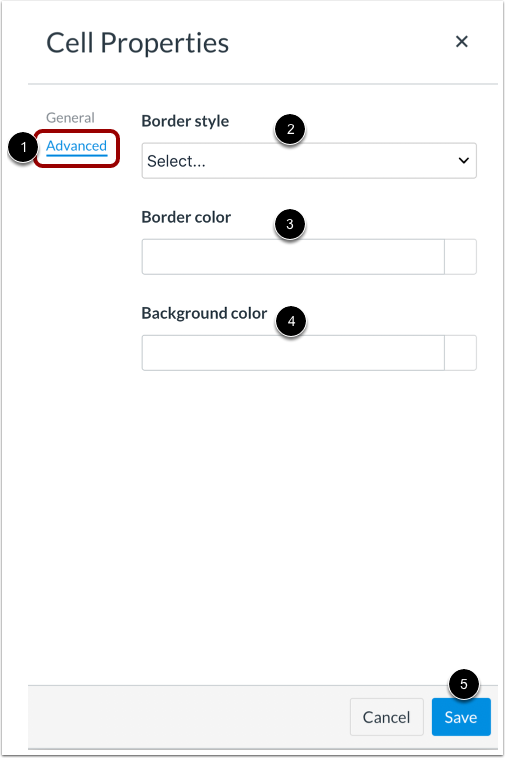
Per visualizzare ulteriori opzioni di personalizzazione, fare clic sulla scheda Avanzate [1]. Modificare le celle utilizzando le seguenti opzioni:
- Stile bordo [2]: seleziona uno stile di linea del bordo oppure nascondi o rimuovi le linee del bordo della cella.
- Colore del bordo [3]: immettere un nome di colore o un codice HEX (nel formato #nnnnnn), oppure utilizzare il campione di colore per selezionare un colore del bordo per la cella o le celle.
- Colore di sfondo [4]: immettere un nome di colore o un codice HEX (nel formato #nnnnnn), oppure utilizzare il campione di colore per selezionare un colore di sfondo della cella.
Per applicare le modifiche, fare clic sul pulsante Salva [5].
Modifica opzioni riga
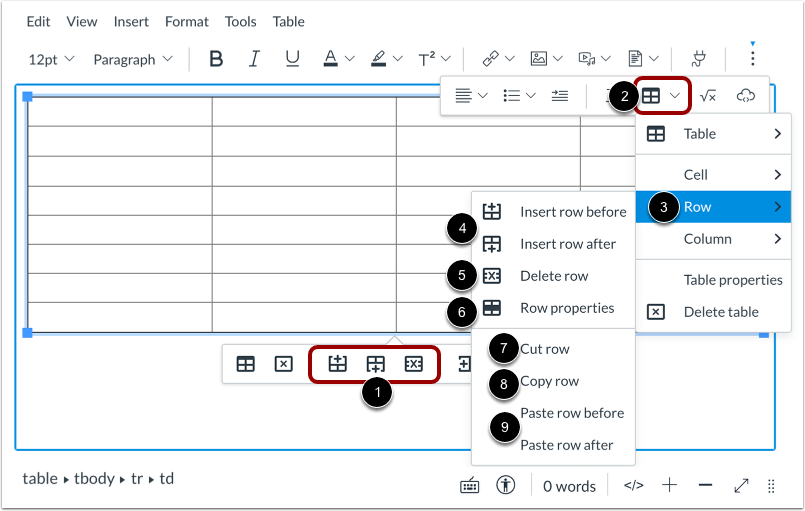
Con la tabella selezionata o con una riga specifica selezionata, utilizzare le opzioni di riga del menu contestuale della tabella per aggiungere o rimuovere una riga [1].
Per visualizzare più opzioni di riga, fare clic sull'icona Tabella [2], quindi passare il mouse sull'opzione Riga [3]. Modificare le righe facendo clic sull'opzione appropriata.
- Inserisci riga [4]: seleziona per inserire una riga prima (sopra) o dopo (sotto) la riga selezionata
- Elimina riga [5]: elimina la riga e il suo contenuto
- Proprietà della riga [6]: opzioni di visualizzazione per tipo di riga, allineamento, altezza e colori.
- Taglia riga [7]: taglia la riga e la posiziona negli appunti, pronta per essere incollata.
- Copia riga [8]: copia la riga e posizionala negli appunti, pronta per essere incollata.
- Incolla riga [9]: dopo aver tagliato o copiato una riga, seleziona per inserire la riga prima (sopra) o dopo (sotto) la riga selezionata.
Modifica opzioni colonna
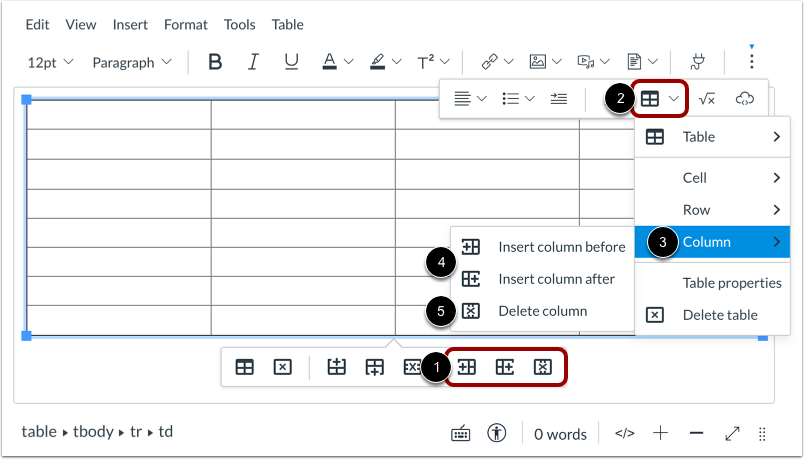
Con la tabella selezionata o con una colonna specifica selezionata, utilizzare le opzioni della colonna del menu contestuale della tabella per aggiungere o rimuovere una colonna [1].
In alternativa, puoi fare clic sull'icona Tabella [2], quindi passare il mouse sull'opzione Colonna [3]. Modifica le colonne facendo clic sull'opzione appropriata.
- Inserisci colonna [4]: seleziona per inserire una colonna prima (sinistra) o dopo (destra) la colonna selezionata
- Elimina colonna [5]: elimina la colonna e il suo contenuto
Elimina tabella
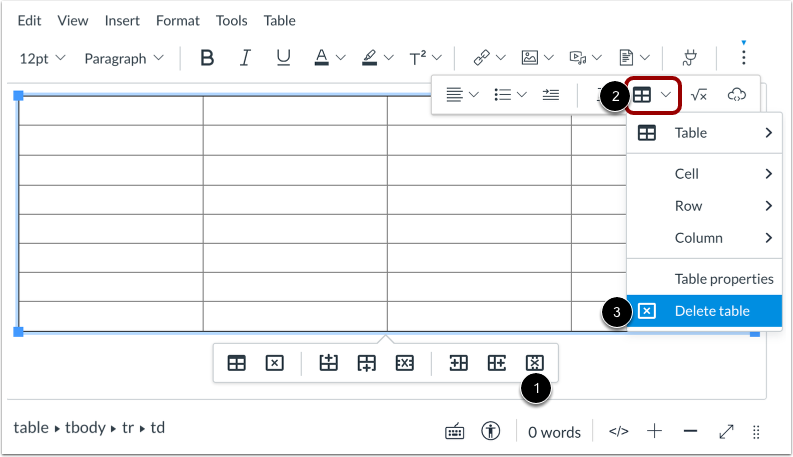
Con la tabella selezionata, fare clic sull'icona Elimina del menu contestuale della tabella [1]. È anche possibile fare clic sull'icona Tabella della barra degli strumenti [2] e quindi fare clic sull'opzione Elimina tabella [3].
Salva modifiche
Fare clic sul pulsante Salva .
Nota: quando si utilizza Rich Content Editor nelle discussioni, il pulsante Salva potrebbe apparire come pulsante Rispondi.