Puoi visualizzare i tuoi file utente personali nell'area File del tuo account. I file utente includono immagini del profilo, incarichi caricati e altri file caricati nella tua area di archiviazione personale di Canvas.
Note:
- Nessun altro utente può visualizzare i file presenti nei tuoi file utente.
- Per impostazione predefinita, ogni utente ha a disposizione 50 MB di spazio di archiviazione in Canvas. Gli amministratori possono modificare la quota per i file utente per l'intero istituto. Scopri di più sulle quote per i file .
- È anche possibile visualizzare i file del corso e i file del gruppo .
Apri file utente
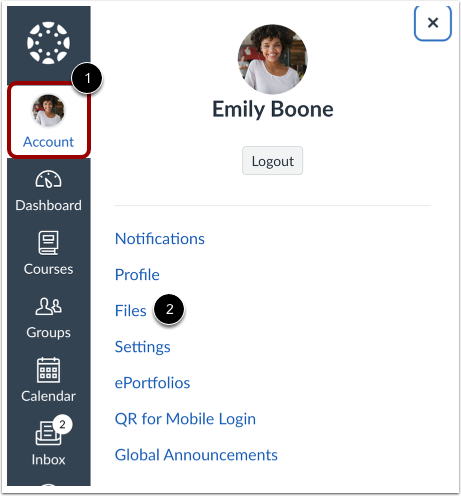
Nella Navigazione globale, fare clic sul collegamento Account [1], quindi fare clic sul collegamento File [2].
Visualizza i file utente
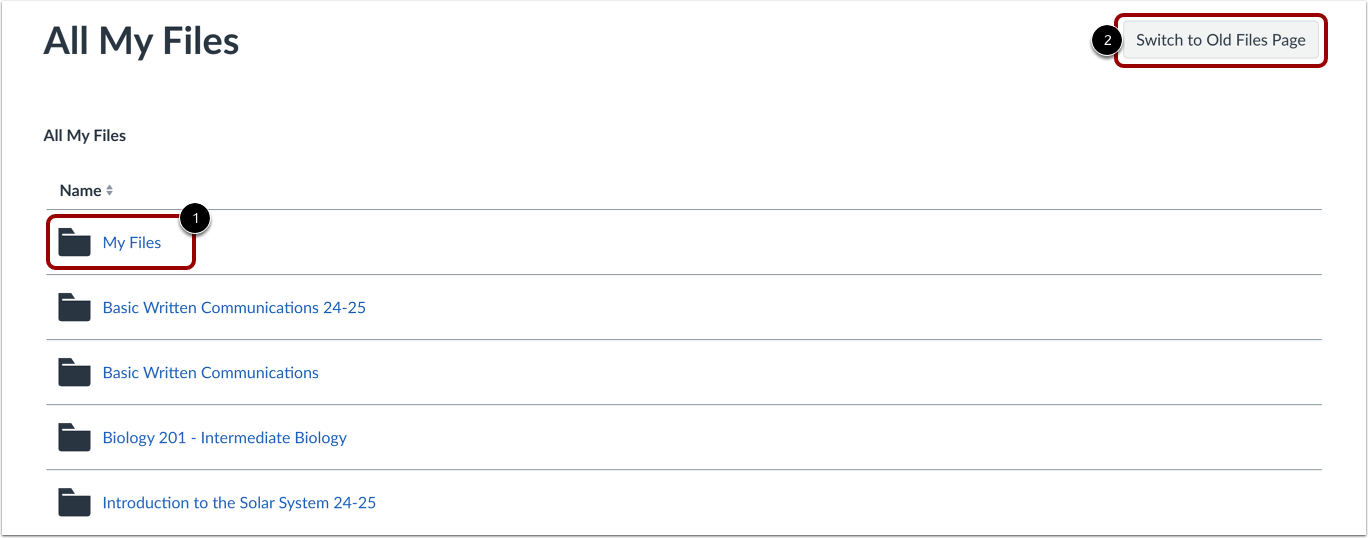
Nella pagina Tutti i miei file vengono visualizzate tutte le cartelle contenenti i tuoi file personali e i file del corso. Per visualizzare i tuoi file personali, clicca sulla cartella I miei file [1]. Per tornare alla vecchia visualizzazione, clicca sul pulsante Passa alla vecchia pagina dei file [2].
Visualizza i miei file
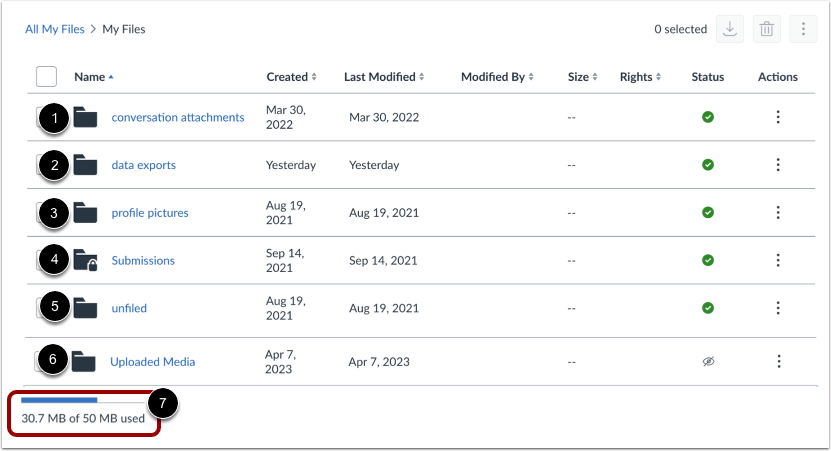
La cartella "I miei file" crea cartelle basate sugli eventi predefiniti in Canvas. Una volta caricato un file relativo a una di queste aree, la cartella e il file associato vengono creati automaticamente.
- Cartella Allegati Conversazione [1]: memorizza i file che alleghi ai messaggi Conversazione.
- Cartella Esportazioni dati [2]: contiene i file ZIP creati quando scarichi gli invii di compiti da tutti i tuoi corsi .
- Cartella delle immagini del profilo [3]: se la tua istituzione ti consente di caricare un'immagine del profilo, questa cartella memorizza le foto che carichi come immagine del profilo.
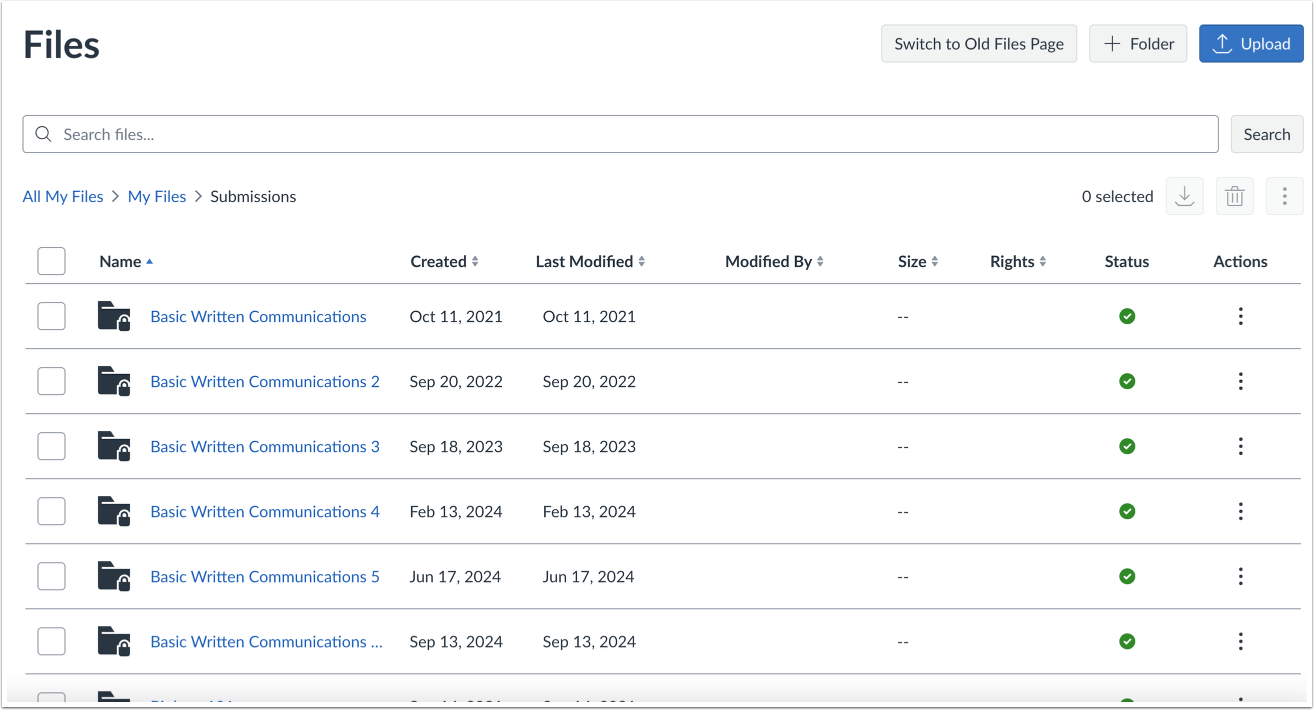
- Cartella Invii [4]: contiene copie dei compiti consegnati; i compiti sono organizzati per cartella del corso e visualizzati in ordine alfabetico. Tuttavia, i compiti consegnati tramite uno strumento esterno non vengono copiati nella cartella Invii.
- Cartella Non archiviati [5]: memorizza i file che alleghi agli argomenti di discussione o alle risposte alle discussioni (se gli allegati sono consentiti dal tuo istruttore).
- Cartella Media caricati [6]: memorizza le registrazioni multimediali e i file che inserisci, crei o carichi.
È possibile visualizzare la quota utente e la percentuale di tale quota utilizzata [7].
La cartella "I miei file" include anche eventuali cartelle aggiuntive create per organizzare i file, nonché tutti i file non caricati in una cartella specifica. Tutti i file nella cartella "I miei file" che non sono correlati alle consegne dei compiti vengono conteggiati nella quota utente.
Note:
- Come studente, i file caricati tramite Rich Content Editor vengono conteggiati nella quota di spazio di archiviazione utente. Tuttavia, i file caricati come consegna di un compito non vengono conteggiati nella quota di spazio di archiviazione utente.
- Per l'invio di compiti online, se invii un file precedentemente caricato, puoi eliminare il file caricato in precedenza dopo averlo inviato e liberare spazio di archiviazione aggiuntivo nei tuoi file utente.
Visualizza le cartelle di invio degli incarichi
Se sei un docente e ricopri un ruolo di studente in uno qualsiasi dei corsi, la cartella "Invii" contiene copie dei tuoi compiti consegnati; i compiti sono organizzati per cartella del corso e visualizzati in ordine alfabetico. Tuttavia, i compiti consegnati tramite uno strumento esterno non vengono copiati nella cartella "Invii".
Nota: per l'invio di compiti online, se invii un file precedentemente caricato, puoi eliminare il file caricato in precedenza dopo averlo inviato e liberare spazio di archiviazione aggiuntivo nei tuoi file utente.
Visualizza i file del corso e del gruppo
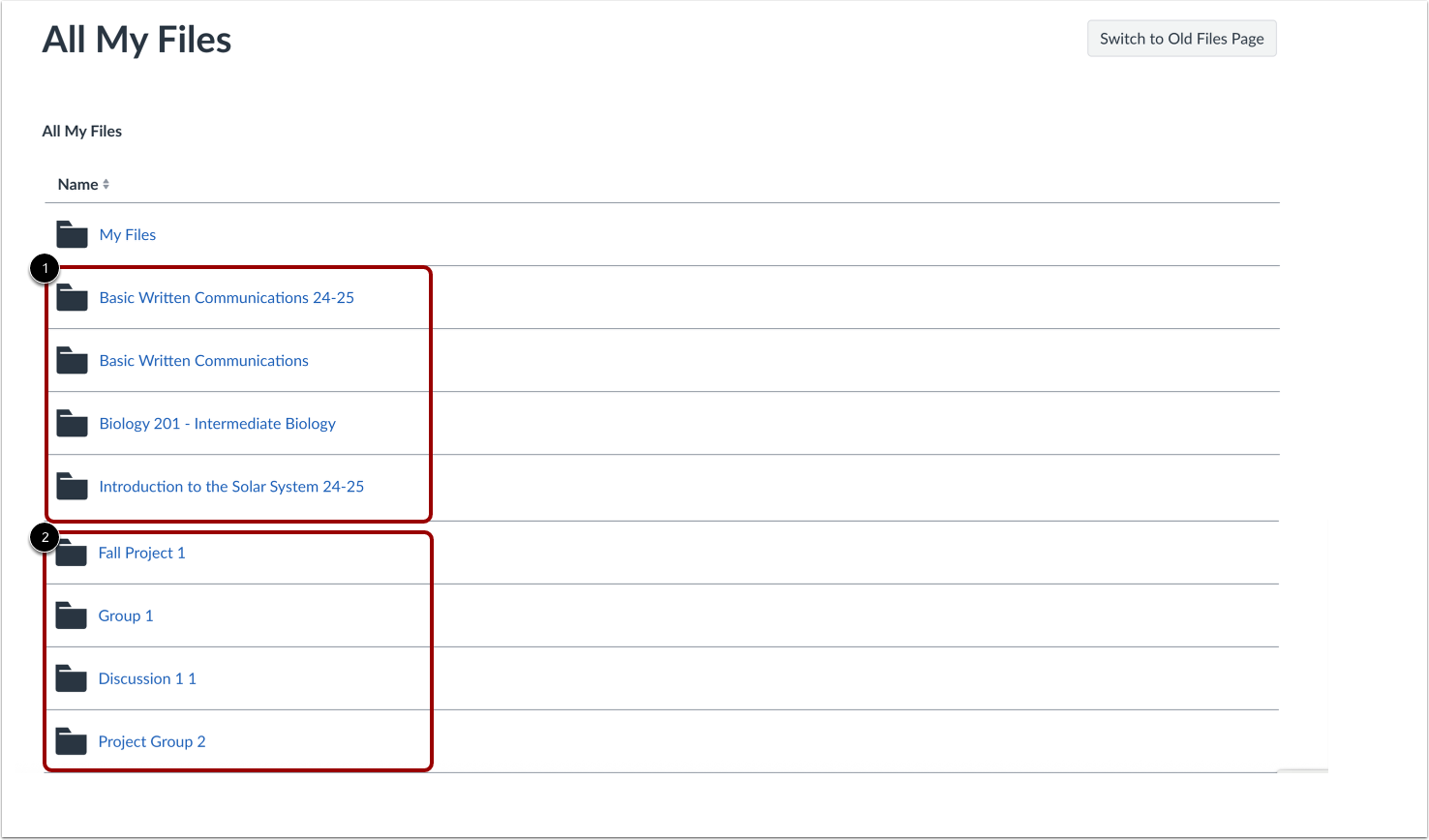
Le cartelle del corso vengono visualizzate sotto i file utente [1]. Se l'amministratore di Canvas ti ha aggiunto a un gruppo, le cartelle del gruppo vengono visualizzate anche sotto le cartelle del corso [2].
Puoi spostare e organizzare facilmente i file dai tuoi file di gruppo, corso e utente. Puoi anche visualizzare i file del corso e del gruppo direttamente dal corso o dal gruppo.