A seconda del tuo ruolo, puoi caricare file ZIP nei tuoi file utente personali, nei file di gruppo o nei file del corso. Se sei un docente, puoi anche importare file ZIP in una cartella esistente tramite lo Strumento di Importazione Corsi.
I file ZIP contenenti una struttura di cartelle interna mantengono tale struttura di cartelle al momento del caricamento.
Se non sai come creare un file ZIP, consulta il manuale utente del sistema operativo del tuo computer.
Note:
- Se si utilizzano i diritti di utilizzo, è necessario impostare i diritti di utilizzo dei file prima che questi possano essere pubblicati.
- Canvas non supporta il caricamento di file di dimensioni superiori a 5 GB.
Importa tramite file
Puoi importare un file ZIP direttamente in File . Per accedere a File, puoi aprire i tuoi file utente personali , i file di gruppo o i file del corso .
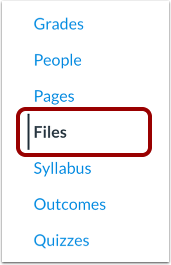
Nella navigazione Account, Gruppo o Corso, fare clic sul collegamento File .
Carica file
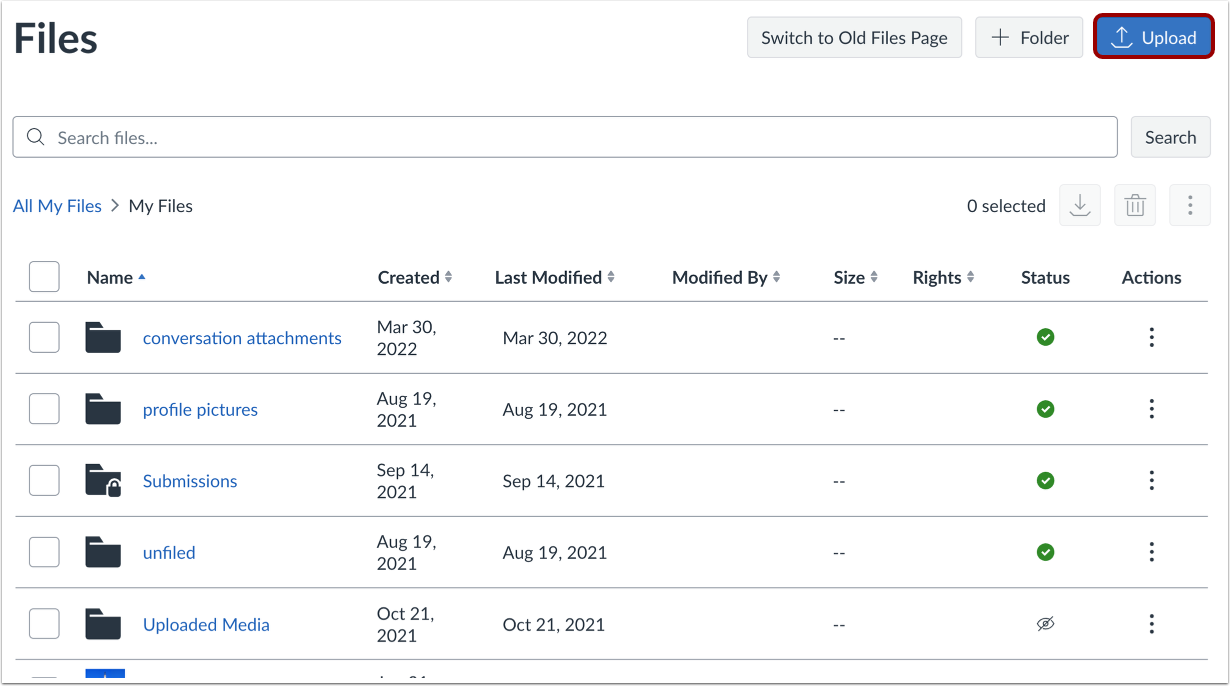
Fare clic sul pulsante Carica .
Apri file
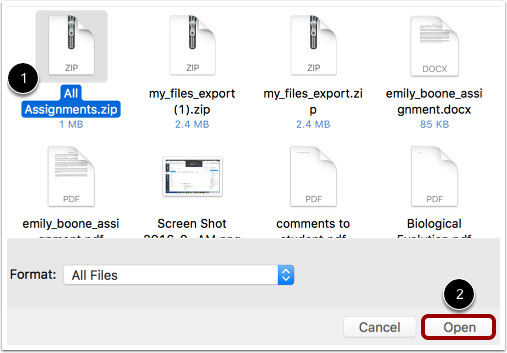
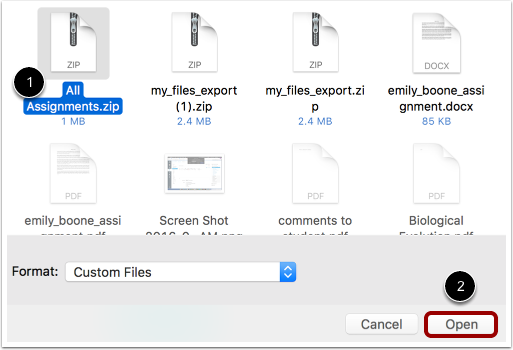
Fare clic sul titolo del file che si desidera importare [1] e fare clic sul pulsante Apri [2].
Scegli l'opzione ZIP
Se si desidera espandere tutto il contenuto del file ZIP, fare clic sul pulsante Espandi [1]. Se si desidera caricare il file ZIP intatto, fare clic sul pulsante Carica [2].
Visualizza avanzamento caricamento
È possibile monitorare l'avanzamento del caricamento monitorando la barra di avanzamento.
Visualizza file espansi
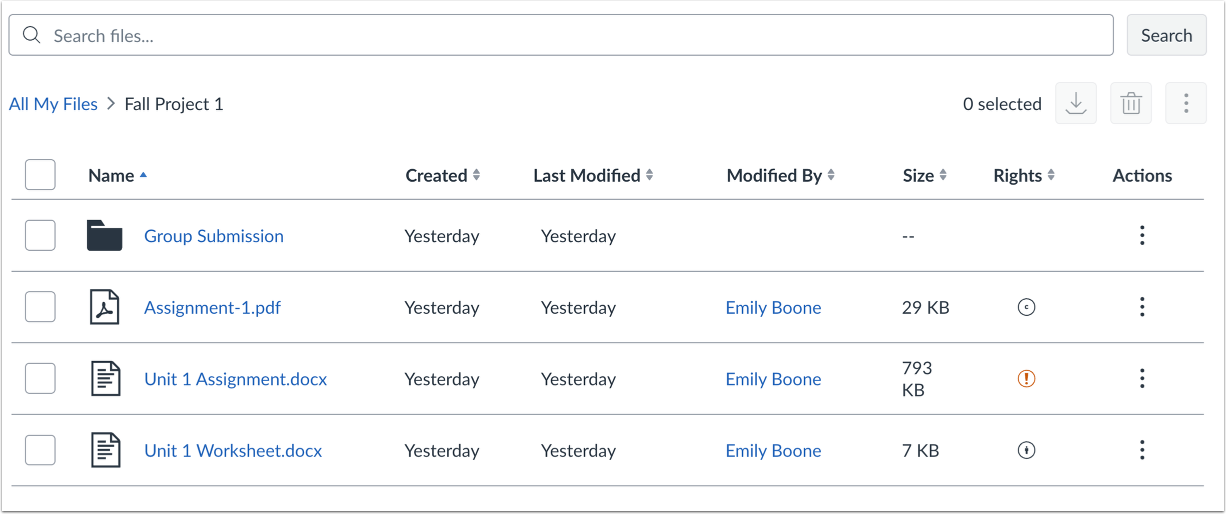
Se hai scelto di espandere il file ZIP, i singoli file verranno visualizzati in File.
Visualizza il file ZIP caricato
Se hai scelto di caricarlo così com'è, il file verrà visualizzato come file ZIP.
Importa tramite le impostazioni del corso
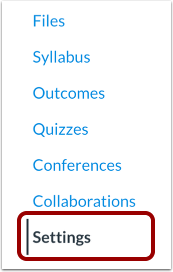
Puoi anche importare file tramite lo Strumento di importazione corsi nelle Impostazioni del corso. Nella Navigazione del corso, clicca sul link Impostazioni .
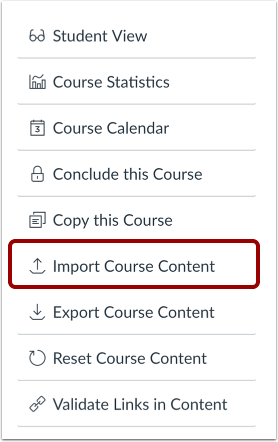
Importa contenuto in questo corso
Fare clic sul pulsante Importa contenuto corso .
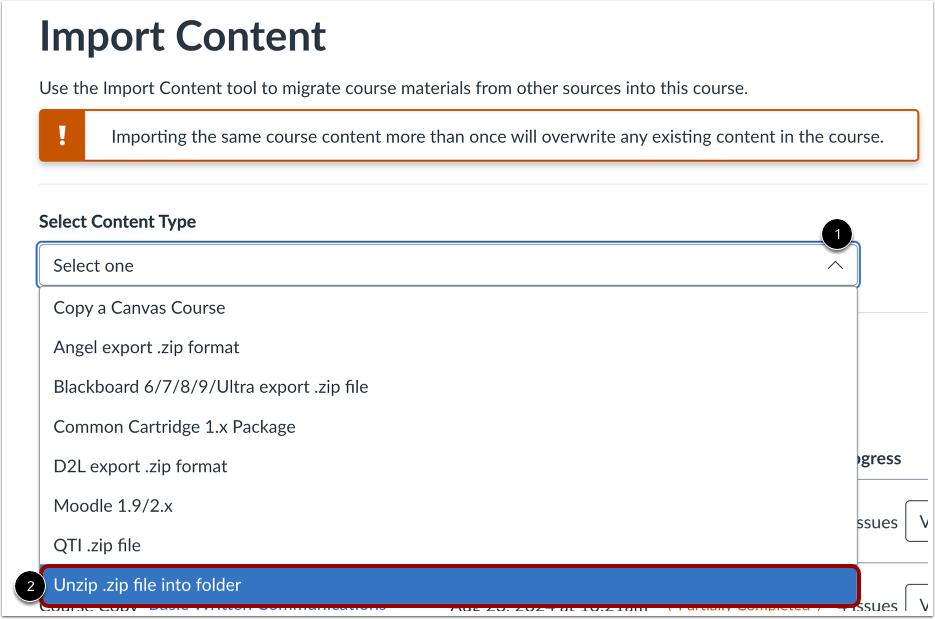
Seleziona il tipo di contenuto
Nel menu a discesa Seleziona tipo di contenuto [1], seleziona l'opzione Decomprimi file .zip nella cartella [2].
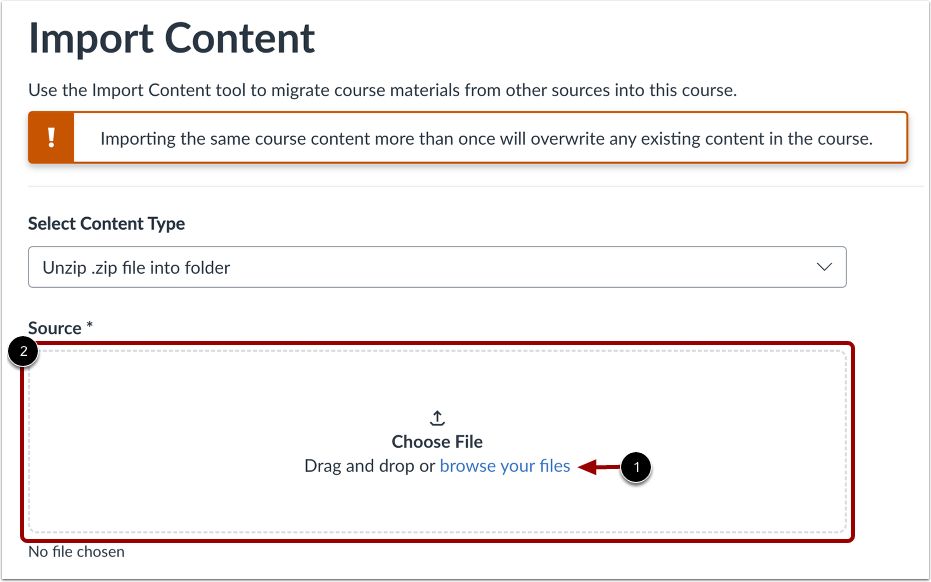
Scegli file
Fare clic sul collegamento Sfoglia il file [1] oppure trascinare e rilasciare il file ZIP nel riquadro Scegli file [2].
Apri file
Fare clic sul titolo del file che si desidera importare [1] e fare clic sul pulsante Apri [2].
Seleziona cartella
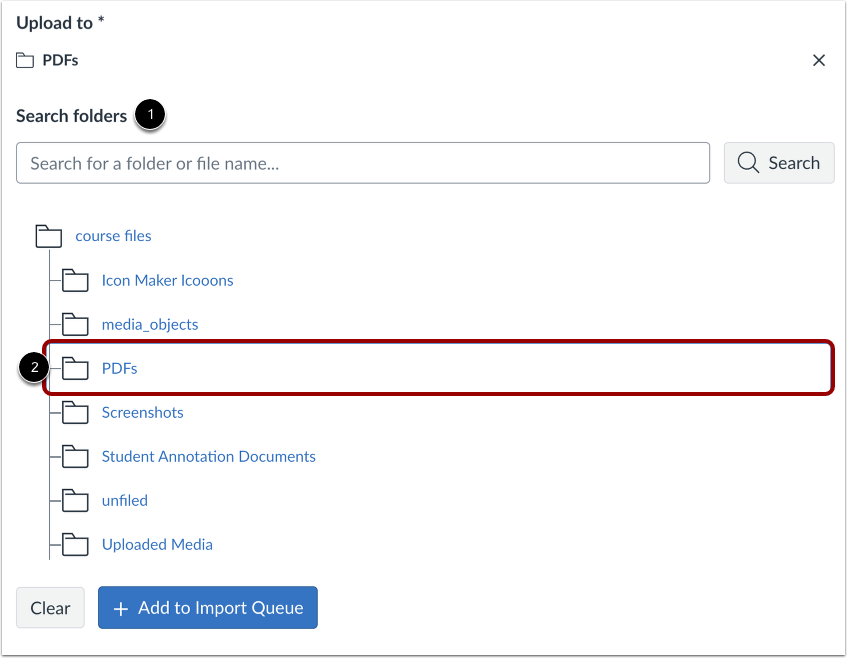
Cerca una cartella [1] o seleziona una cartella [2].
Nota: è necessario caricare il file in una cartella esistente. Creare una nuova cartella prima di caricarlo.
Importa file
Fare clic sul pulsante Aggiungi alla coda di importazione .
Visualizza avanzamento importazione
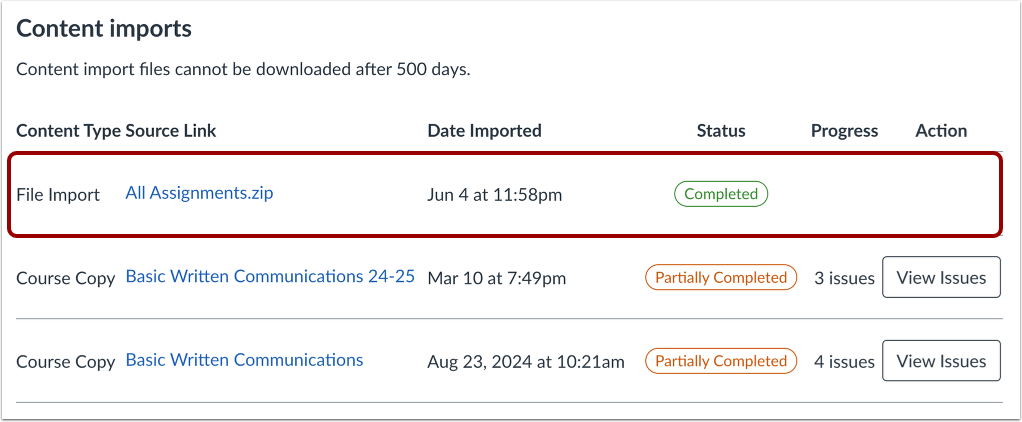
La sezione Importazioni di contenuti mostra lo stato dell'importazione. I report in esecuzione mostrano una barra dei menu con il tempo rimanente per generare il report.
Gli stati di importazione includono: in coda, in esecuzione, completata e non riuscita.
Visualizza file
Apri File e visualizza i file importati.