Il Calendario è un ottimo modo per visualizzare tutto ciò che devi fare per tutti i tuoi corsi in un unico posto. Puoi visualizzare gli eventi del calendario per giorno, settimana, mese o per elenco agenda. Il calendario include anche l'accesso allo Scheduler , uno strumento di pianificazione opzionale in Canvas.
Note:
- Se modifichi le preferenze di lingua o locali, potrebbe cambiare anche la data di inizio della settimana del calendario. In alcune lingue o locali, la data di inizio della settimana del calendario potrebbe essere modificata in lunedì.
- Gli osservatori non possono prenotare appuntamenti con lo Scheduler per conto di uno studente.
- Gli osservatori non possono visualizzare gli eventi nel calendario personale di uno studente o gli appuntamenti prenotati tramite lo Scheduler. Tuttavia, un osservatore può visualizzare gli appuntamenti prenotati da uno studente nell'app Canvas Parent .
Guarda la trascrizione del video
Apri il calendario
Nella Navigazione globale, fare clic sul collegamento Calendario .
Visualizza calendario
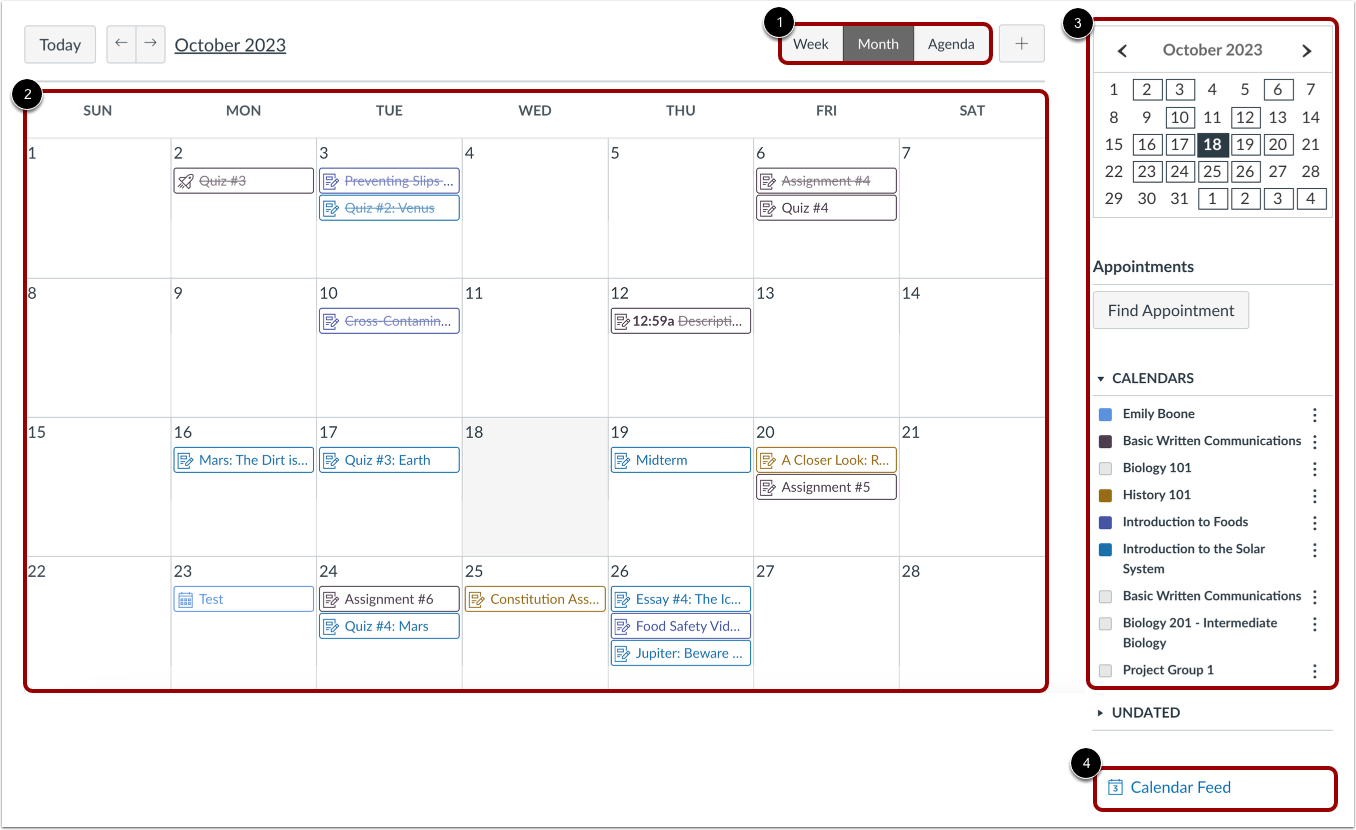
Il Calendario si estende a tutti i corsi e mostra informazioni per ciascuno dei corsi e gruppi a cui sei iscritto. Nella barra di navigazione, puoi scegliere di visualizzare il calendario in modalità Settimana, Mese o Agenda [1]. La modalità di visualizzazione scelta determina lo stile della finestra del calendario [2]. Per impostazione predefinita, il calendario viene visualizzato in modalità Mese .
La barra laterale mostra un calendario di visualizzazione rapida, l'elenco dei corsi e dei gruppi e gli elementi non datati per i corsi e i gruppi [3].
Per visualizzare il collegamento al feed iCal per esportare il calendario Canvas in altre app di calendario, fare clic sul collegamento Feed calendario [4].
Aggiungi elementi al calendario
Ogni visualizzazione del calendario mostra tutti gli incarichi o gli eventi aggiunti al calendario. Per aggiungerli al calendario, clicca sul pulsante Aggiungi .
Come studente, puoi aggiungere eventi , compresi eventi ricorrenti , e cose da fare al tuo calendario personale in qualsiasi momento tramite la barra di navigazione.
Come docente, puoi aggiungere compiti ed eventi del corso , inclusi eventi ricorrenti ed eventi duplicati per le sezioni del corso . Se il tuo istituto utilizza lo strumento Scheduler, puoi anche creare gruppi di appuntamenti tramite Scheduler .
Tutti gli utenti possono aggiungere eventi personali.
Visualizza l'elenco del calendario
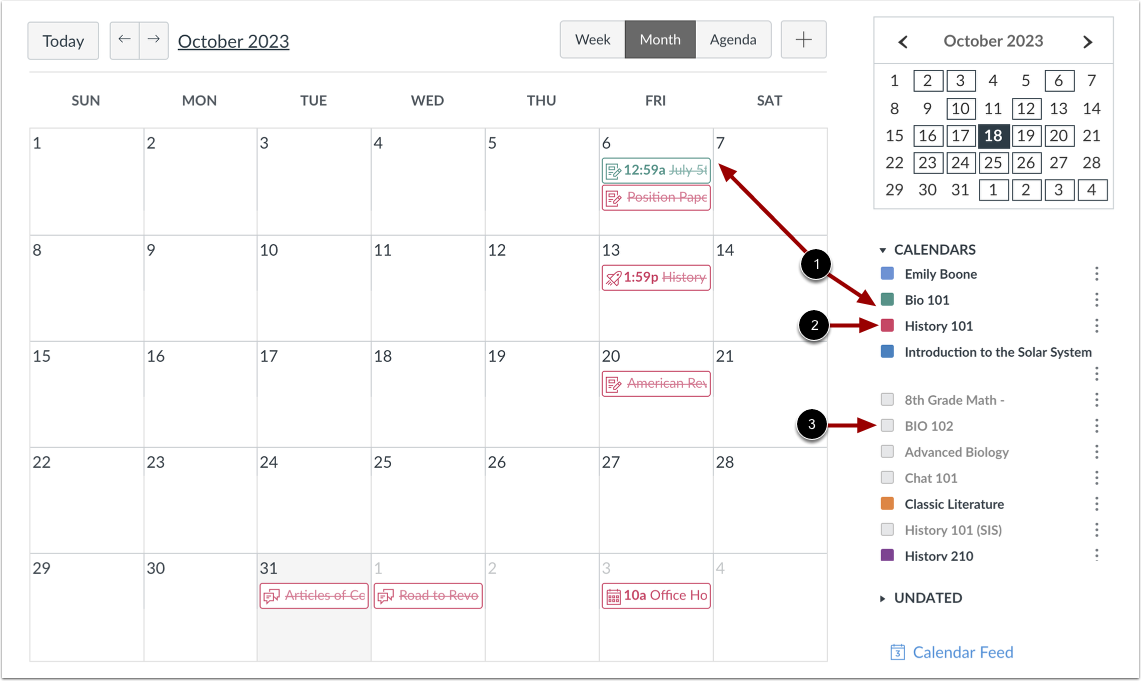
Ogni calendario personale, di corso e di gruppo è identificato da un colore diverso che popola la vista calendario. Gli elementi del calendario associati a ciascun corso o gruppo vengono visualizzati quando selezionati nella vista calendario [1].
Per impostazione predefinita, i primi 10 calendari di corsi e gruppi saranno selezionati e visualizzati nella vista calendario. Per nascondere un calendario, fare clic sulla casella accanto al nome del calendario [2]. I calendari non attivi nella vista calendario vengono visualizzati come testo sbiadito [3].
Nota: Canvas assegnerà un colore arbitrario a ciascun calendario, a meno che non venga scelto un colore personalizzato. Ogni calendario contiene 15 colori predefiniti, ma è possibile inserire un codice esadecimale per creare qualsiasi colore desiderato. I colori impostati nelle schede del corso della Dashboard vengono aggiornati anche nel calendario.
Visualizza l'elenco degli eventi senza data
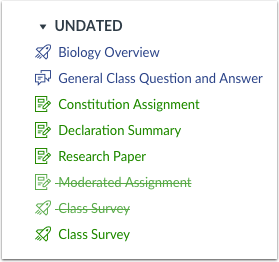
Espandendo il link "Elementi senza data" viene visualizzato un elenco di eventi e compiti non datati. I compiti e gli eventi sono differenziati tramite icone e dal colore del calendario personale, del corso o del gruppo.
Per assegnare date di scadenza a elementi senza data come istruttore, trascinali e rilasciali nel Calendario.
Nota: la funzionalità di trascinamento della selezione è disponibile nella vista calendario settimanale e mensile, ma non nella vista Agenda.
Visualizza il calendario per mese
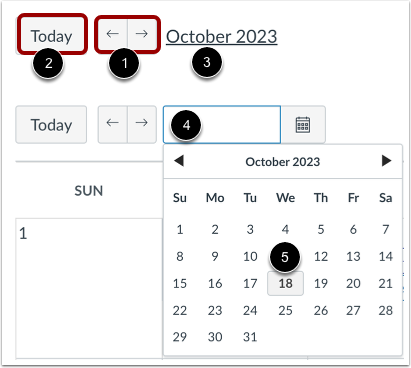
Nella vista Mese, fare clic sui pulsanti freccia [1] per spostarsi da un mese all'altro. Per visualizzare gli eventi per la data corrente, fare clic sul pulsante Oggi [2].
Per visualizzare una data specifica, fare clic sul collegamento del mese [3] e immettere una data nel campo data [4] oppure selezionare una data dal calendario [5].
Visualizza incarichi ed eventi
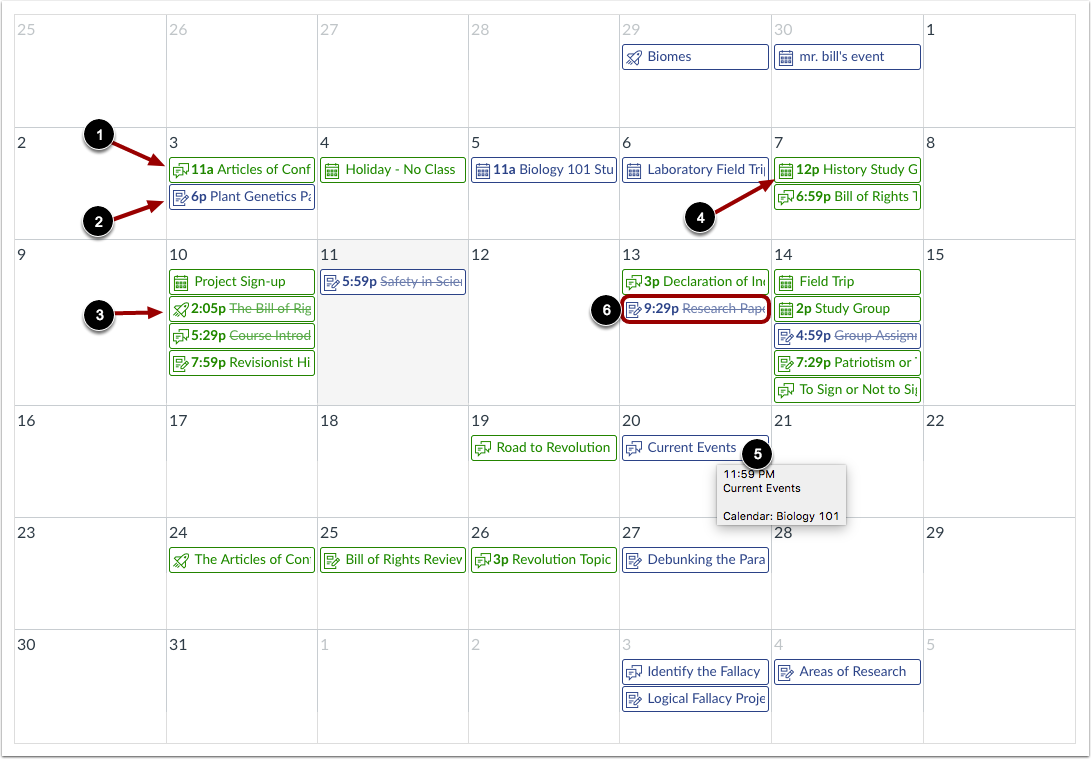
Gli elementi del calendario presentano un'icona accanto ai titoli. L'icona riflette il tipo di elemento del calendario:
- Discussione [1]
- Assegnazione [2]
- Quiz [3]
- Evento [4]
Gli elementi non valutati con una data di completamento potrebbero essere visualizzati nel calendario di un corso.
Ogni elemento del calendario è contrassegnato da un codice colore che corrisponde ai corsi o ai calendari nella barra laterale.
Per visualizzare i dettagli completi di un incarico o di un evento, passa il mouse sopra l'elemento [5].
Gli incarichi assegnati nel calendario possono anche essere barrati [6], il che rappresenta un modo semplice per tenere traccia degli incarichi. Gli incarichi vengono barrati una volta consegnati. Nel calendario di un docente, gli incarichi vengono barrati quando la data di scadenza è trascorsa e tutti gli incarichi sono stati valutati.
Nota: i compiti a cui è stato assegnato un voto ma che non contengono un'effettiva consegna non vengono barrati.
Visualizza gli eventi di un giorno intero
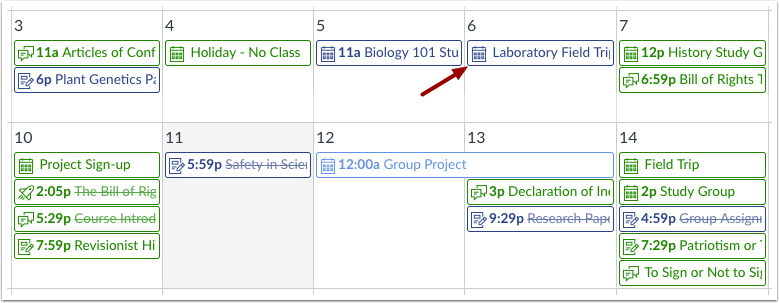
Gli eventi che durano tutto il giorno vengono visualizzati con l'icona Eventi e non includono un orario specifico per l'evento.
Per estendere un evento di un giorno intero a più giorni, passa il mouse sul bordo dell'evento finché non vedi una freccia nera. Trascina l'evento su tutte le date desiderate del mese corrente.
Visualizza le date di scadenza variabili
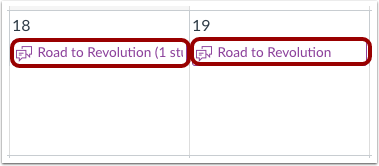
Se un corso ha sezioni o singoli studenti con scadenze diverse per i compiti, lo stesso compito verrà visualizzato più volte. A seconda della configurazione del compito, il compito potrebbe apparire nella stessa data o in date diverse. Gli studenti vedranno solo la data di scadenza specifica per il loro compito.
Visualizza il calendario per settimana
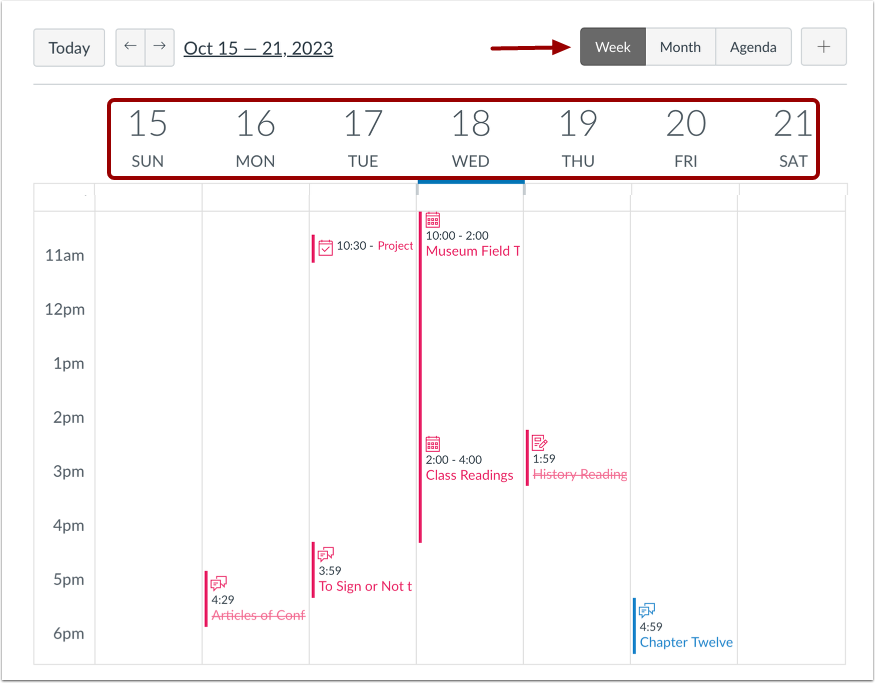
Per visualizzare il calendario per settimana, fare clic sul pulsante Settimana . La vista Settimana mostra tutti gli elementi del calendario in base alla data e all'ora.
Nota: alcuni compiti potrebbero scadere alle 23:59; questi vengono visualizzati nella parte inferiore della vista calendario.
Visualizza gli eventi di un giorno intero
Gli eventi che durano tutto il giorno vengono visualizzati in cima alla settimana del calendario. Questi eventi non includono un orario specifico.
Come nella vista Mese, se vuoi estendere un evento che dura un'intera giornata a più giorni, passa il mouse sul bordo dell'evento finché non vedi una freccia nera. Trascina l'evento su tutte le date desiderate. Nella vista Settimana, puoi trascinare l'evento solo fino alla fine della settimana che stai visualizzando.
Visualizza l'agenda del calendario
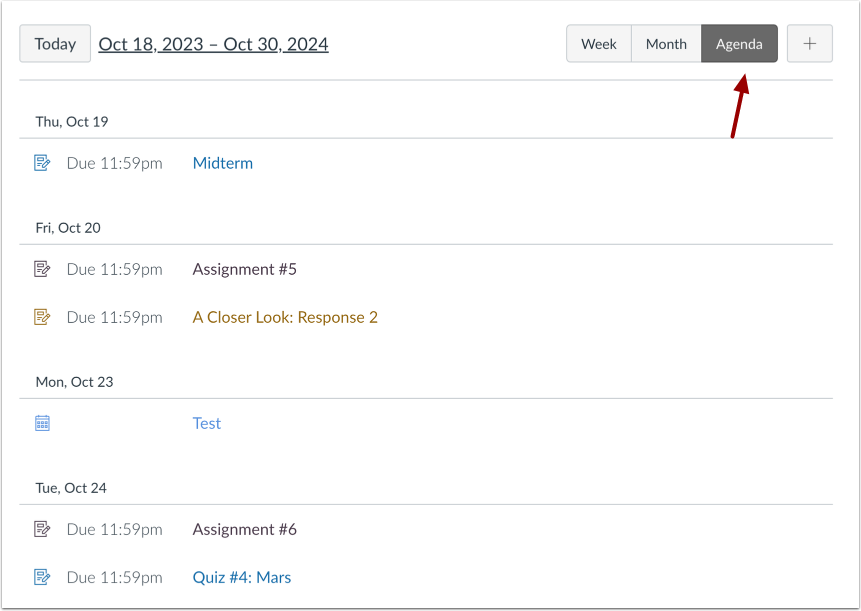
Per visualizzare tutti gli elementi del calendario in formato agenda, fare clic sul pulsante Agenda .
Trova appuntamenti
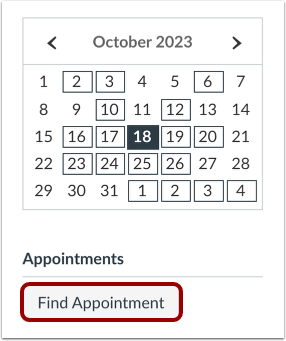
Se sei uno studente e il tuo istituto ha abilitato i gruppi di appuntamenti nello Scheduler, puoi registrarti per un appuntamento nella barra laterale del Calendario . Fai clic sul pulsante Trova appuntamento .
Visualizza pianificatore
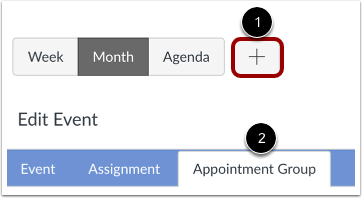
Se sei un docente e il tuo istituto ha abilitato Scheduler, puoi gestire gli eventi di Scheduler direttamente nel calendario di ogni corso. Per aggiungere un gruppo di appuntamenti, clicca sul pulsante Aggiungi [1] e seleziona la scheda Gruppo di appuntamenti [2]. Una volta creato, il gruppo di appuntamenti verrà visualizzato nel tuo calendario. Puoi visualizzare o modificare i gruppi e rimuovere gli studenti direttamente dal calendario del corso.