Questa lezione si applica agli utenti degli istituti che hanno abilitato l'interfaccia utente Canvas for Elementary.
Un evento Canvas è un'attività Canvas non valutata. Gli eventi creati nel Calendario vengono visualizzati nelle schede "Programma per classe" e "Programma per materia" e nei calendari degli studenti. È possibile creare eventi con date di scadenza e orari, nonché eventi che durano l'intera giornata. È anche possibile duplicare un evento .
È possibile includere link per conferenze tramite Zoom, Microsoft Teams, WebEx o Google Meet nella descrizione o nella sede dell'evento. Se si aggiunge un link per conferenze alla descrizione o alla sede dell'evento, gli studenti possono partecipare alla riunione dalla scheda "Programma dell'aula" o dalla scheda "Programma della materia".
00:07: Come faccio ad aggiungere un evento alla programmazione in Canvas per la scuola elementare?
00:11: Nella Navigazione globale, fare clic sul collegamento Calendario.
00:15: Fai clic su una data qualsiasi del calendario per aggiungere un evento. Oppure, fai clic sulle frecce accanto
00:20: sul nome del mese per passare a un mese diverso e selezionare una data.
00:24: Se non si desidera individuare manualmente la data, è possibile fare clic sull'icona Aggiungi.
00:29: Inserisci un titolo per l'evento. A seconda di come hai aggiunto l'evento,
00:33: la data potrebbe essere già compilata. In caso contrario, inserisci una data nel campo data.
00:38: oppure seleziona una data dal calendario cliccando sull'icona Calendario.
00:42: Gli orari del calendario possono essere compilati anche nei campi Da.
00:47: Modifica o inserisci l'ora di inizio e di fine del tuo evento. Per
00:51: crea un evento che duri tutto il giorno, lascia vuoti i campi Da
00:54: quindi non c'è un orario di inizio e di fine per il tuo evento. Quindi aggiungi la frequenza
00:58: del tuo evento.
01:00: Per aggiungere una sede per un evento fisico o un collegamento a una conferenza,
01:04: utilizzare il campo Posizione. Nel menu a discesa Calendario
01:08: menu, seleziona il calendario oggetto dell'evento. Eventi aggiunti
01:12: al tuo calendario personale o al calendario della classe
01:14: non visualizzare per gli studenti nella scheda Programma.
01:18: Per contrassegnare l'evento come data importante, fare clic sulla casella di controllo Contrassegna come data importante.
01:24: Puoi aggiungere ulteriori dettagli al tuo evento, come una descrizione dell'evento, un indirizzo
01:28: oppure duplica l'evento cliccando sul pulsante Altre opzioni.
01:32: Per salvare l'evento, fare clic sul pulsante Invia.
01:36: Questa guida spiega come aggiungere un evento alla programmazione in Canvas per la scuola elementare
Apri il calendario
Nella Navigazione globale, fare clic sul collegamento Calendario .
Aggiungi evento
Fare clic su una data qualsiasi del calendario per aggiungere un evento [1]. Oppure, fare clic sulle frecce accanto al nome del mese per passare a un mese diverso [2] e selezionare una data.
Se non si desidera individuare manualmente la data, è possibile fare clic sull'icona Aggiungi [3].
Aggiungi dettagli evento
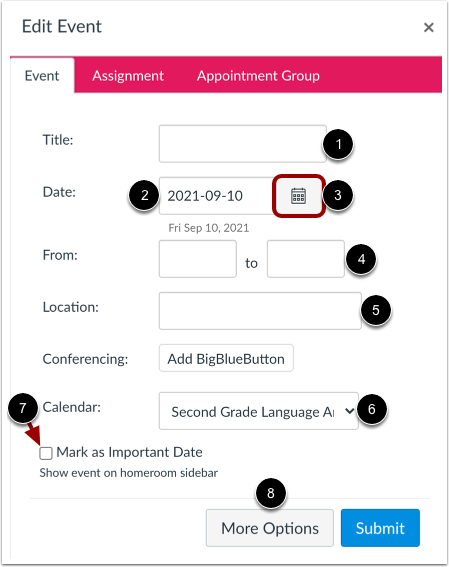
Inserisci un titolo per l'evento [1].
A seconda di come hai aggiunto l'evento, la data potrebbe essere già compilata. In caso contrario, inserisci una data nel campo data [2] o seleziona una data dal calendario cliccando sull'icona Calendario [3].
Gli orari del calendario possono anche essere compilati automaticamente nei campi Da [4]. Modifica o inserisci l'ora di inizio e fine del tuo evento. Per creare un evento che dura un'intera giornata, lascia vuoti i campi Da in modo che non ci siano orari di inizio e fine per il tuo evento.
Per aggiungere una posizione fisica per un evento o un collegamento a una conferenza, utilizzare il campo Posizione [5].
Nel menu a discesa Calendario [6], seleziona il calendario della materia per l'evento. Gli eventi aggiunti al tuo calendario personale o al calendario dell'aula non vengono visualizzati per gli studenti nella scheda Programma.
Per contrassegnare l'evento come data importante , fare clic sulla casella di controllo Contrassegna come data importante [7].
Puoi aggiungere ulteriori dettagli al tuo evento, come una descrizione dell'evento, un indirizzo o duplicare l'evento cliccando sul pulsante Altre opzioni [8].
Nota: se alla descrizione o alla sede dell'evento viene aggiunto un collegamento a una conferenza Zoom, Microsoft Teams, WebEx o Google Meet, gli studenti possono partecipare alla riunione dalla scheda Programma dell'aula o dalla scheda Programma della materia.
Invia evento
Per salvare l'evento, clicca sul pulsante Invia .