Apri file
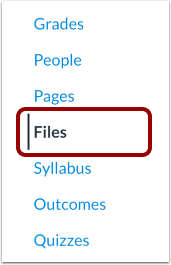
Nella navigazione Account, Gruppo o Corso, fare clic sul collegamento File .
Carica file
Fare clic sul pulsante Carica .
Apri file
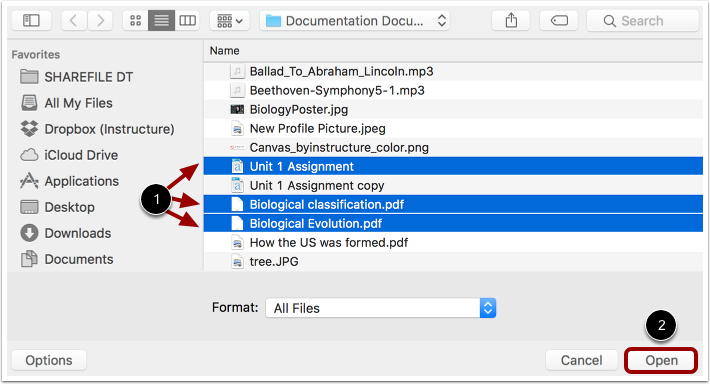
Seleziona i file che vuoi caricare sul tuo corso [1].
Per selezionare un gruppo di file, tieni premuto il tasto Maiusc sulla tastiera e fai clic sul primo e sull'ultimo file del gruppo.
Per selezionare più file, tieni premuto il tasto Ctrl (Windows) o Comando (Mac) sulla tastiera e fai clic su ciascun file.
Fare clic sul pulsante Apri [2].
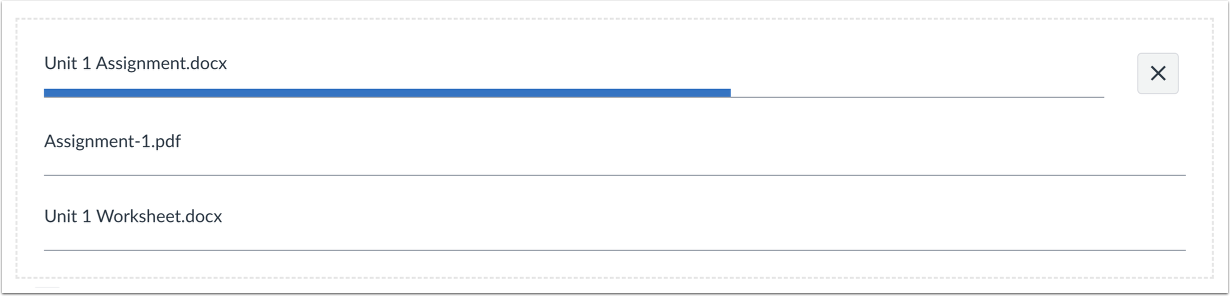
Visualizza il processo di caricamento
Visualizza le barre di avanzamento per i caricamenti dei file.
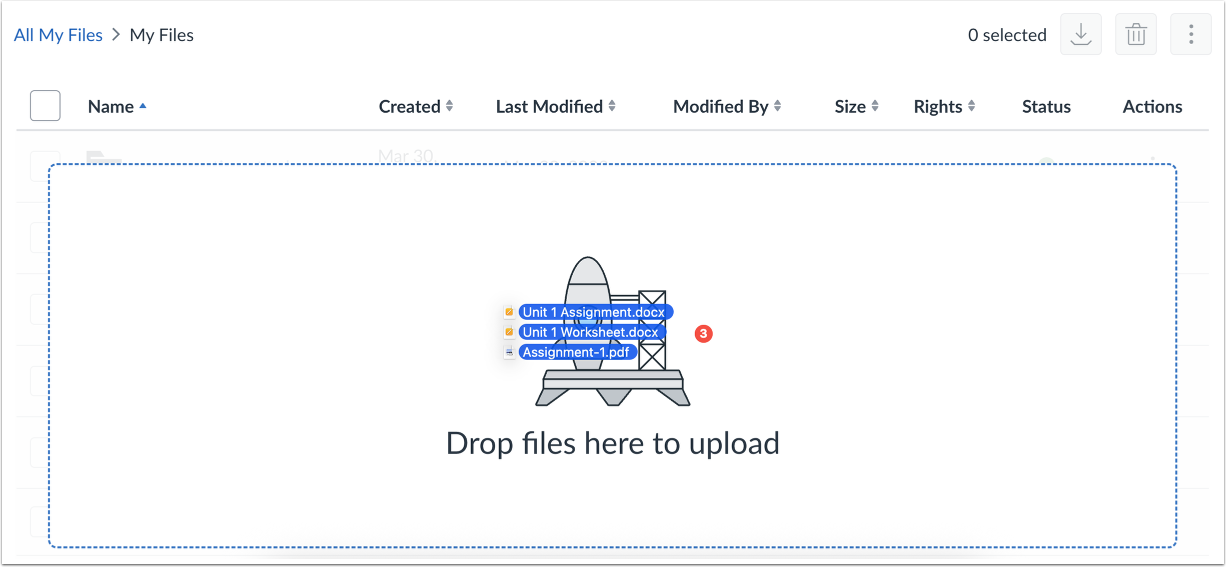
Trascina e rilascia più file
Puoi anche trascinare e rilasciare più file da caricare nei file utente o di gruppo. Seleziona più file e trascinali nel riquadro dei file per caricarli.
Sostituisci file duplicato
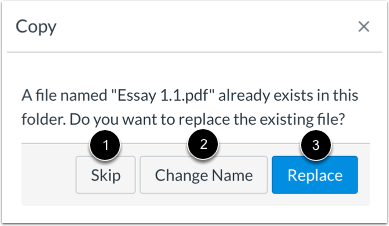
Se nella cartella in cui stai caricando il file esiste già un file con lo stesso nome, ti verrà chiesto se desideri ignorarlo, sostituirlo o rinominarlo.
Per saltare il file, fare clic sul pulsante Salta [1].
Per rinominare il file, fare clic sul pulsante Cambia nome [2]. Questa opzione creerà una copia duplicata del file con un nome diverso.
Per sostituire il file, fare clic sul pulsante Sostituisci [3].
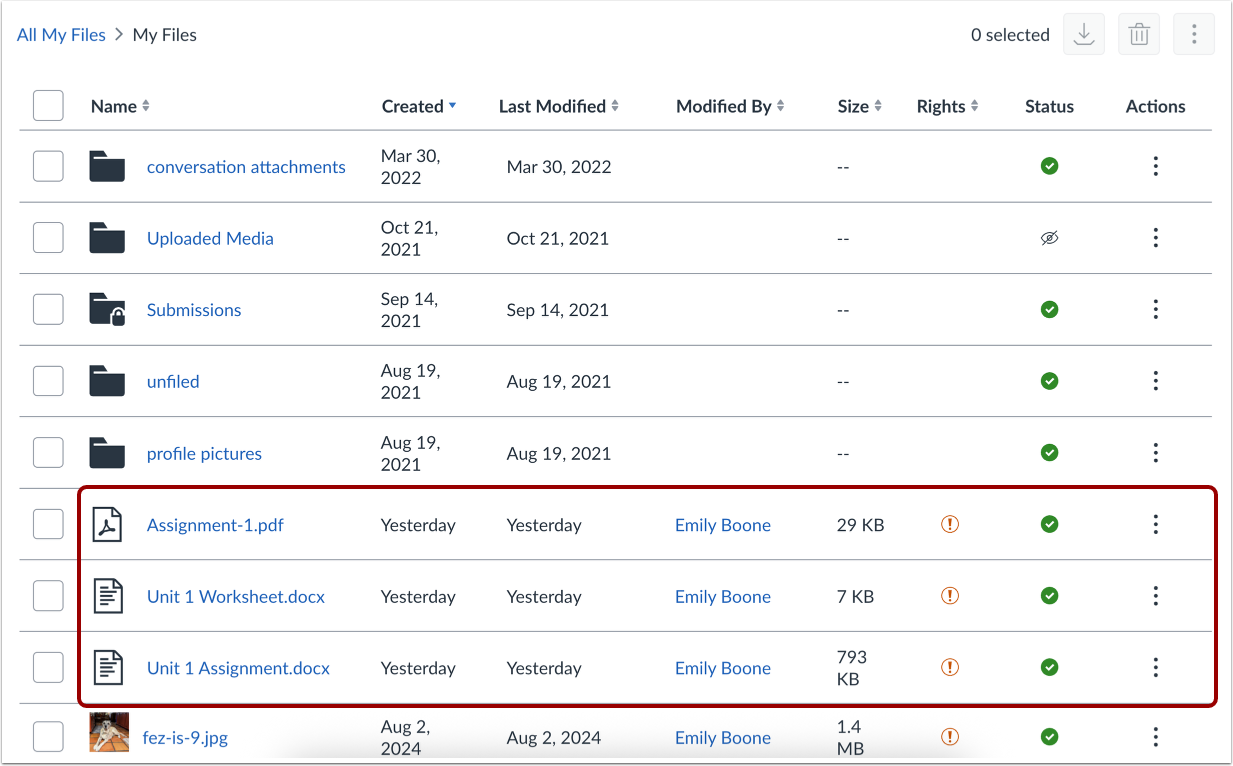
Visualizza file
Visualizza i file aggiunti.