Puoi utilizzare il Rich Content Editor per registrare contenuti multimediali video e audio. Puoi registrare contenuti multimediali per qualsiasi durata, ma si consigliano registrazioni più brevi. Se i contenuti multimediali durano più di 15 minuti, potresti valutare di registrarli e caricarli tramite un provider esterno. Le registrazioni multimediali più lunghe richiedono più tempo per il rendering e potrebbero interrompersi in assenza di una connessione Internet stabile.
Diverse funzionalità di Canvas supportano l'editor di contenuti avanzati, tra cui Annunci, Compiti, Discussioni, Pagine e Quiz.
I video Canvas supportano anche i file di sottotitoli. Dopo aver registrato e salvato il video, scopri come aggiungere sottotitoli .
Note:
- Il browser Safari non supporta la registrazione di contenuti multimediali. Utilizza Chrome o Firefox per registrare contenuti multimediali dal Rich Content Editor.
- I contenuti multimediali registrati nel Rich Content Editor vengono salvati nella cartella "Media caricati" nei file utente o nei file di gruppo , a seconda di dove vengono registrati. Se i contenuti multimediali vengono registrati per l'invio di un compito, il file multimediale viene archiviato nei file utente.
- Per impostazione predefinita, i file multimediali registrati aggiunti al Rich Content Editor sono visibili agli studenti all'interno di annunci, compiti, discussioni, pagine, quiz o programmi. Tuttavia, se le impostazioni di restrizione del file registrato sono state modificate in "non pubblicato" o sono al di fuori delle date di visibilità del file, gli studenti non saranno in grado di visualizzarlo. Visualizza le impostazioni di restrizione del file .
Apri Rich Content Editor
Apri l'Editor di contenuti avanzati quando utilizzi una delle funzionalità di Canvas che lo supportano. Diverse funzionalità di Canvas supportano l'Editor di contenuti avanzati, tra cui Annunci, Compiti, Discussioni, Pagine e Quiz.
Nota: Rich Content Editor supporta le scorciatoie da tastiera. Per visualizzare il menu Scorciatoie da tastiera, fare clic sull'icona Tastiera o premere ALT+F8 (tastiera PC) o Opzione+F8 (tastiera Mac).
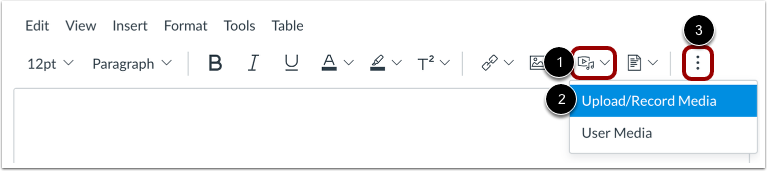
Per caricare file multimediali dalla barra degli strumenti, fare clic sull'icona Media [1]. Dal menu a discesa, selezionare l'opzione Carica/Registra file multimediali [2].
Per visualizzare l'icona Media, potrebbe essere necessario fare clic sull'icona Opzioni [3].
Nota: se l'icona Media non viene visualizzata nella barra degli strumenti, il caricamento di contenuti multimediali è stato disabilitato dal tuo istituto.
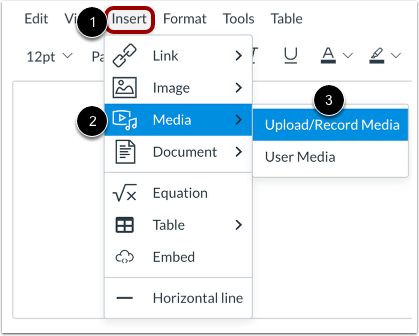
Fare clic sul collegamento Inserisci [1]. Passare alla visualizzazione delle opzioni multimediali [2] e selezionare l'opzione Carica/Registra multimediale [3].
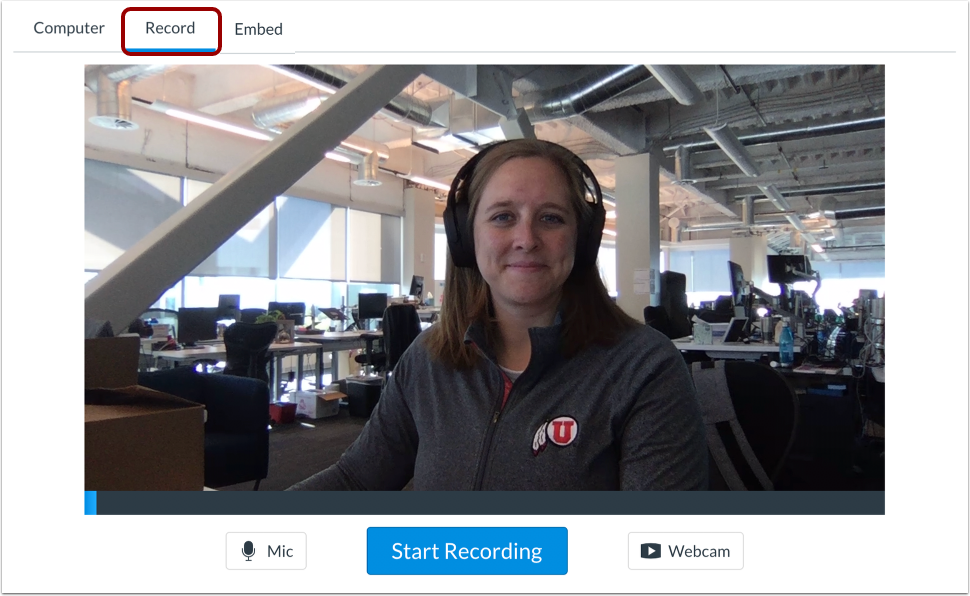
Fare clic sulla scheda Registra .
Seleziona le opzioni microfono e webcam
Il registratore multimediale si collega al microfono e alla webcam predefiniti del computer.
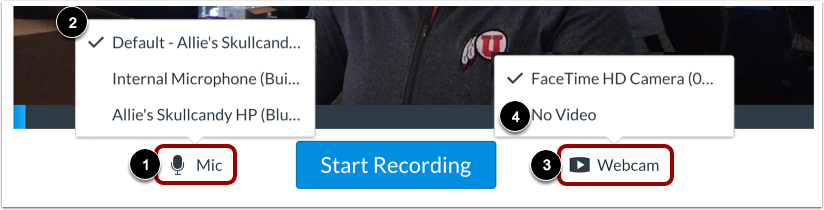
Per modificare le impostazioni del microfono, fare clic sul pulsante Microfono [1]. Quindi selezionare una delle opzioni visualizzate [2].
Per modificare le impostazioni della webcam, fare clic sul pulsante Webcam [3]. Per disattivare la registrazione video, selezionare l'opzione Nessun video [4].
Fare clic sul pulsante Avvia registrazione .
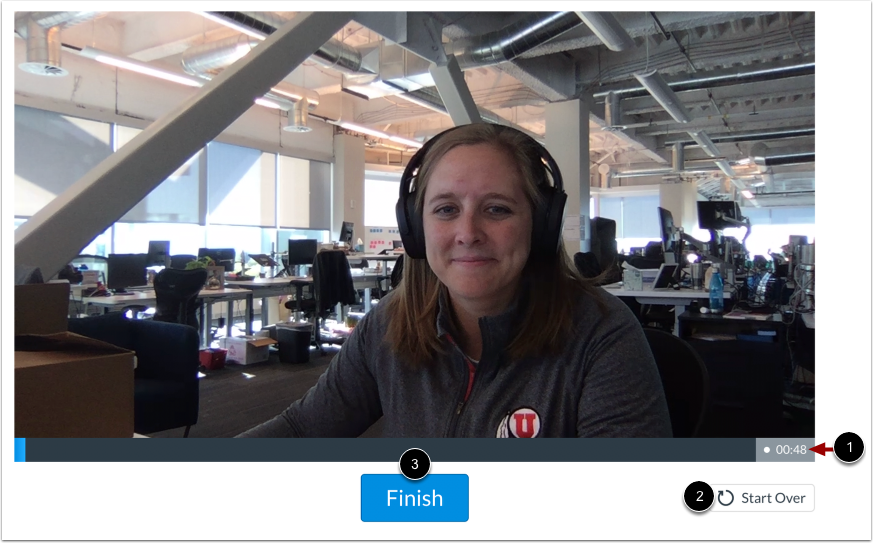
Il registratore multimediale visualizza la durata della registrazione corrente [1].
Per riavviare la registrazione, fare clic sul pulsante Ricomincia [2].
Per terminare la registrazione, fare clic sul pulsante Fine [3].
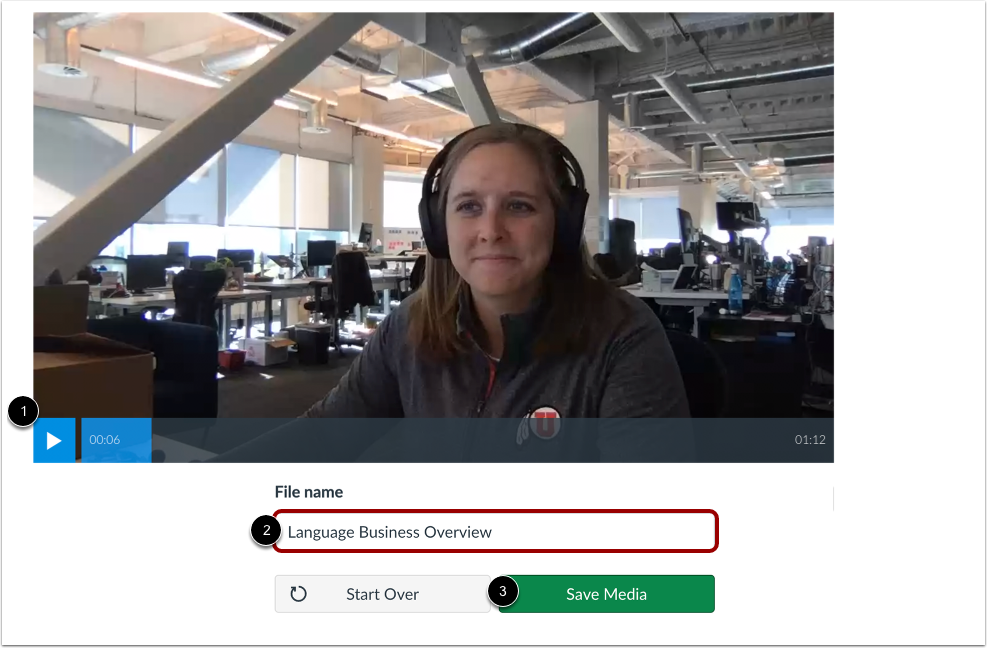
Visualizza in anteprima i contenuti multimediali registrati nel registratore multimediale [1].
Per dare un titolo al tuo file multimediale, digita nel campo Nome file [2].
Per incorporare i tuoi contenuti multimediali nel Rich Content Editor, fai clic sul pulsante Salva contenuto multimediale [3].
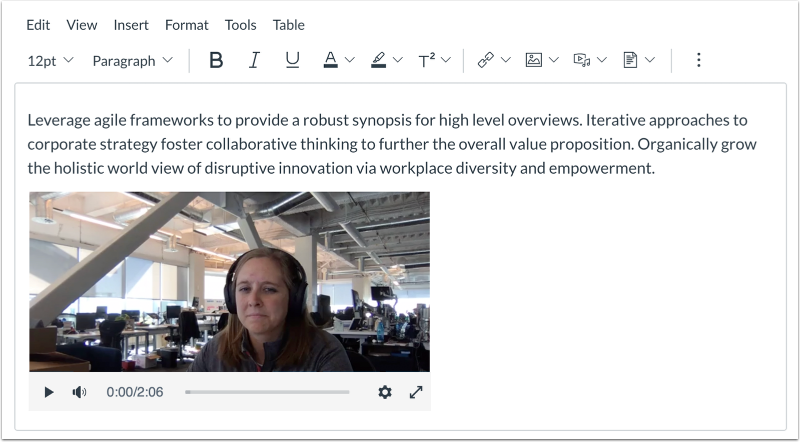
Visualizza i contenuti multimediali incorporati
Visualizza il file multimediale caricato nel Rich Content Editor.
Salva modifiche
Fare clic sul pulsante Salva .
Nota: quando si utilizza Rich Content Editor nelle discussioni, il pulsante Salva potrebbe apparire come pulsante Rispondi.
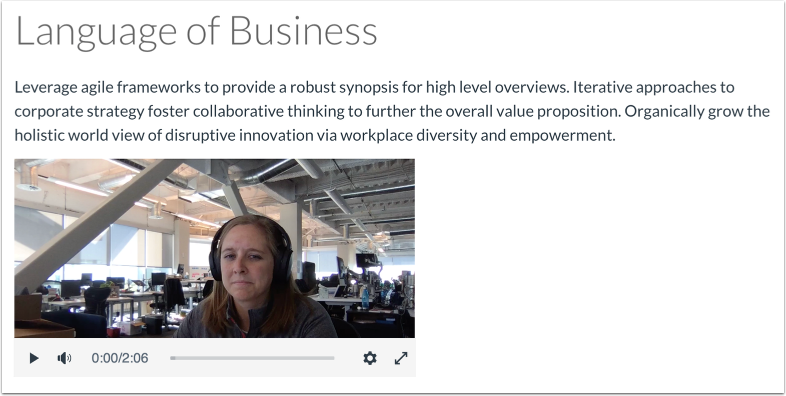
Visualizza contenuto
Visualizza il contenuto creato nel Rich Content Editor.