Questa lezione si applica agli utenti degli istituti che hanno abilitato l'interfaccia utente Canvas for Elementary.
Questa lezione mostra cos'è il programma di Canvas per la scuola elementare. Se il tuo corso appare in modo diverso da questa lezione, segui la guida su cos'è il programma di Canvas classico.
Il programma consente di visualizzare compiti, discussioni, quiz ed eventi per settimana. Il programma di classe mostra i compiti settimanali per tutte le materie. Il programma di una materia mostra i compiti settimanali per quella materia.
Note:
- Se la scheda Programma non viene visualizzata nella tua aula o materia, è stata nascosta dall'insegnante.
- Gli insegnanti non possono visualizzare l'orario della loro aula o delle loro materie.
00:10: Nella scheda Programma delle lezioni, puoi visualizzare i compiti della settimana per tutte le tue materie.
00:15: Per visualizzare le pianificazioni della settimana precedente o futura, utilizzare i pulsanti Precedente o Successivo
00:19: pulsanti.
00:21: Puoi visualizzare informazioni su un articolo, come l'oggetto, il titolo e la scadenza.
00:25: oppure data dell'attività da svolgere, feedback dell'istruttore e link alla riunione.
00:30: Per visualizzare i dettagli dell'articolo, fare clic sul nome dell'articolo.
00:34: Quando si invia un compito online, l'elemento viene automaticamente contrassegnato come completato.
00:39: È possibile contrassegnare manualmente gli elementi non inviati come completati facendo clic su
00:43: la casella di controllo dell'elemento.
00:46: Per visualizzare gli incarichi completati, fare clic sul menu a discesa Mostra elemento completato.
00:51: Per visualizzare le attività passate che non hai completato, clicca su "Mostra elementi mancanti"
00:55: discesa.
00:57: Nella scheda Programma di una materia, puoi visualizzare le attività della settimana per quella materia.
01:02: Per visualizzare la programmazione della settimana precedente o futura, utilizzare i pulsanti Precedente o Successivo.
01:08: È possibile visualizzare informazioni per un elemento come il titolo dell'elemento, la data di scadenza
01:12: oppure data dell'attività da svolgere, feedback dell'istruttore e link alla riunione.
01:16: Per visualizzare i dettagli dell'articolo, fare clic sul nome dell'articolo.
01:20: Quando si invia un compito online, l'elemento viene automaticamente contrassegnato come completato.
01:24: È possibile contrassegnare manualmente gli elementi non inviati come completati facendo clic su
01:28: la casella di controllo dell'elemento.
01:31: Per visualizzare gli incarichi completati, fare clic sul menu a discesa Mostra elemento completato.
01:36: Per visualizzare le attività passate che non hai completato, clicca su Mostra, elementi mancanti a discesa
01:41: giù.
Visualizza il programma delle lezioni
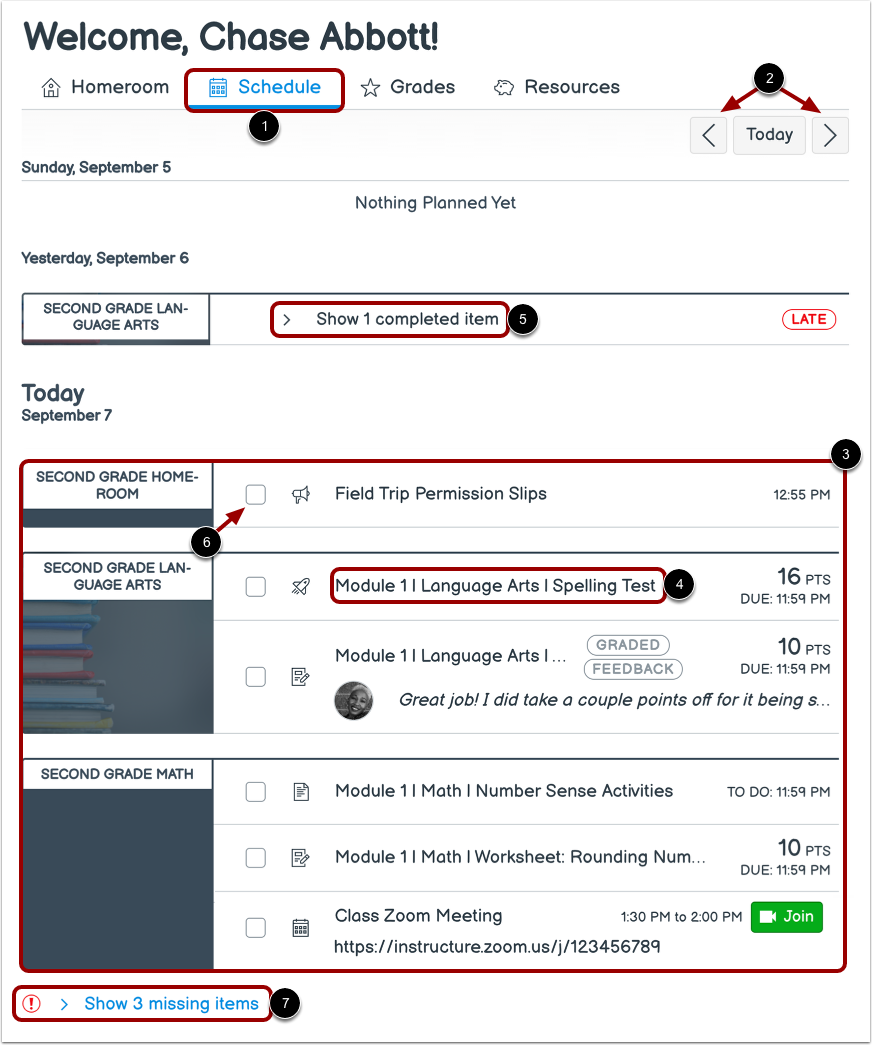
Nella scheda Programma delle lezioni [1], puoi visualizzare i compiti della settimana per tutte le tue materie.
Per visualizzare le pianificazioni della settimana precedente o futura, utilizzare i pulsanti Precedente o Successivo [2].
È possibile visualizzare informazioni per un elemento quali l'oggetto, il titolo, la data di scadenza o di attività da svolgere, il feedback dell'istruttore e i link alle riunioni [3].
Per visualizzare i dettagli dell'articolo, fare clic sul nome dell'articolo [4].
Quando un compito online viene consegnato, l'elemento viene automaticamente contrassegnato come completato. È possibile contrassegnare manualmente gli elementi non consegnati come completati cliccando sulla casella di controllo dell'elemento [5]. Per visualizzare i compiti completati, cliccare sul menu a discesa Mostra elemento completato [6].
Per visualizzare le attività passate che non hai completato, fai clic sul menu a discesa Mostra elementi mancanti [7].
Visualizza il programma delle materie
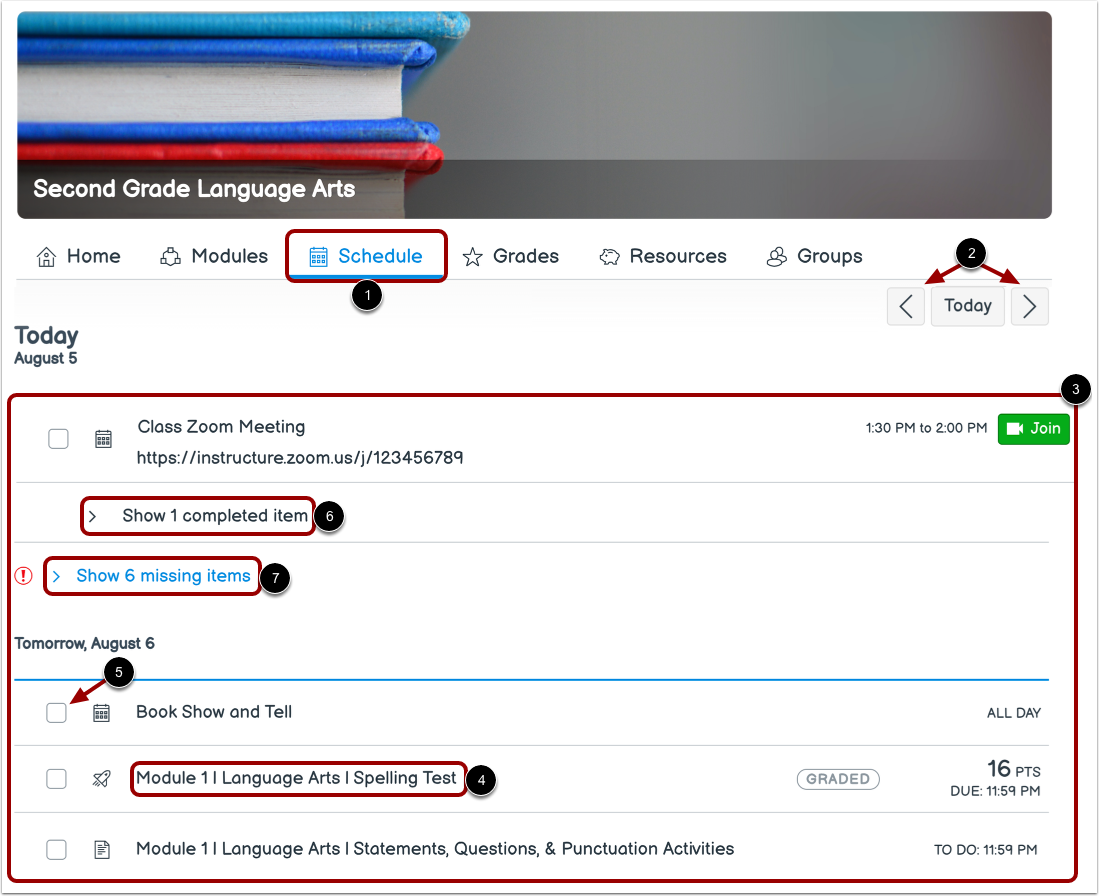
Nella scheda Programma di una materia [1], puoi visualizzare le attività della settimana per quella materia.
Per visualizzare le pianificazioni della settimana precedente o futura, utilizzare i pulsanti Precedente o Successivo [2].
È possibile visualizzare informazioni per un elemento quali il titolo dell'elemento, la data di scadenza o di attività da svolgere, il feedback dell'istruttore e i link alle riunioni [3].
Per visualizzare i dettagli dell'articolo, fare clic sul nome dell'articolo [4].
Quando un compito online viene consegnato, l'elemento viene automaticamente contrassegnato come completato. È possibile contrassegnare manualmente gli elementi non consegnati come completati cliccando sulla casella di controllo dell'elemento [5]. Per visualizzare i compiti completati, cliccare sul menu a discesa Mostra elemento completato [6].
Per visualizzare le attività passate che non hai completato, fai clic sul menu a discesa Mostra elementi mancanti [7].