Se il requisito relativo alle informazioni su copyright e licenza è abilitato nel tuo corso o account, devi impostare un diritto di utilizzo (copyright) per ogni file che carichi nel tuo corso. I diritti di utilizzo devono essere assegnati ai file prima che questi possano essere pubblicati nel corso.
Se il requisito relativo alle informazioni su copyright e licenza è abilitato nel tuo corso, puoi impostare i diritti di utilizzo per tutti i file attualmente presenti in una cartella. Le cartelle stesse non possono contenere un attributo di diritto di utilizzo, quindi la cartella trasferisce il diritto di utilizzo ai file esistenti al suo interno al momento della definizione del diritto di utilizzo. Pertanto, puoi creare una cartella, aggiungervi tutti i file, quindi definire il diritto di utilizzo per la cartella e applicarlo a tutti i file contemporaneamente.
Questa azione non si applica ai file aggiunti alla cartella dopo l'impostazione del diritto di utilizzo. Se in un secondo momento vengono aggiunti altri file, sarà necessario reimpostare il diritto di utilizzo per la cartella o impostare i diritti di utilizzo per i singoli file.
Note:
Apri file
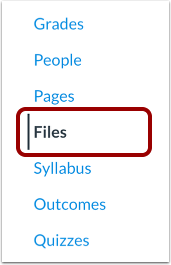
Nella Navigazione del corso, fare clic sul collegamento File .
Gestisci i diritti di utilizzo di singoli file o cartelle
Per gestire un singolo file o una cartella, individuare la voce di riga del file o della cartella e quindi fare clic sull'icona Diritti di utilizzo [1]. In alternativa, è possibile fare clic sull'icona Opzioni file [2] e quindi selezionare l'opzione Gestisci diritti di utilizzo [3].
Gestire i diritti di utilizzo di più file o cartelle
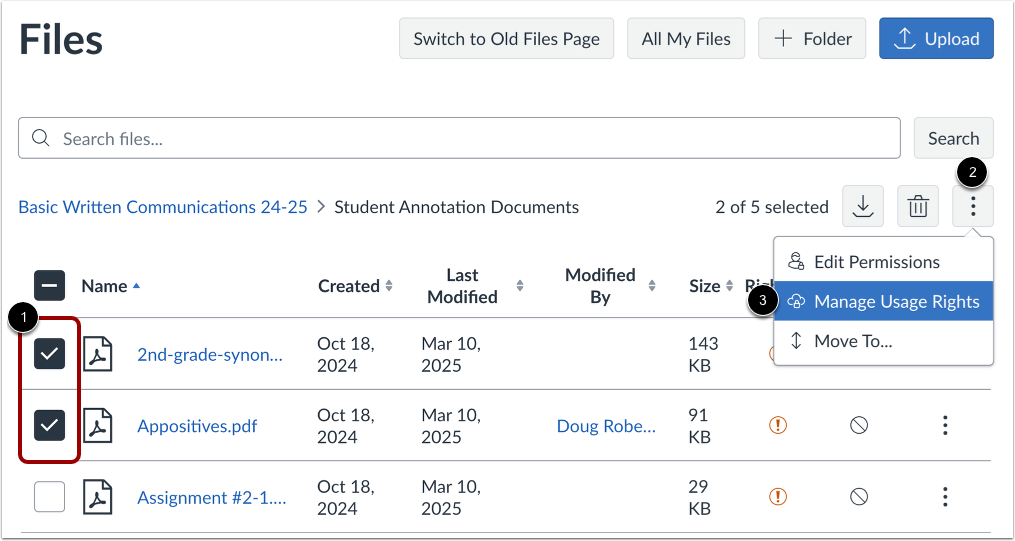
Per gestire più file o cartelle, fare clic sulle caselle di controllo accanto ai file o alle cartelle che si desidera gestire [1].
In alternativa, puoi utilizzare le seguenti scorciatoie da tastiera:
- Per selezionare tutte le righe, premere contemporaneamente i tasti Ctrl + A (PC) o Comando + A (Mac).
- Per selezionare singole righe, premere contemporaneamente i tasti Ctrl + clic (PC) o Comando + clic .
- Per selezionare un intervallo di righe, premere contemporaneamente Maiusc + clic .
- Per deselezionare tutto, premere contemporaneamente i tasti Ctrl + Maiusc + A (PC) o Comando + Maiusc + A (Mac).
Nella barra degli strumenti, fare clic sull'icona Opzioni [2] e quindi selezionare l'opzione Gestisci diritti di utilizzo [3].
Seleziona il diritto di utilizzo
Nel menu a discesa Diritti di utilizzo [1], selezionare uno dei seguenti cinque diritti di utilizzo:
- Io detengo il copyright : il file contiene contenuti originali creati da te
- Ho ottenuto il permesso di utilizzare questo file : il file ha il permesso autorizzato dall'autore
- Il materiale è di pubblico dominio : il materiale è esplicitamente assegnato al pubblico dominio, non può essere protetto da copyright o non è più protetto da copyright
- Il materiale è soggetto a un'eccezione , ad esempio il fair use, il diritto di citazione o altri ai sensi delle leggi sul copyright applicabili: il file è un estratto o un riassunto utilizzato per commenti, resoconti giornalistici, ricerche o analisi in ambito educativo
- Il materiale è concesso in licenza Creative Commons : questa opzione richiede anche l'impostazione di una licenza Creative Commons specifica
Se noto, immettere le informazioni sul titolare del copyright nel campo Titolare del copyright [2].
Per applicare le modifiche, fare clic sul pulsante Salva [3].
Nota: se sei un istruttore e non sei sicuro di quale diritto di utilizzo si applichi al tuo file, consulta l'amministratore del tuo istituto per ricevere indicazioni.
Imposta la disponibilità di singoli file o cartelle
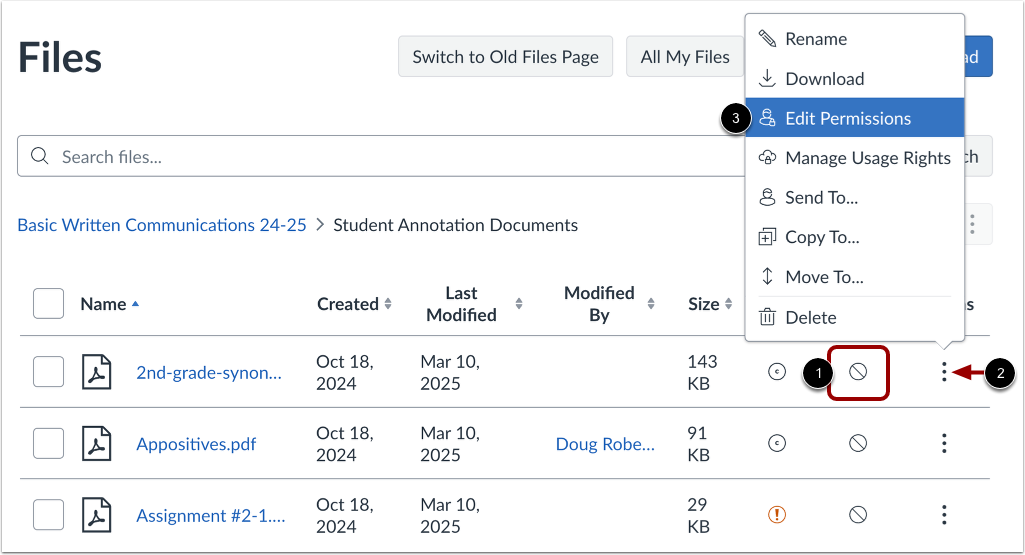
Per impostazione predefinita, il file non è pubblicato. Per impostare la disponibilità di un singolo file o cartella, individuare la voce di riga del file o della cartella e quindi fare clic sull'icona Stato [1].
In alternativa, è possibile fare clic sull'icona Opzioni file [2] e quindi selezionare l'opzione Modifica autorizzazioni [3].
Seleziona Disponibilità e Visibilità di File o Cartelle
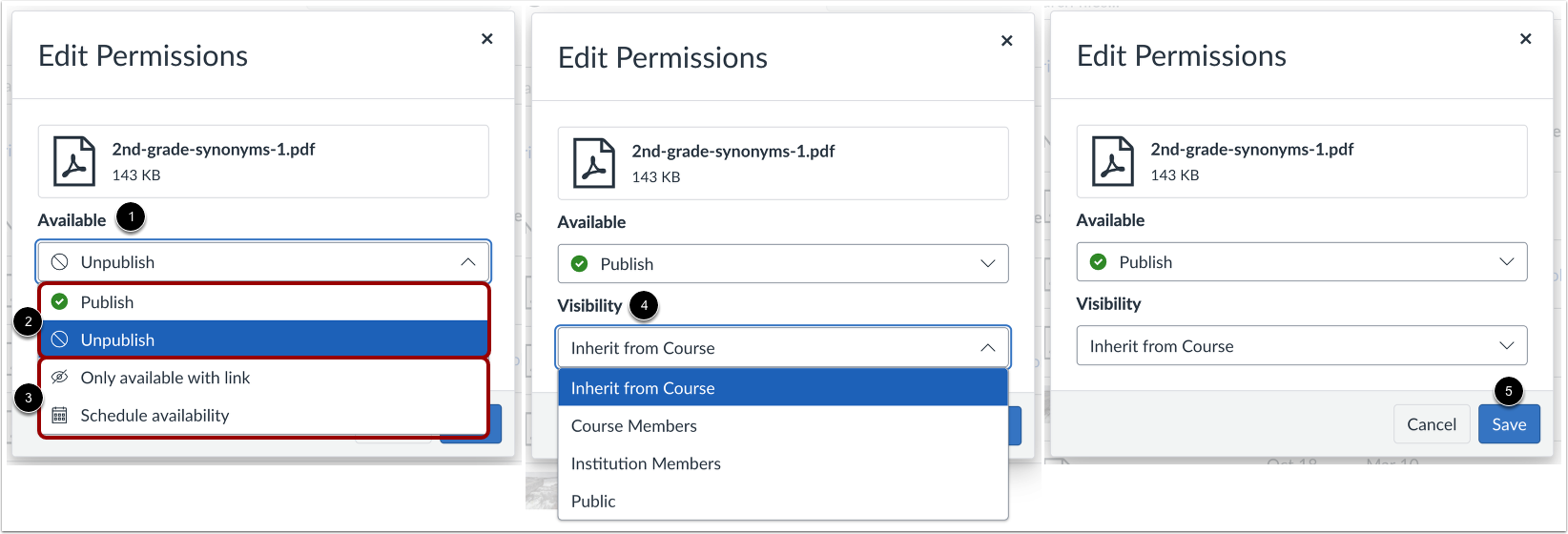
Nel menu a discesa Disponibile [1], puoi pubblicare o annullare la pubblicazione del file o della cartella [2]. Se desideri limitare il file o la cartella , seleziona le opzioni Disponibile solo con collegamento o Pianifica disponibilità [3].
Seleziona l'impostazione di visibilità preferita [4].
Per applicare le modifiche, fare clic sul pulsante Salva [5].
Nota: nelle Impostazioni del corso, la visibilità predefinita è quella del corso. Tuttavia, per i singoli file, l'impostazione predefinita è quella selezionata dall'istruttore nelle Impostazioni del corso .
Imposta la disponibilità di più file o cartelle
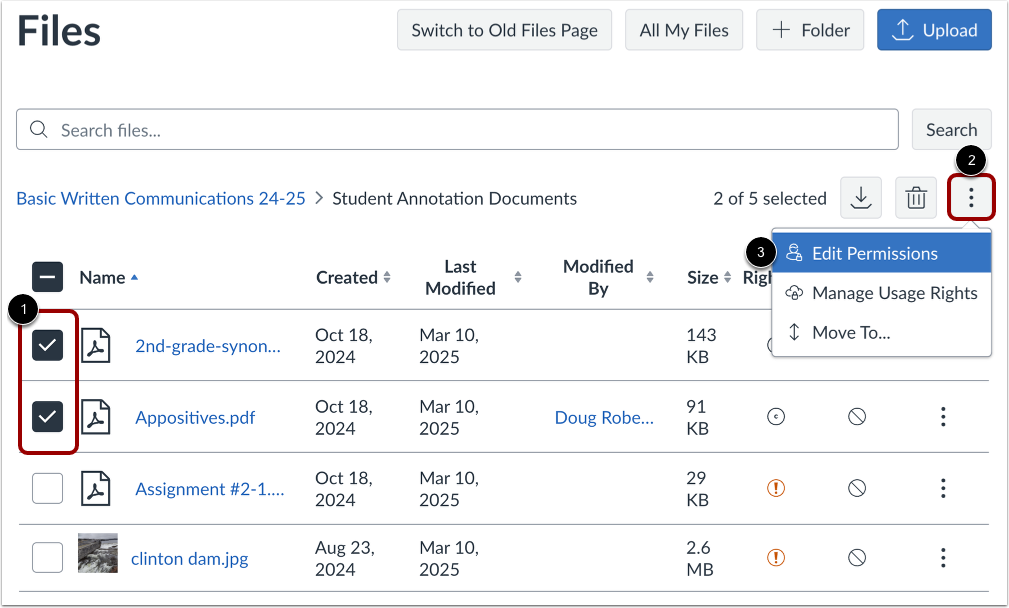
Per impostare la disponibilità di più file o cartelle, fare clic sulle caselle di controllo accanto ai file o alle cartelle che si desidera gestire [1].
In alternativa, puoi utilizzare le seguenti scorciatoie da tastiera:
- Per selezionare tutte le righe, premere contemporaneamente i tasti Ctrl + A (PC) o Comando + A (Mac).
- Per selezionare singole righe, premere contemporaneamente i tasti Ctrl + clic (PC) o Comando + clic .
- Per selezionare un intervallo di righe, premere contemporaneamente Maiusc + clic .
- Per deselezionare tutto, premere contemporaneamente i tasti Ctrl + Maiusc + A (PC) o Comando + Maiusc + A (Mac).
Nella barra degli strumenti, fare clic sull'icona Opzioni [2] e quindi selezionare l'opzione Modifica autorizzazioni [3].
Seleziona Disponibilità e Visibilità di Più File o Cartelle
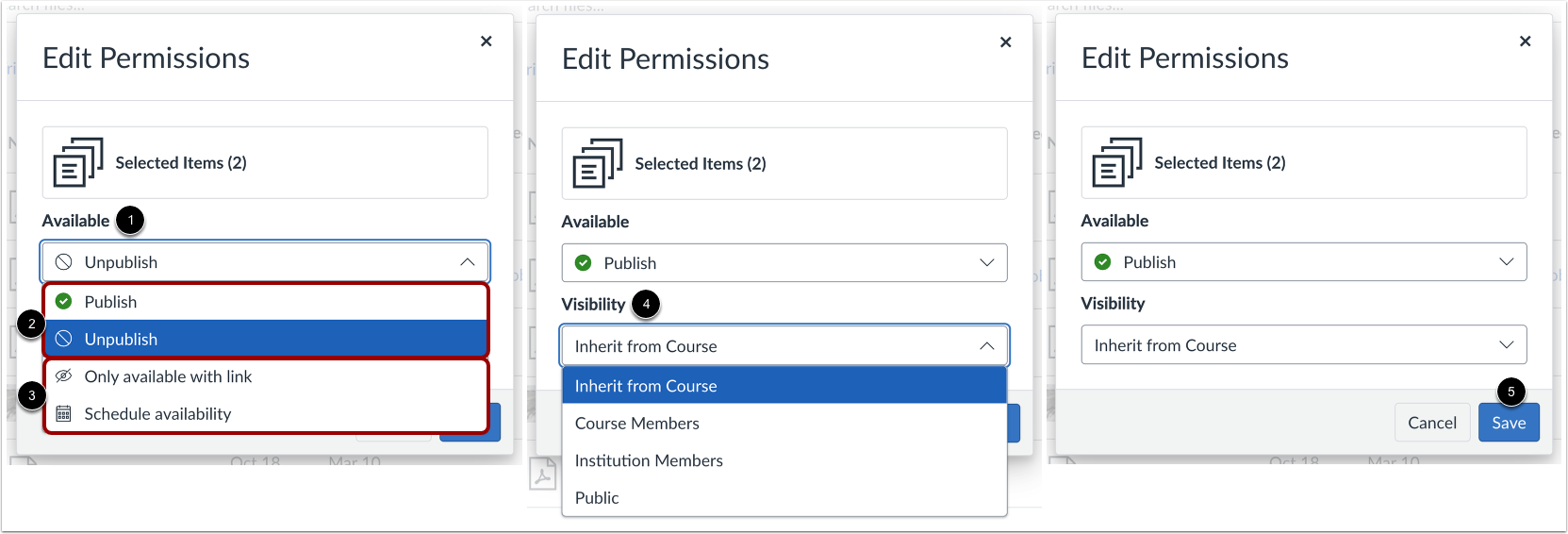
Nel menu a discesa Disponibile [1], è possibile pubblicare o annullare la pubblicazione dei file o delle cartelle [2]. Se si desidera limitare i file o le cartelle , selezionare le opzioni Disponibile solo con collegamento o Pianifica disponibilità [3].
Seleziona l'impostazione di visibilità preferita [4].
Per applicare le modifiche, fare clic sul pulsante Salva [5].
Nota: nelle Impostazioni del corso, la visibilità predefinita è quella del corso. Tuttavia, per i singoli file, l'impostazione predefinita è quella selezionata dall'istruttore nelle Impostazioni del corso .
Visualizza i file aggiornati
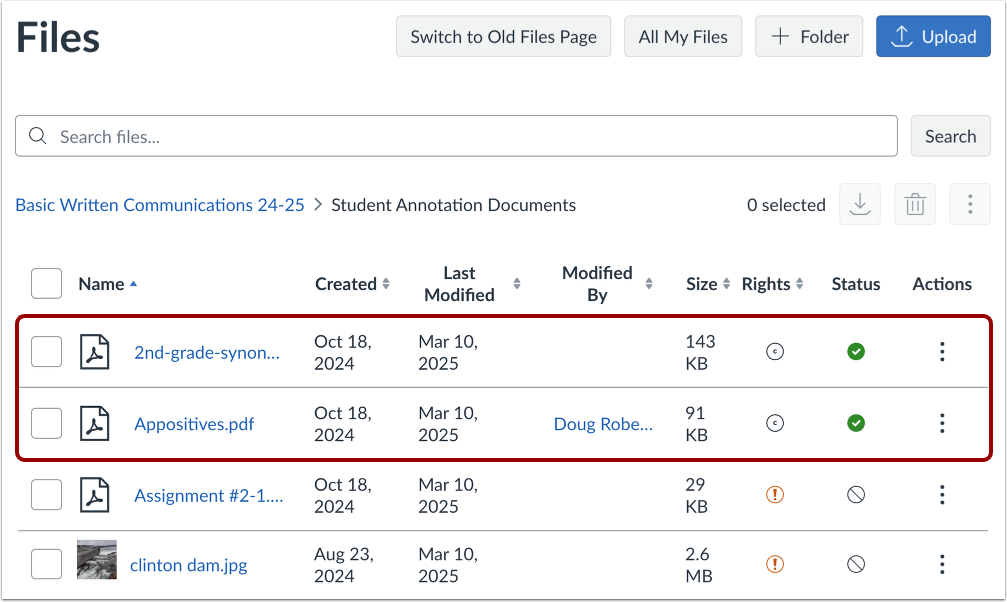
Visualizza i file o la cartella aggiornati.
Nota: per visualizzare i file nella cartella, fare clic e aprire il nome della cartella per cui si sono impostati i diritti utente e l'accesso utente.