La funzionalità File di Canvas consente di archiviare file e compiti all'interno di Canvas. È possibile caricare uno o più file, visualizzare tutti i dettagli dei file, visualizzarne l'anteprima, pubblicarli e annullarne la pubblicazione, impostare i diritti di utilizzo e limitare l'accesso ai file.
A seconda del ruolo, hai accesso ai file (documenti, immagini, contenuti multimediali, ecc.) in tre diverse aree funzionali:
Nota: alcuni file incidono sulle quote file e incidono sulla quantità di spazio di archiviazione disponibile utilizzato dai file.
Visualizza tutti i file
Le funzionalità di base all'interno di File sono le stesse in ogni posizione, ma alcune funzionalità potrebbero variare a seconda dell'area di funzionalità.
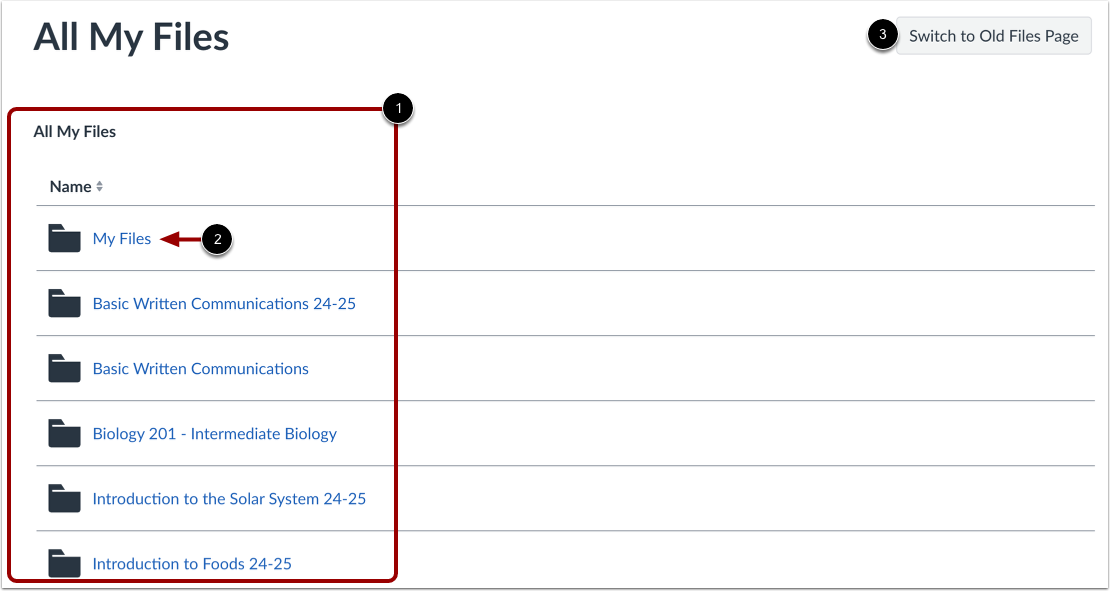
Nella pagina Tutti i miei file vengono visualizzate tutte le cartelle per i tuoi file e i file del corso [1]. Alcune cartelle potrebbero essere ospitate all'interno di altre cartelle.
Per visualizzare il contenuto di una cartella, fare clic sul nome della cartella [2].
Per passare alla vecchia visualizzazione, fare clic sul pulsante Passa alla pagina dei vecchi file [3].
Visualizza cartella file
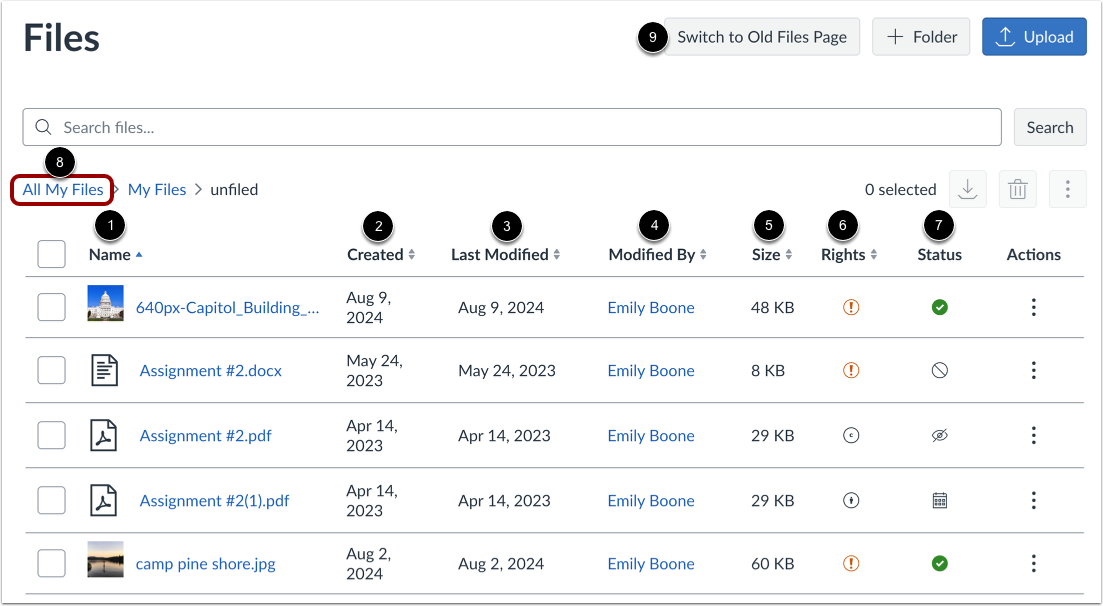
All'interno di una cartella, è possibile visualizzare il nome di ciascun file o cartella [1], la data di creazione [2], la data di modifica [3], il nome della persona che ha modificato il file o la cartella [4] e la dimensione del file [5].
I corsi e i gruppi possono visualizzare una colonna per i diritti di utilizzo . Se abilitata, la colonna visualizza il diritto utente (copyright) per il file [6].
È anche possibile visualizzare o modificare lo stato di pubblicazione di file o cartelle [7].
Se stai visualizzando file di corsi o di gruppo e vuoi visualizzare tutti i file a cui hai accesso, clicca sul link Tutti i miei file [8].
Per passare alla vecchia visualizzazione, fare clic sul pulsante Passa alla pagina dei vecchi file [9].
I file sono ordinati alfabeticamente. Per ordinare i file, fare clic sul nome di una qualsiasi intestazione di colonna.
Gestisci file o cartelle
A seconda dell'area del file, potrebbero esserci diverse opzioni per gestire i file:
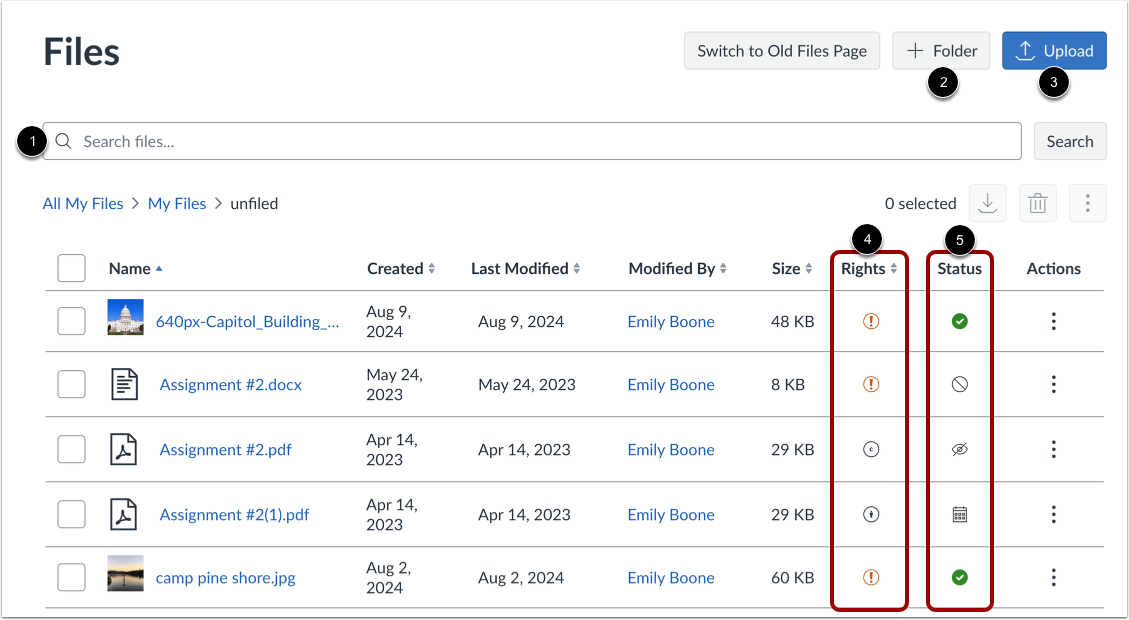
- Cerca i file per nome file [1].
- Aggiungi una cartella . Le cartelle possono anche contenere altre cartelle [2].
- Carica un file [3].
- Impostare i diritti di utilizzo (copyright) per un file [4]. Per i corsi e i gruppi che utilizzano i diritti di utilizzo, è necessario impostare i diritti di utilizzo per un file prima che possa essere pubblicato. I file che non contengono un diritto di utilizzo vengono visualizzati come un'icona di avviso.
- Cambia lo stato del file [5]. I file possono essere pubblicati, non pubblicati o includere uno stato limitato .
Gestisci singoli file o cartelle
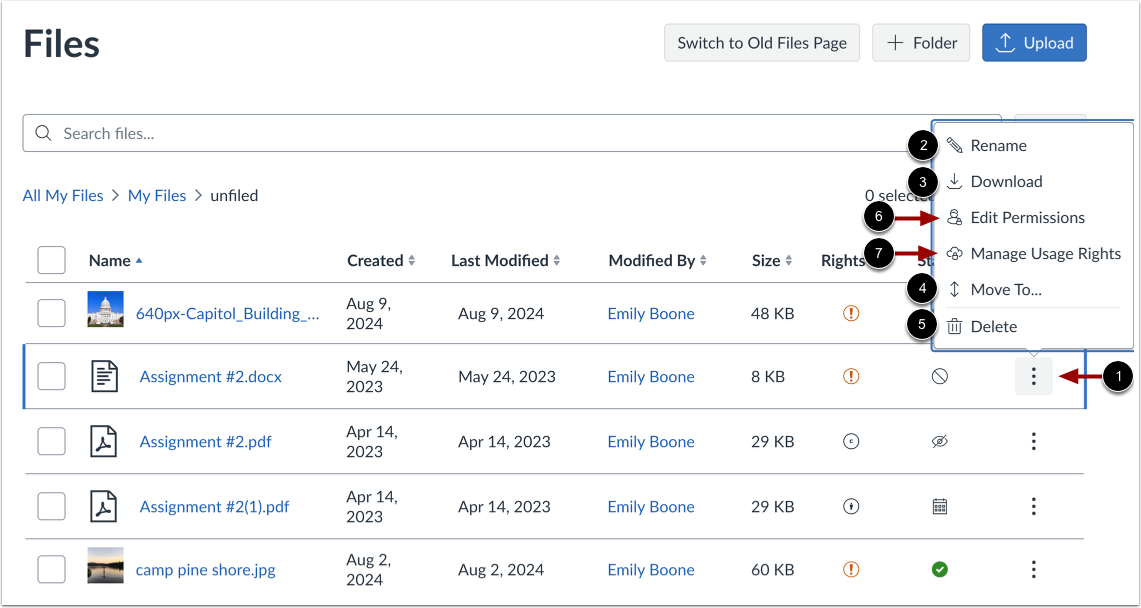
Per gestire un singolo file o una cartella, fare clic sull'icona Opzioni file [1]. È possibile rinominare [2], scaricare [3], spostare [4] o eliminare [5] il file o la cartella. È inoltre possibile modificare le autorizzazioni [6] o gestire i diritti di utilizzo [7].
Gestione in blocco di file o cartelle
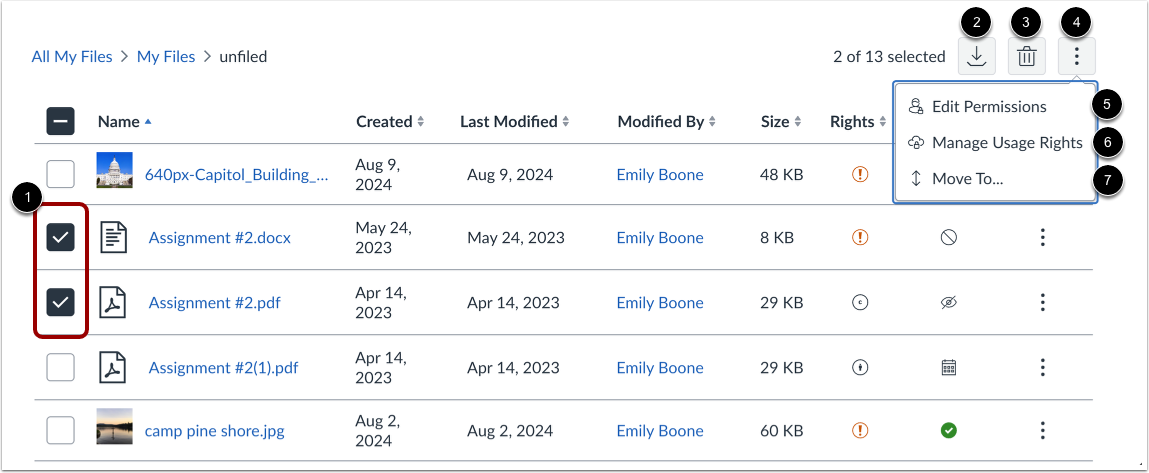
È possibile selezionare più file o cartelle contemporaneamente facendo clic sulle caselle di controllo accanto ai nomi dei file o delle cartelle [1]. In alternativa, è possibile utilizzare le seguenti scorciatoie da tastiera:
- Per selezionare tutte le righe, premere contemporaneamente i tasti Ctrl + A (PC) o Comando + A (Mac).
- Per selezionare singole righe, premere contemporaneamente i tasti Ctrl + Clic (PC) o Comando + Clic .
- Per selezionare un intervallo di righe, premere contemporaneamente Maiusc + clic .
- Per deselezionare tutto, premere contemporaneamente i tasti Ctrl + Maiusc + A (PC) o Comando + Maiusc + A (Mac).
Dalla barra degli strumenti è possibile scaricare [2] o eliminare [3] i file o le cartelle. Per visualizzare ulteriori impostazioni, fare clic sull'icona Opzioni [4].
È possibile modificare in blocco le autorizzazioni [5] o gestire i diritti di utilizzo [6] dei file o delle cartelle selezionati.
Per spostare i file o le cartelle , selezionare l'opzione Sposta in... [7].
Nota: quando si seleziona più di un file, l'opzione sembra scaricare come file zip.
Visualizza il progetto del corso
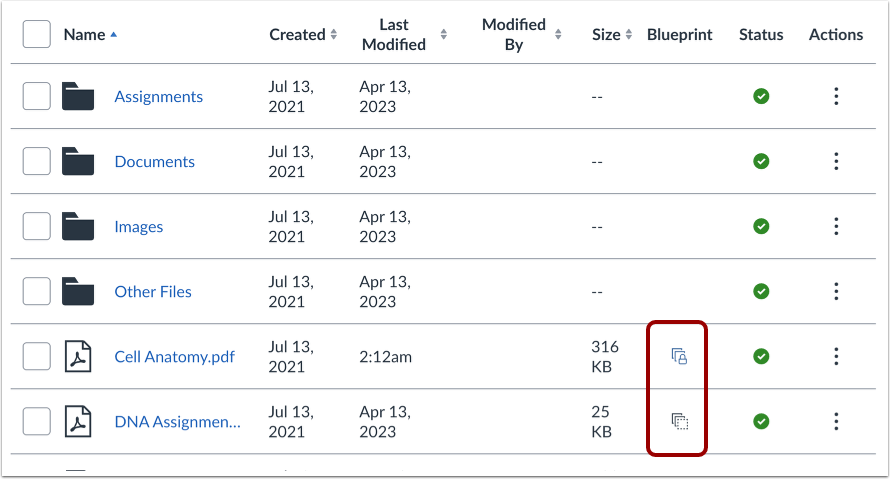
Se sei un docente e il tuo corso include icone Blueprint, il tuo corso è associato a un corso Blueprint. I corsi Blueprint sono corsi gestiti come modelli e possono contenere oggetti bloccati gestiti da un amministratore Canvas, da un progettista di corsi o da un altro docente.
La scheda Dettagli Corso in Impostazioni Corso ti indicherà se il tuo corso è un corso Blueprint. Nella maggior parte dei casi, il tuo corso non sarà un corso Blueprint e potrai gestire solo i contenuti sbloccati al suo interno . Se il tuo corso è un corso Blueprint, puoi bloccare e sincronizzare i contenuti del corso con i corsi associati.