Puoi incorporare immagini nel Rich Content Editor. I file immagine possono essere caricati dal tuo computer o aggiunti tramite un URL. Puoi anche incorporare immagini dai file del tuo corso e dai file utente .
Diverse funzionalità di Canvas supportano l'editor di contenuti avanzati, tra cui Annunci, Compiti, Discussioni, Pagine e Quiz.
Note:
Apri Rich Content Editor
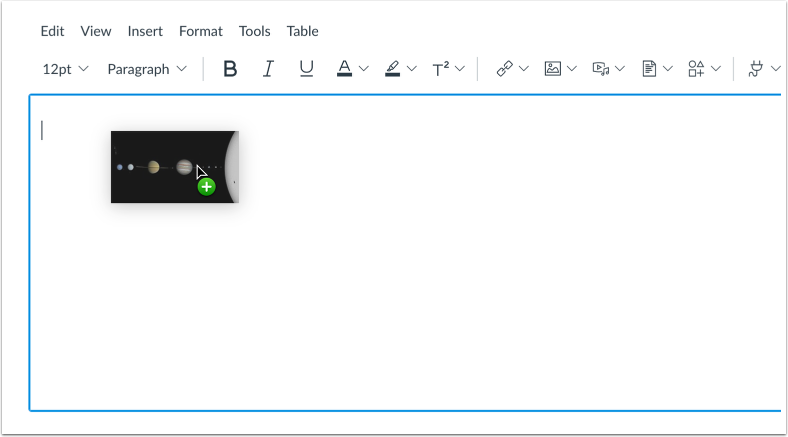
Carica l'immagine tramite trascinamento della selezione
Puoi caricare e incorporare un'immagine trascinandola da un browser web o da un file salvato sul tuo computer. Se trascini un'immagine da un browser web, l'URL di origine dell'immagine viene inserito nel campo URL file nelle Opzioni immagine.
Nota: puoi caricare e incorporare più immagini trascinando e rilasciando i file da un browser web o salvandoli sul tuo computer.
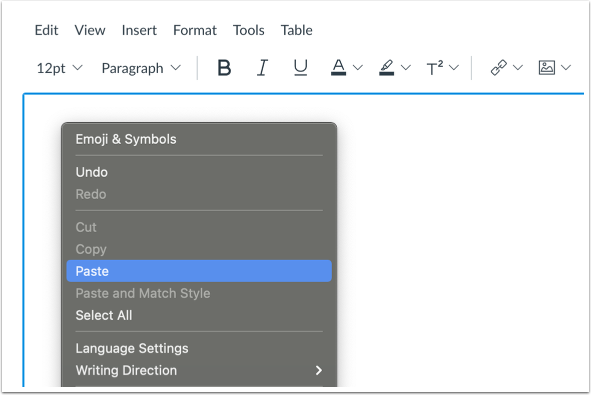
Carica l'immagine tramite copia e incolla
Puoi caricare e incorporare un'immagine copiandola e incollandola. Per copiare un'immagine negli appunti, fai clic con il pulsante destro del mouse sull'immagine e seleziona Copia. Puoi incollarla facendo clic con il pulsante destro del mouse nell'editor di testo RTF e selezionando Incolla, oppure utilizzando la scorciatoia da tastiera CTRL + V su PC o Comando + V su Mac.
Nota: se copi e incolli immagini da un corso a un altro, potrebbero non essere visualizzate dagli studenti a causa delle autorizzazioni o dei diritti di utilizzo del corso. Per garantire che le immagini siano visibili e conformi, caricale direttamente nel corso di destinazione anziché copiarle e incollarle.
Per caricare un'immagine dalla barra degli strumenti, fare clic sull'icona Immagine [1]. Dal menu a discesa, selezionare l'opzione Carica immagine [2].
Nota: per visualizzare l'icona Immagine, potrebbe essere necessario fare clic sull'icona Opzioni [3].
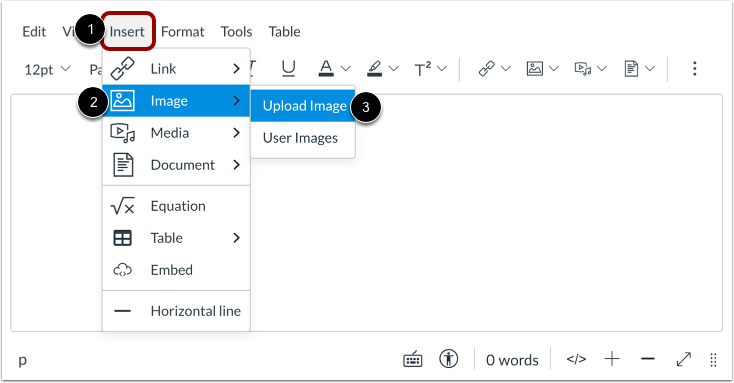
In alternativa, è possibile incorporare le immagini dalla barra dei menu. Fare clic sul collegamento Inserisci [1]. Passare alla visualizzazione delle opzioni Immagine [2], quindi selezionare l'opzione Carica immagine [3].
Carica l'immagine dal computer
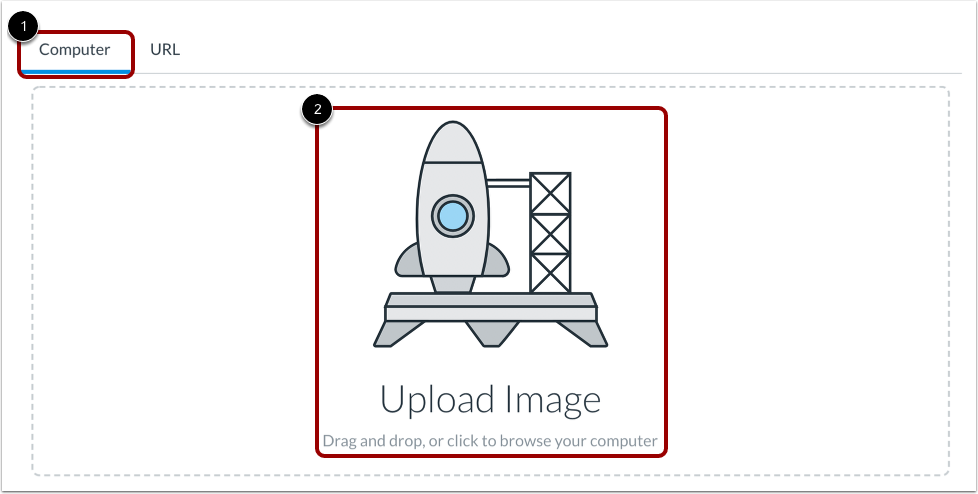
Per impostazione predefinita, Image Uploader visualizza la scheda Computer [1]. Fare clic o trascinare e rilasciare un file immagine sul caricatore di immagini per caricare un file dal computer [2].
Note:
- Le immagini caricate dal tuo computer tramite il caricatore di immagini all'interno di un gruppo vengono aggiunte ai file del gruppo.
- Le immagini caricate dal tuo computer vengono aggiunte ai file del corso .
Seleziona file
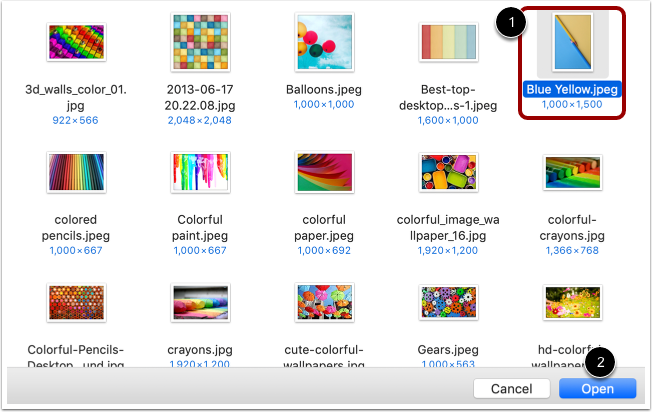
Selezionare il file immagine [1] e fare clic sul pulsante Apri [2].
Scopri di più sui tipi di file immagine supportati .
Visualizza file selezionato
Il caricatore visualizza il nome del file immagine [1] e un'anteprima dell'immagine [2]. Per rimuovere l'immagine, fare clic sull'icona Elimina [3].
Carica immagine dall'URL
Per caricare un'immagine tramite un URL, fare clic sulla scheda URL [1].
Immettere l'URL nel campo URL file [2].
Gestisci i diritti di utilizzo
Se richiesto dal tuo corso, potresti dover selezionare le impostazioni di utilizzo corrette per la tua immagine.
Nel menu a discesa Diritto di utilizzo [1], selezionare una delle cinque opzioni di diritto di utilizzo:
- Io detengo il copyright: contenuto originale creato da te
- Ho ottenuto il permesso di utilizzare questo file: permesso autorizzato dall'autore
- Il materiale è di pubblico dominio: esplicitamente assegnato al pubblico dominio, non può essere protetto da copyright o non è più protetto da copyright
- Il materiale è soggetto a un'eccezione, ad esempio il fair use, il diritto di citazione o altri diritti previsti dalle leggi sul copyright applicabili: estratto o riassunto utilizzato per commenti, resoconti giornalistici, ricerche o analisi in ambito educativo
- Il materiale è concesso in licenza Creative Commons : questa opzione richiede anche l'impostazione di una licenza Creative Commons specifica
Se noto, immettere le informazioni sul titolare del copyright nel campo Titolare del copyright [2].
Gestisci gli attributi dell'immagine
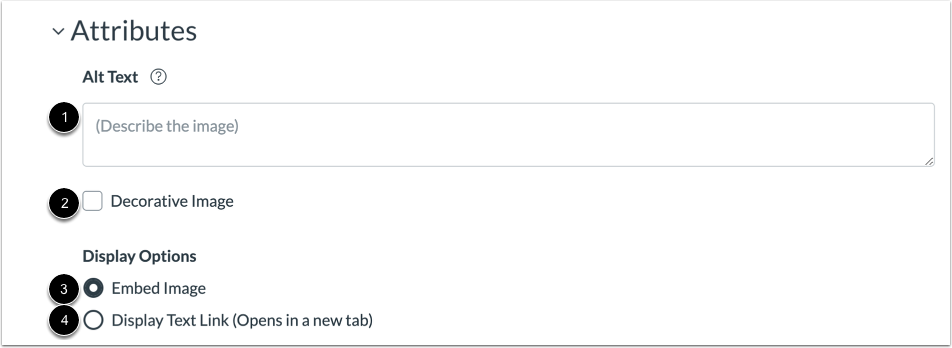
Per aggiungere un testo alternativo all'immagine, digita una descrizione testuale alternativa o dei tag di testo nel campo Testo alternativo [1]. Per impostazione predefinita, il campo Testo alternativo visualizza il nome del file immagine. Il testo alternativo viene letto dagli screen reader e viene visualizzato quando un'immagine incorporata non può essere visualizzata.
Se l'immagine è decorativa e non richiede testo alternativo, fare clic sulla casella di controllo Immagine decorativa [2].
Per impostazione predefinita, l'opzione di visualizzazione Incorpora immagine è selezionata per le immagini incorporate [3].
Per visualizzare il collegamento al file immagine, selezionare l'opzione di visualizzazione Visualizza collegamento testo [4]. Il collegamento al file sostituirà l'immagine nell'editor di contenuti avanzati.
Incorpora caricamento immagine
Per incorporare l'immagine selezionata, fare clic sul pulsante Invia .
Nota: l'immagine lampeggerà prima di essere incorporata nel Rich Content Editor.
Visualizza l'immagine incorporata
Visualizza l'immagine caricata nell'editor di contenuti avanzati. Puoi anche aggiungere tag di testo alternativo e gestire le opzioni di visualizzazione dell'immagine .
Aggiorna opzioni immagine
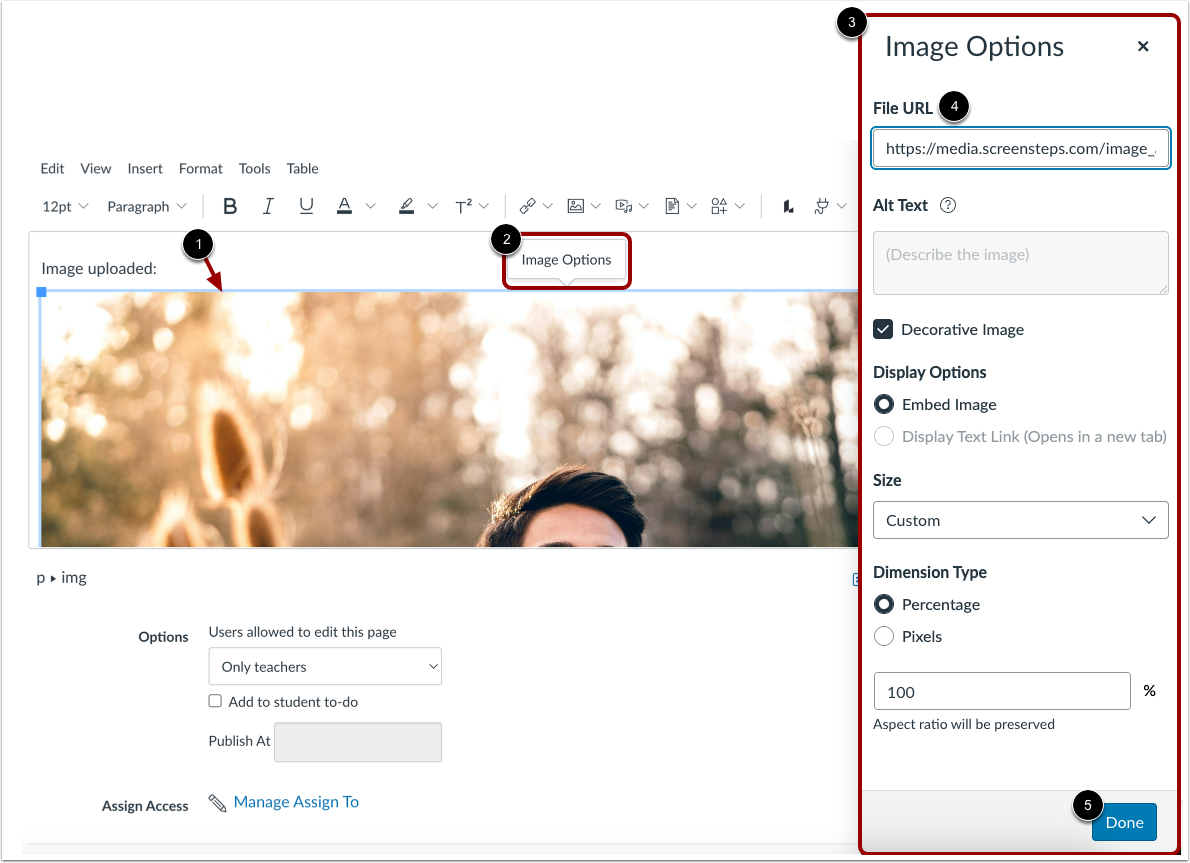
Per gestire le opzioni dell'immagine da un file immagine incorporato, fare clic sull'immagine [1], quindi fare clic sul collegamento Opzioni immagine [2].
È possibile gestire le opzioni di visualizzazione per le immagini incorporate nel menu Opzioni immagine [3]. È possibile gestire il testo alternativo dell'immagine, le dimensioni dell'immagine e altre opzioni di visualizzazione.
Per sostituire o aggiornare un'immagine aggiunta tramite URL, immettere un URL dell'immagine aggiornato nel campo URL file [4].
Fare clic sul pulsante Fine [5].
Salva modifiche
Fare clic sul pulsante Salva .
Nota: quando si utilizza Rich Content Editor nelle discussioni, il pulsante Salva potrebbe apparire come pulsante Rispondi.
Visualizza contenuto
Visualizza il contenuto creato nel Rich Content Editor.