Puoi importare il tuo calendario Canvas in Google Calendar. Il feed del calendario contiene eventi e compiti da tutti i tuoi calendari Canvas.
I passaggi di questa lezione sono rilevanti anche per chi utilizza Gmail tramite Google Apps for Education. Google Apps for Education fornisce un account email istituzionale agli istituti che partecipano al programma. Per saperne di più, visita il sito web di Google Edu .
Una volta effettuata la sottoscrizione al feed del calendario, è possibile rimuovere o annullare l'iscrizione al feed del calendario in qualsiasi momento.
Note:
- Quando si esporta un calendario Canvas in Google Calendar, vengono inclusi gli eventi futuri fino a 366 giorni e gli eventi passati entro 30 giorni. Il feed del calendario include fino a 1.000 elementi.
- Google Calendar si aggiorna periodicamente, ma la sincronizzazione con Canvas Calendar potrebbe richiedere fino a 24 ore. L'aggiornamento di Canvas potrebbe non essere immediatamente visibile in Google Calendar.
- Gli elementi da fare non sono inclusi nel feed iCal del Calendario.
- Dopo aver importato il feed del calendario e aver effettuato l'iscrizione a un nuovo corso, è necessario reimportare il feed del calendario per includere il calendario del nuovo corso.
Guarda la trascrizione del video
Apri il calendario
Nella Navigazione globale, fare clic sul collegamento Calendario .
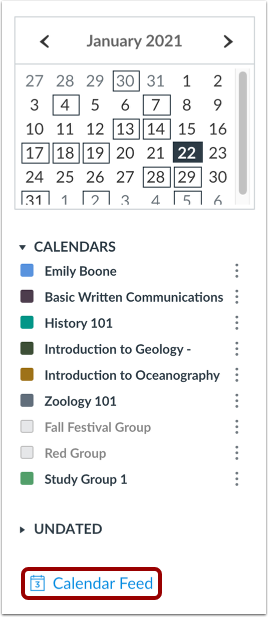
Apri feed calendario
Fare clic sul collegamento Feed calendario .
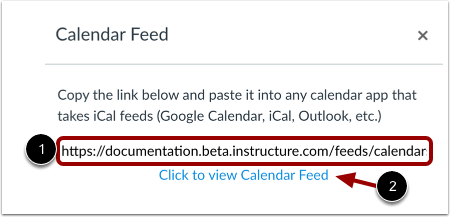
Copia feed calendario
Per copiare il collegamento, copiare il testo nel campo URL [1].
Per scaricare il feed come file ICS, fare clic sul collegamento Fai clic per visualizzare il feed del calendario [2].
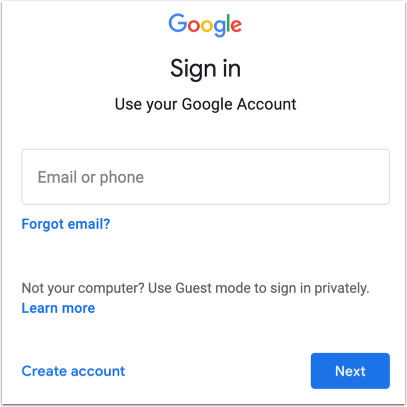
Accedi all'account Google
In un nuovo browser, accedi al tuo account Google.
Nota: se partecipi a Google Apps for Education, accedi all'account email del tuo istituto per iscriverti al feed del calendario.
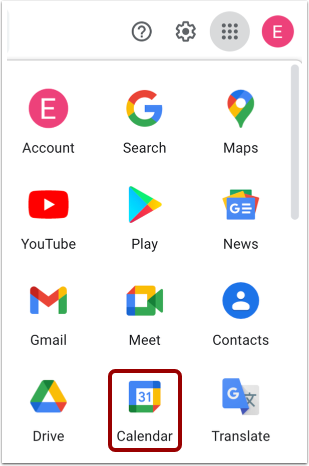
Trova Calendario
Fare clic sul collegamento Calendario .
Visualizza calendario
Il tuo calendario mostra i tuoi calendari [1] e altri calendari [2].
Aggiungi altri calendari
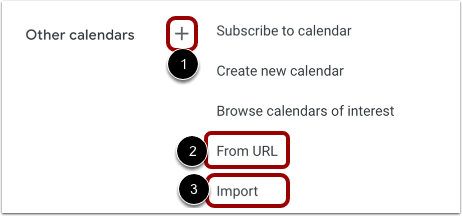
Fare clic sull'icona Aggiungi altri calendari [1].
Per incollare un feed del calendario copiato, fare clic sul collegamento Da URL [2].
Per importare un file ICS scaricato, fare clic sul collegamento Importa [3].
Aggiungi calendario tramite URL
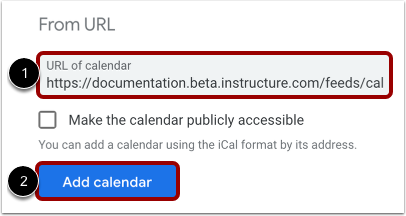
Prendi l'URL copiato da Canvas e incollalo nell'URL del campo calendario [1]. Fai clic sul pulsante Aggiungi calendario [2].
Aggiungi calendario tramite file
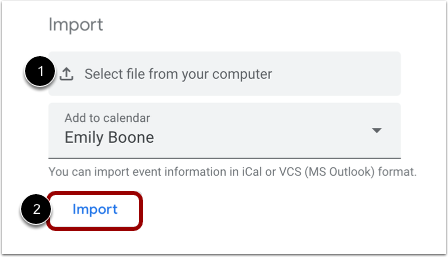
Per importare un file ICS scaricato, fare clic per selezionare il file [1]. Quindi fare clic sul pulsante Importa [2].