Questa lezione si applica agli utenti degli istituti che hanno abilitato l'interfaccia utente Canvas for Elementary.
Puoi visualizzare i prossimi compiti, discussioni, quiz ed eventi per ciascuna materia del tuo studente nel programma delle lezioni.
È possibile visualizzare i prossimi compiti, discussioni, quiz ed eventi per una materia nel Programma delle materie.
Nota: se la scheda Programma non viene visualizzata nella tua aula o nella tua materia, è stata nascosta dall'insegnante del tuo studente.
00:07: Come posso visualizzare il programma di uno studente come osservatore in Canvas per la scuola elementare?
00:12: Puoi visualizzare varie attività programmate per tutte le materie dei tuoi studenti in questo
00:17: settimana nel programma dell'aula. Per visualizzare l'aula
00:21: Pianifica, clicca sul link Home nella Navigazione globale,
00:23: quindi fare clic sulla scheda Pianificazione.
00:26: Viene visualizzato il programma per lo studente selezionato. Se stai osservando più
00:30: più di uno studente, utilizzare il menu a discesa Osservazione per passare da uno studente all'altro.
00:36: Per visualizzare la programmazione della settimana precedente o futura, utilizzare i pulsanti Precedente o Successivo.
00:41: Ogni elemento visualizza il nome dell'oggetto, un'icona per indicare il tipo di elemento,
00:46: e il nome dell'elemento.
00:48: Se un elemento firmato può visualizzare il numero di punti con data di scadenza o due
00:52: data di scadenza,
00:54: Vengono visualizzate le etichette per i compiti valutati.
00:57: Per visualizzare i dettagli dell'articolo, fare clic sul nome dell'articolo.
01:02: È possibile visualizzare le attività future per una singola materia nella materia.
01:07: Per aprire la materia del tuo studente, clicca sul link Materie nella Navigazione globale.
01:11: Quindi fare clic sul collegamento del nome dell'oggetto.
01:15: Nella scheda Programma, puoi visualizzare varie attività per la materia del tuo studente
01:19: questa settimana.
01:21: Per visualizzare le pianificazioni della settimana precedente o futura, utilizzare Precedente o Successivo
01:25: pulsanti.
01:27: Ogni elemento visualizza un'icona per indicare il tipo di elemento e l'elemento
01:31: nome.
01:32: Se un elemento firmato può visualizzare il numero di punti data di scadenza o
01:36: data di scadenza,
01:38: Vengono visualizzate le etichette per i compiti valutati.
01:41: Per visualizzare gli incarichi completati, fare clic sul menu a discesa Mostra elemento completato.
01:46: Per visualizzare i dettagli dell'articolo, fare clic sul nome dell'articolo.
01:50: Questa guida spiega come visualizzare il mio programma per uno studente come osservatore in
01:54: Canvas per la scuola elementare.
Orario delle lezioni aperte
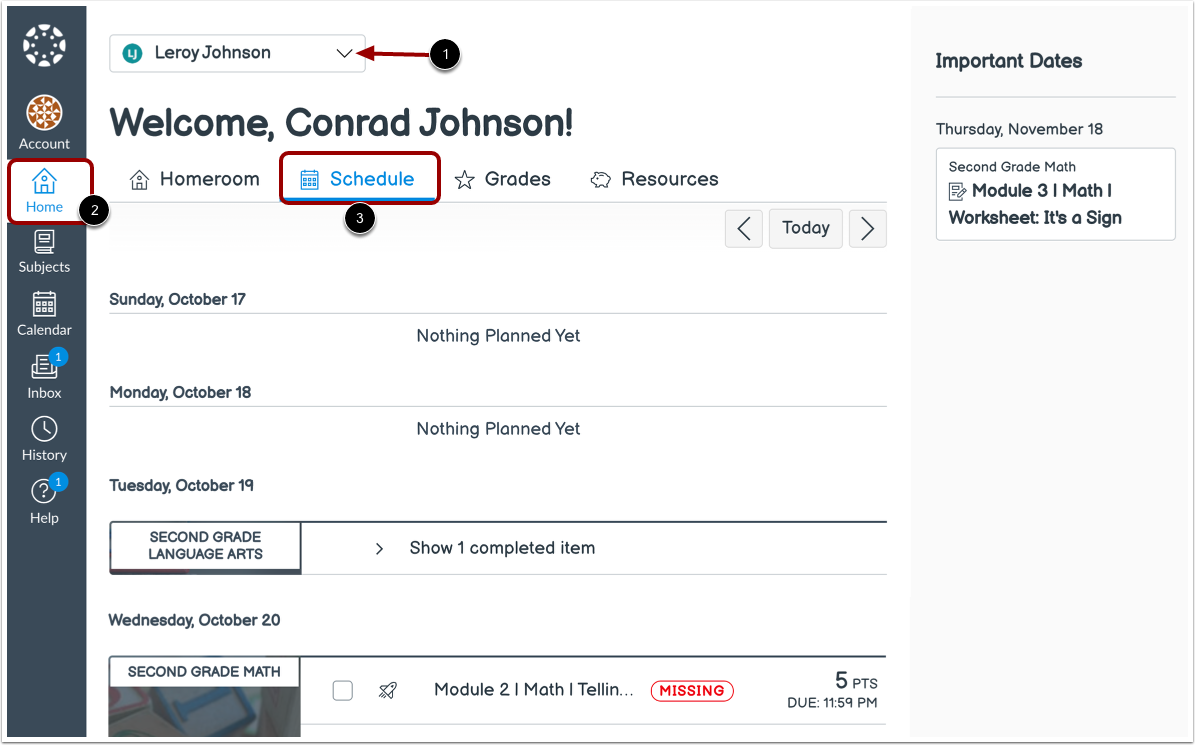
Puoi visualizzare le varie attività programmate per tutte le materie del tuo studente questa settimana nel programma di classe.
Per visualizzare il programma delle lezioni, fare clic sul collegamento Home nella navigazione globale [1], quindi fare clic sulla scheda Programma [2].
Viene visualizzato il programma per lo studente selezionato. Se si stanno osservando più studenti, utilizzare il menu a discesa Osservazione per passare da uno studente all'altro [3].
Visualizza il programma delle lezioni
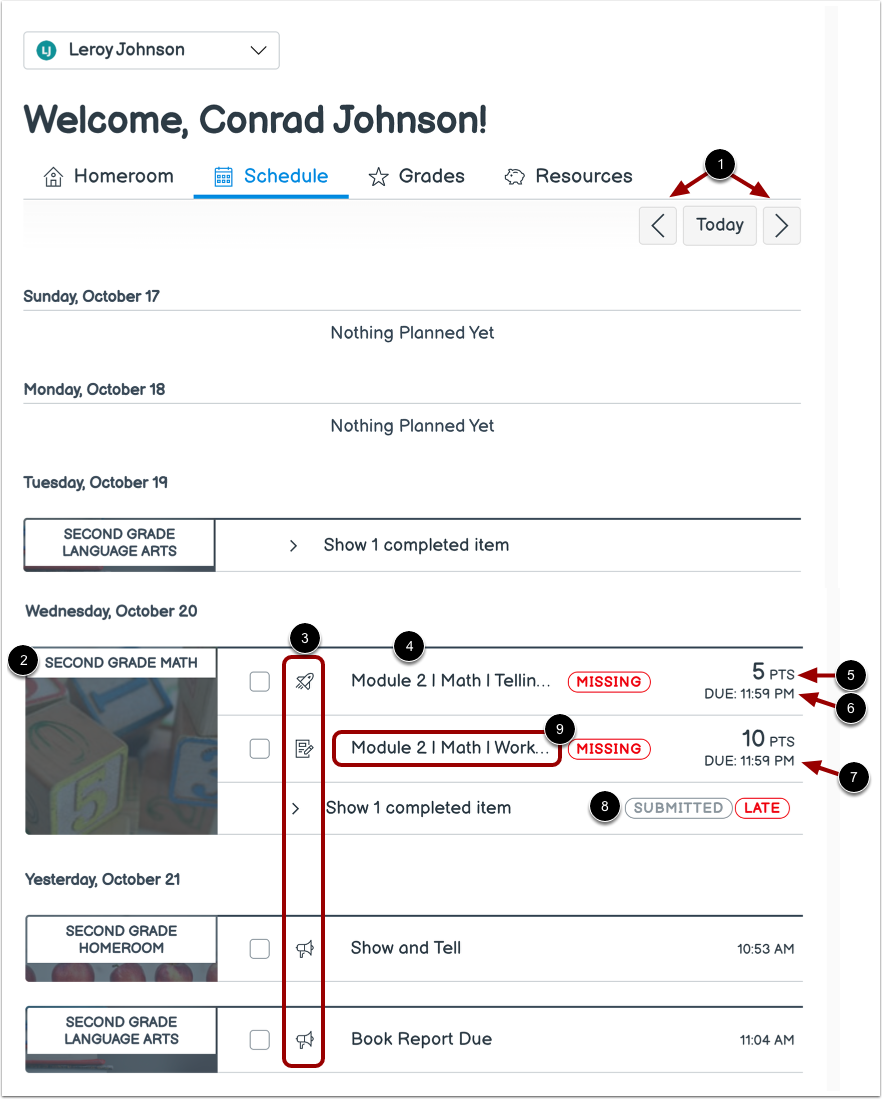
Per visualizzare le pianificazioni della settimana precedente o futura, utilizzare i pulsanti Precedente o Successivo [1].
Ogni elemento visualizza il nome dell'oggetto [2], un'icona per indicare il tipo di elemento [3] e il nome dell'elemento [4].
Se assegnati, gli elementi possono visualizzare il numero di punti [5], la data di scadenza [6] o la data di attività da svolgere [7].
Le etichette vengono visualizzate per i compiti valutati [8].
Per visualizzare i dettagli dell'articolo, fare clic sul nome dell'articolo [9].
Argomento aperto
È possibile visualizzare le attività future per una singola materia nella materia.
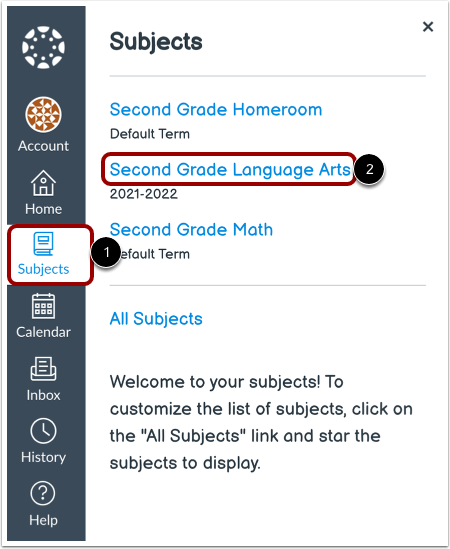
Per aprire la materia del tuo studente, clicca sul link Materie nella Navigazione globale [1]. Quindi clicca sul link del nome della materia [2].
Visualizza il programma delle materie
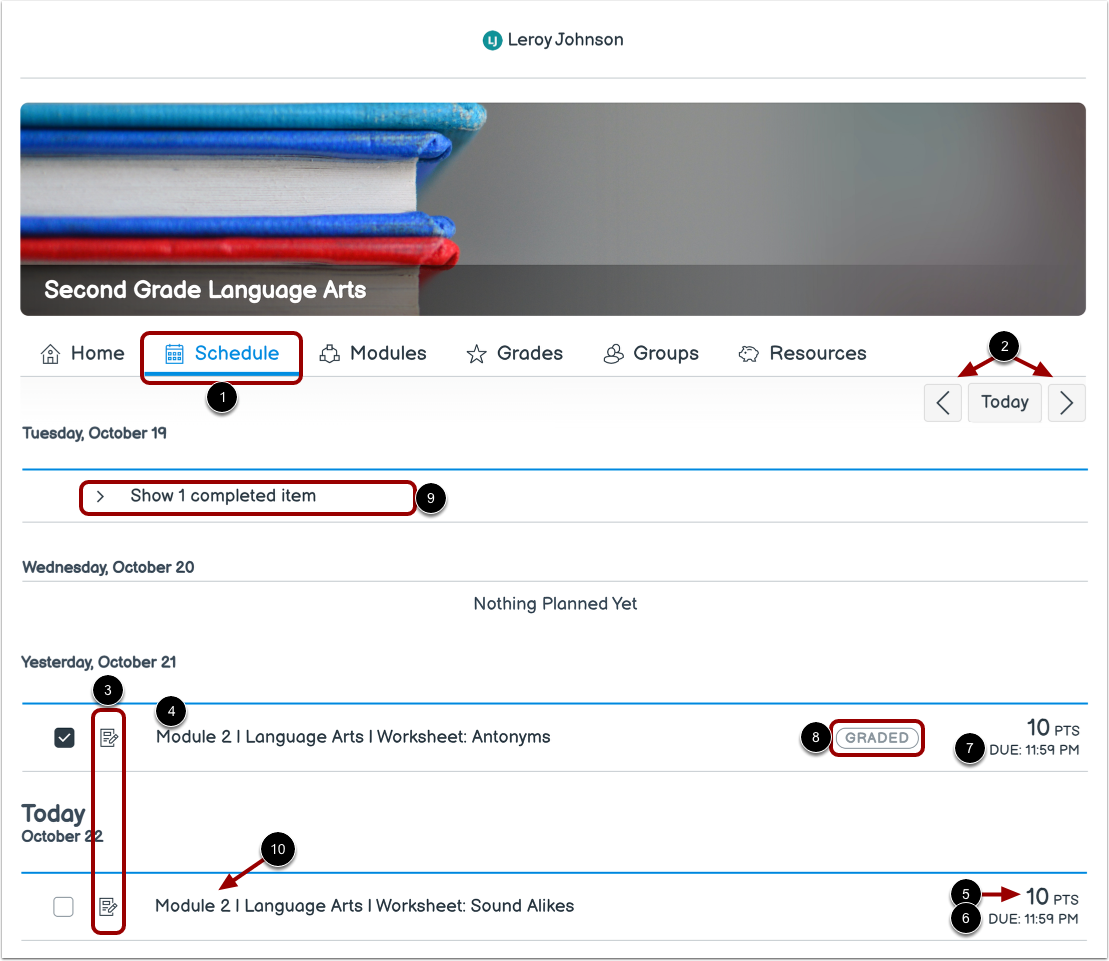
Nella scheda Programma [1], puoi visualizzare varie attività per la materia del tuo studente questa settimana.
Per visualizzare le pianificazioni della settimana precedente o futura, utilizzare i pulsanti Precedente o Successivo [2].
Ogni elemento visualizza un'icona per indicare il tipo di elemento [3] e il nome dell'elemento [4].
Se assegnati, gli elementi possono visualizzare il numero di punti [5], la data di scadenza [6] o la data di attività da svolgere [7].
Le etichette vengono visualizzate per i compiti valutati [8].
Per visualizzare gli incarichi completati, fare clic sul menu a discesa Mostra elemento completato [9].
Per visualizzare i dettagli dell'articolo, fare clic sul nome dell'articolo [10].