Lo strumento di importazione dei corsi semplifica l'estrazione di contenuti, compiti e quiz dai semestri precedenti e la loro rapida importazione nei corsi esistenti. Lo stesso strumento viene utilizzato per importare materiali didattici da diversi sistemi di gestione dell'apprendimento. L'importazione dei corsi è soggetta ad alcune limitazioni.
Note:
- L'importazione di corsi e file di corso viene conteggiata nel conteggio delle quote per i file di corso. Tuttavia, la copia di corsi e file di corso Canvas esistenti fa riferimento alla quota originale per i file di corso Canvas e non viene conteggiata nel conteggio delle quote per i file di corso.
- Se importi contenuti LTI da un corso, potrebbe essere necessario riconfigurare lo strumento esterno nel corso che riceve i contenuti affinché tali contenuti siano accessibili.
Puoi utilizzare lo strumento di importazione dei corsi per:
- Copia i contenuti del corso da un semestre all'altro, inclusi annunci e discussioni. Puoi adattare gli eventi e le scadenze in base al semestre in corso.
- Seleziona il contenuto specifico che desideri copiare. Puoi selezionare singoli compiti, pagine, file e qualsiasi altro elemento dai corsi precedenti che tu o i tuoi colleghi avete insegnato. Lo strumento di importazione dei corsi supporta la navigazione da tastiera durante la selezione del contenuto da importare.
- Importa materiali didattici da diversi sistemi di gestione dell'apprendimento. Lo strumento di importazione dei corsi non importa i contenuti degli utenti.
Nota: importare un corso più di una volta potrebbe avere conseguenze indesiderate. Se importi contenuti in un nuovo corso, modifichi i contenuti nel nuovo corso e in seguito importi nuovamente i contenuti precedenti, i contenuti importati sovrascriveranno quelli esistenti.
Nella navigazione globale, fare clic sul collegamento Corsi [1], quindi fare clic sul nome del corso in cui si desidera importare il contenuto [2].
Apri Impostazioni
Nella Navigazione del corso, fare clic sul collegamento Impostazioni .
Fare clic sul pulsante Importa contenuto corso .
Nota: puoi anche aprire lo strumento di importazione dei corsi dalla navigazione dei corsi cliccando sul collegamento Home , quindi cliccando sul pulsante Importa contenuto esistente .
Scegli la fonte di importazione
Lo strumento di importazione dei corsi consente di effettuare una delle seguenti operazioni:
Importa contenuto
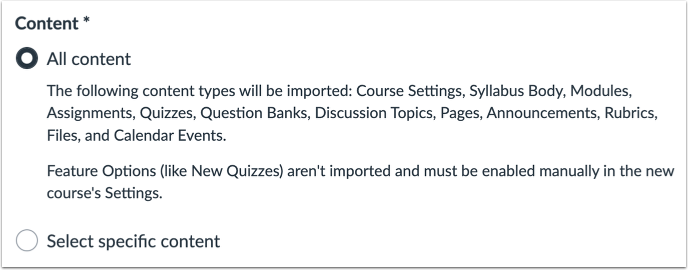
Durante l'importazione di contenuti, lo strumento consente di importare tutti i contenuti o di selezionarne solo alcuni. Questa funzionalità è utile per istituti o docenti che desiderano copiare solo elementi specifici di un corso, come compiti o moduli.
I seguenti comportamenti si applicano attualmente alle copie o alle importazioni di Canvas:
- Le impostazioni dello stato bozza vengono mantenute durante l'importazione dei corsi. Se un compito non è pubblicato in un corso al momento della copia o dell'esportazione, la pubblicazione verrà annullata anche durante l'importazione dei contenuti.
- Gli elementi condizionali dei percorsi di padronanza non vengono mantenuti nelle importazioni dei corsi e i percorsi devono essere ricreati al termine dell'importazione.
- La copia del contenuto mantiene tutti i link o i file associati al contenuto, ad esempio in un compito.
- Selezionando solo i compiti, Canvas importa tutti gli elementi di valutazione nella pagina Compiti (inclusi eventuali quiz e discussioni associati). I compiti rimarranno nei rispettivi gruppi se si importa un intero gruppo di compiti o tutti i compiti.
- I contenuti SCORM sono inclusi nelle copie del corso. I contenuti SCORM devono essere copiati solo all'interno di account che utilizzano la stessa configurazione di chiave e segreto.
- Quando si copia manualmente un corso, l'utente che copia il corso verrà automaticamente aggiunto al corso con il ruolo di istruttore.
- Quando si seleziona un contenuto specifico e si importa solo un nuovo quiz con domande stimolo, le immagini associate alla domanda stimolo non vengono importate automaticamente e devono essere selezionate per l'importazione contemporaneamente.
Limitazioni all'importazione
I seguenti comportamenti si applicano anche alle copie o alle importazioni di Canvas:
- I set di gruppo non vengono copiati durante l'importazione. Tutti i set di gruppo esistenti nel nuovo corso verranno collegati al set di gruppo con lo stesso nome. Tuttavia, se non ci sono set di gruppo con lo stesso nome nel nuovo corso, il compito verrà collegato a un nuovo set di gruppi di progetto.
- L'importazione di contenuti specifici da un pacchetto di esportazione del corso Canvas non mantiene le immagini e i file collegati nel contenuto, ad esempio in un compito, una pagina o una discussione.
- Quando si selezionano singoli incarichi, questi vengono inseriti in un gruppo denominato "Incarichi importati". Tuttavia, è possibile spostarli in altri gruppi, se necessario.
- I dati relativi all'iscrizione, che includono utenti del corso, collaborazioni, conferenze, gruppi e sezioni, nonché le impostazioni delle opzioni delle funzionalità, non sono inclusi nelle importazioni dei contenuti del corso.
- Annunci e discussioni non mantengono il nome dell'utente che ha originariamente creato il contenuto del corso. Inoltre, gli studenti non ricevono notifiche per gli annunci importati. Tuttavia, un badge che indica un nuovo annuncio viene visualizzato nella Visualizzazione schede e nelle Dashboard delle attività recenti.
- Gli incarichi con una politica di pubblicazione manuale dei voti e gli incarichi anonimi mantengono la politica di pubblicazione manuale dei voti e le relative impostazioni anonime come parte dell'importazione del corso.
- Le posizioni degli elementi del calendario (ad esempio, gli orari di ricevimento con una sede di ufficio assegnata) non sono incluse nelle importazioni dei corsi.
Nota: per evitare che nel Registro voti vengano automaticamente inseriti degli 0 (voti pari a zero) durante l'importazione di contenuti in un corso con una politica di ritardo/mancanza impostata, si consiglia di disattivare temporaneamente la politica di ritardo/mancanza prima di importare i contenuti. Sarà possibile riattivarla al termine dell'importazione.
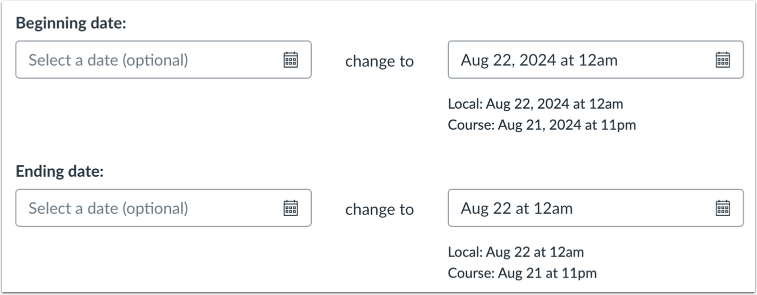
Regola eventi e date di scadenza
Oltre a ricreare la struttura e il contenuto del corso, lo strumento di importazione dei corsi può adattare gli eventi e le date di scadenza ai nuovi intervalli di date del nuovo trimestre.
Visualizza il messaggio di avviso sull'importazione del contenuto
Durante l'importazione di contenuti, viene visualizzato un messaggio che spiega che i contenuti importati in precedenza dallo stesso corso verranno sostituiti, mentre i contenuti aggiunti manualmente rimarranno.
Visualizza le importazioni correnti e precedenti
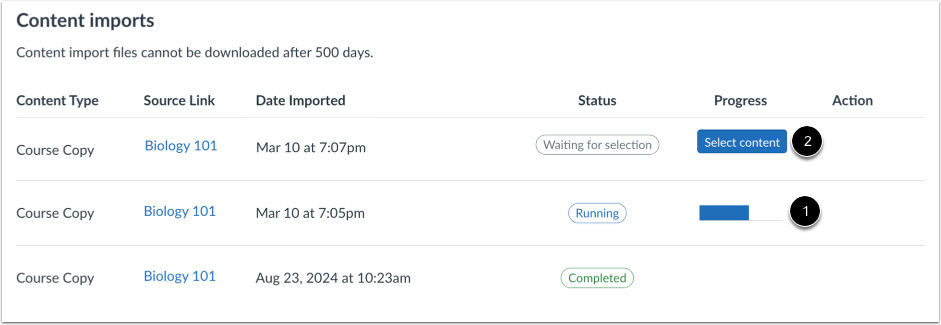
La sezione Importazioni di contenuti mostra lo stato dell'importazione, nonché la cronologia delle importazioni precedenti. I report in esecuzione visualizzano una barra di avanzamento [1].
Se hai scelto di selezionare contenuti specifici nel tuo corso, il lavoro corrente verrà visualizzato come In attesa di selezione [2], il che significa che devi selezionare il contenuto che desideri importare . Visualizza gli altri contenuti da qualsiasi importazione completata accedendo a qualsiasi collegamento nella Navigazione del corso.
Durante l'importazione potrebbero essere visualizzati anche altri indicatori di stato .