La Posta in arrivo di Canvas è divisa in due pannelli e visualizza i messaggi in ordine cronologico. È possibile visualizzare e rispondere alle conversazioni, ordinandole per corso o tipo di posta in arrivo.
La Posta in arrivo non ha limiti di dimensione dei file; tuttavia, gli allegati aggiunti a una conversazione vengono inclusi nei file personali del mittente.
Scopri di più sulla Posta in arrivo.
Note:
- Facendo clic con il pulsante destro del mouse o tenendo premuto il tasto Opzione sul collegamento Posta in arrivo, è possibile aprire la Posta in arrivo in una nuova scheda del browser per averla a portata di mano mentre si svolgono altre attività in Canvas.
- Gli utenti vengono visualizzati nelle conversazioni una volta che hanno un'iscrizione attiva al corso e non possono partecipare a un corso a meno che non sia pubblicato.
- Una volta concluso un corso, non è più possibile inviare messaggi agli utenti di quel corso.
Apri Posta in arrivo
Nella Navigazione globale, fare clic sul collegamento Posta in arrivo .
Se il link Posta in arrivo include un indicatore numerato, questo mostra quanti messaggi non letti hai nella Posta in arrivo. Una volta letti i nuovi messaggi, l'indicatore scomparirà.
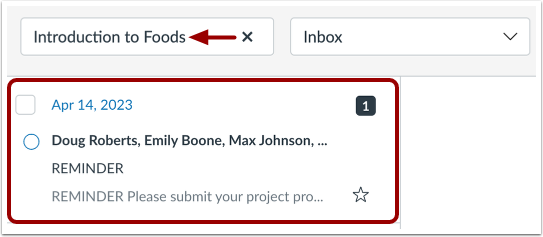
La barra degli strumenti include opzioni globali per i messaggi. Per caricare le conversazioni, filtra i messaggi per corso o gruppo [1] e tipo [2]. Il filtraggio per tipo consente di filtrare i messaggi per Posta in arrivo, Non letti, Speciali, Inviati, Archiviati e Commenti di invio.
È possibile cercare le conversazioni per utente nel campo Cerca per utente [3].
Per comporre un messaggio , fare clic sull'icona Componi [4].
Se l'amministratore ha abilitato le impostazioni della Posta in arrivo, la barra degli strumenti mostra un'icona Impostazioni e un pulsante Scrivi. Le impostazioni della Posta in arrivo consentono di generare risposte automatiche o di aggiungere una firma.
Per gestire le impostazioni della Posta in arrivo , fare clic sull'icona Impostazioni [1].
Per comporre un messaggio, fare clic sul pulsante Componi [2].
Gestisci le conversazioni
Dopo aver selezionato una conversazione, puoi utilizzare le altre opzioni nella barra degli strumenti per:
- Rispondere a una conversazione [1]
- Rispondi a tutti a una conversazione [2]
- Archivia una conversazione [3]
- Elimina una conversazione [4]
Per inoltrare una conversazione, contrassegnarla come letta o non letta e contrassegnarla come speciale , fare clic sull'icona Altre opzioni [5].
Visualizza i pannelli della posta in arrivo
Le conversazioni relative al corso selezionato e al filtro Posta in arrivo vengono visualizzate nel pannello Posta in arrivo a sinistra.
Visualizza conversazioni
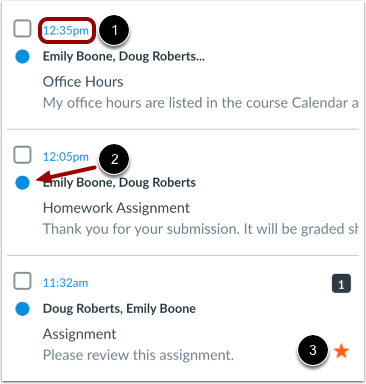
La Posta in arrivo è organizzata cronologicamente dalla più recente alla più vecchia, con le conversazioni più recenti che appaiono in alto [1] e quelle più vecchie in basso.
È possibile contrassegnare manualmente una conversazione come letta o non letta passando il mouse sulla conversazione e facendo clic sul cerchio a sinistra della conversazione [2]. Per contrassegnare una conversazione come speciale, passando il mouse sulla conversazione e facendo clic sulla stella a destra della conversazione [3].
Visualizza il thread della conversazione
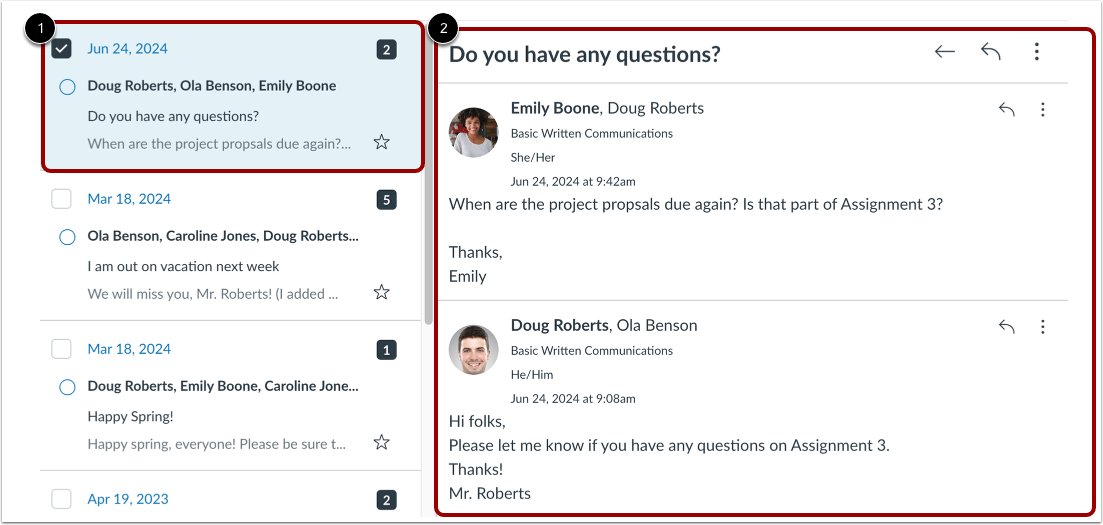
Quando selezioni una conversazione [1], tutti i messaggi nel thread delle conversazioni vengono visualizzati nel pannello Posta in arrivo di destra [2].
Visualizza i dettagli del messaggio
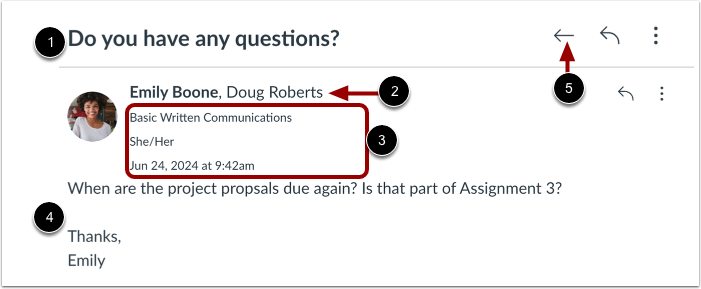
Il thread della conversazione visualizza il titolo della conversazione [1].
Ogni messaggio all'interno di una conversazione mostra i nomi dei partecipanti al messaggio, con il nome del mittente in grassetto [2].
È possibile visualizzare il nome del corso, i pronomi personali dell'autore (se abilitati) e la data e l'ora di invio del messaggio [3].
È anche possibile visualizzare il contenuto del messaggio [4].
Per deselezionare una conversazione, fare clic sull'icona Ritorna [5].
Gestisci il thread della conversazione
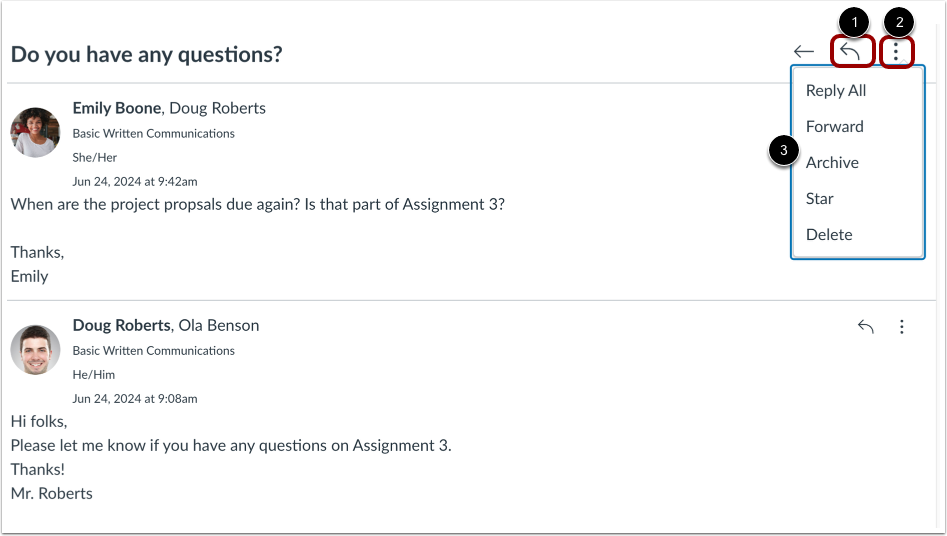
All'interno di ogni thread di conversazione puoi rispondere, rispondere a tutti, inoltrare, archiviare, contrassegnare con una stella o eliminare l'intero thread di conversazione.
Per rispondere all'ultimo messaggio in una conversazione, fare clic sull'icona Rispondi [1].
Per rispondere a tutti, inoltrare, archiviare, contrassegnare con una stella o eliminare l'intero thread della conversazione, fare clic sull'icona Altre opzioni [2]. Quindi fare clic su una delle opzioni [3].
Gestisci messaggio individuale
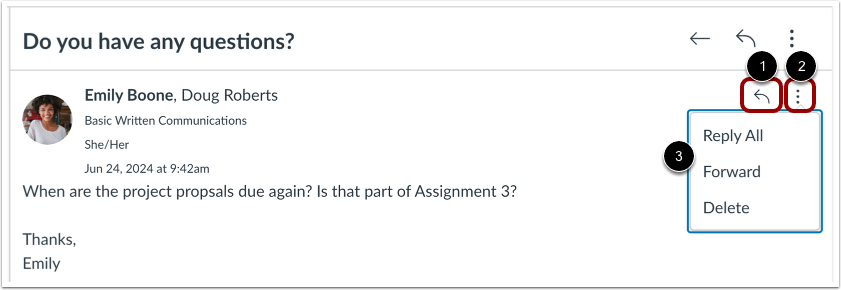
È possibile gestire un singolo messaggio all'interno di una conversazione. Per rispondere a un messaggio all'interno di una conversazione, fare clic sull'icona Rispondi [1].
Per rispondere a tutti, inoltrare o eliminare un messaggio all'interno di una conversazione, fare clic sull'icona Altre opzioni [2]. Quindi fare clic su una delle opzioni [3].
Seleziona più conversazioni
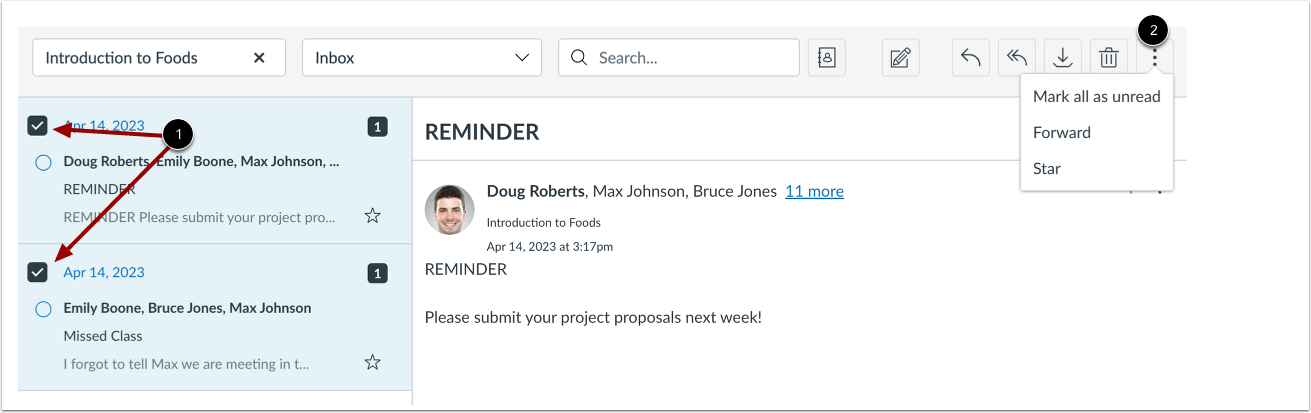
Per selezionare più conversazioni di messaggi da archiviare, eliminare, contrassegnare come lette, contrassegnare come non lette o aggiungere a una stella, fare clic sulla casella di controllo per ciascun messaggio [1]. Quindi fare clic sull'icona Altre opzioni della barra degli strumenti Posta in arrivo [2] e selezionare un'opzione.
Nota: per selezionare o deselezionare le conversazioni, puoi anche premere il tasto Comando (Mac) o il tasto Ctrl (Windows) mentre fai clic su ciascun messaggio che desideri selezionare o deselezionare.