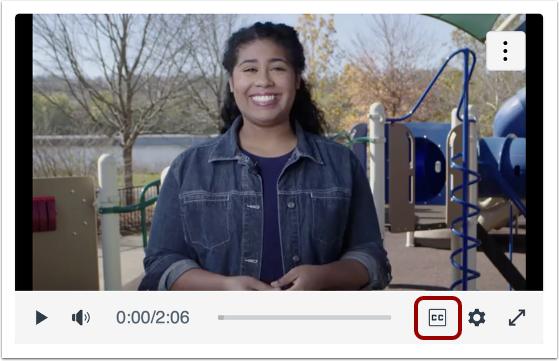
Puoi creare e caricare facilmente file di sottotitoli quando registri un nuovo video o carichi un video esistente in Canvas utilizzando il Rich Content Editor. Il Rich Content Editor viene utilizzato nelle funzionalità che lo supportano (Annunci, Compiti, Discussioni, Pagine e Quiz).
È possibile creare un file di sottotitoli SRT o WebVTT utilizzando uno strumento di sottotitoli esterno come Amara o YouTube . Tuttavia, è importante consultare l'amministratore in merito all'uso appropriato di questi servizi cloud o contattare l'istituto/organizzazione per soluzioni alternative, come software scaricabile, per garantire la conformità alle norme sul copyright e proteggere i contenuti sensibili o proprietari.
Nota: gli utenti possono visualizzare i sottotitoli video nelle app Canvas. Tuttavia, i dispositivi iOS possono visualizzare i sottotitoli solo in formato WebVTT. Se si utilizza un formato diverso da WebVTT, gli utenti sui dispositivi iOS non saranno in grado di visualizzare i sottotitoli video.
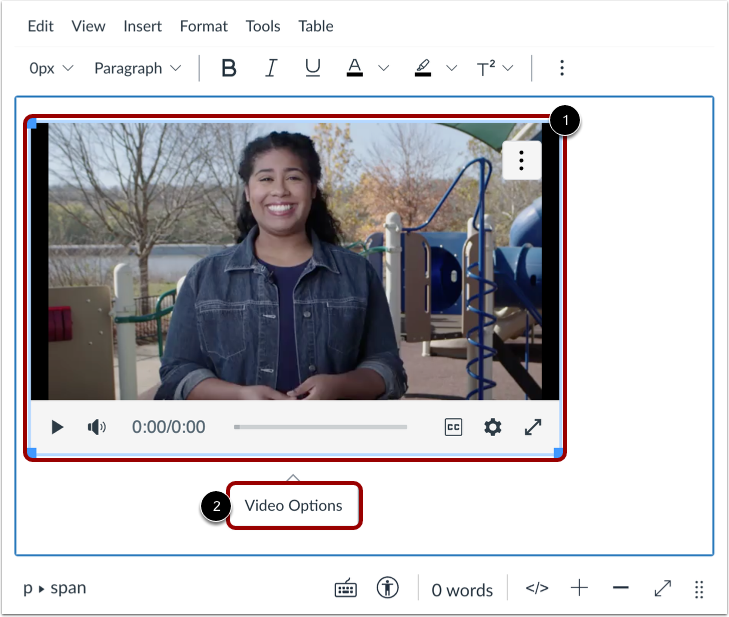
Fare clic sul file multimediale appena registrato o caricato [1]. Quindi fare clic sul collegamento Opzioni video [2].
Seleziona lingua e file
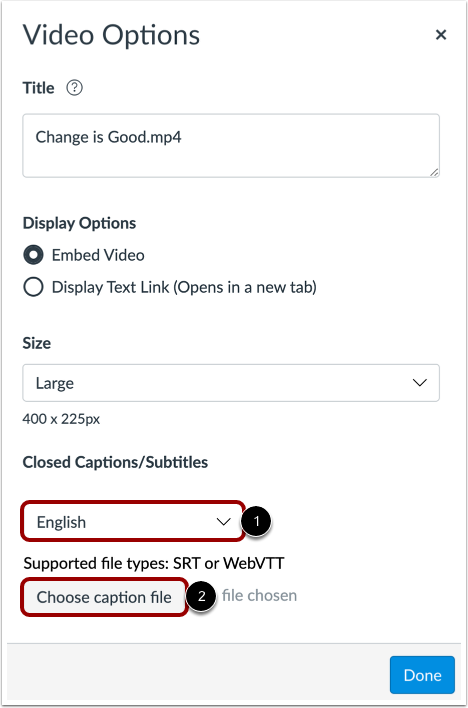
Per specificare la lingua dei sottotitoli, fare clic sul menu a discesa Sottotitoli [1].
Per allegare il file dei sottotitoli, fare clic sul pulsante Scegli file sottotitoli [2]. È possibile caricare file SRT o VTT.
Apri file
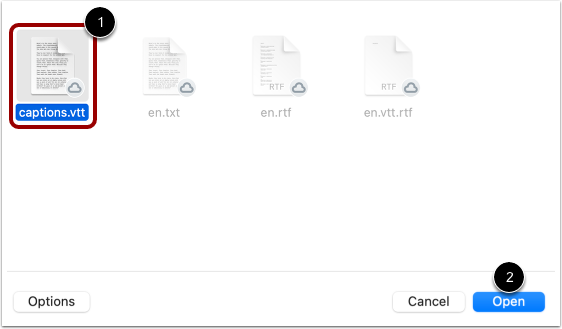
Seleziona il file della didascalia [1], quindi fai clic sul pulsante Apri [2].
Visualizza file selezionato
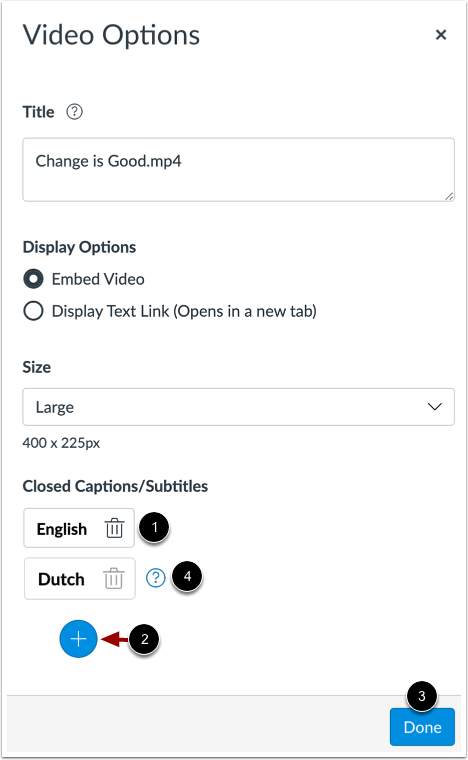
Visualizza il tuo file di didascalia [1].
Per allegare file di didascalie aggiuntivi, fare clic sul pulsante Aggiungi [2].
Una volta terminato di aggiungere file multimediali e didascalie, fare clic sul pulsante Fine [3].
Nota: se il video è stato copiato da un altro corso e include sottotitoli, viene visualizzato un suggerimento che segnala che i sottotitoli ereditati non possono essere modificati [4].
Salva modifiche
Fare clic sul pulsante Salva .
Note:
- Le pagine dei dettagli di compiti, discussioni, pagine e quiz mostrano un pulsante Salva e pubblica.
- Nella pagina Programma viene visualizzato il pulsante Aggiorna programma.
- Le risposte alle discussioni visualizzano un pulsante Rispondi.
Visualizza didascalie .
Nota: i video incorporati in formato extra large o più grandi con sottotitoli visualizzano l'icona Sottotitoli .